
ESP32 - Teclado - Cerradura de solenoide
En este tutorial, vamos a aprender a usar un teclado numérico, una cerradura de solenoide y el ESP32 juntos. En detalle, si un usuario introduce correctamente la contraseña en el teclado, el ESP32 activa la cerradura de solenoide.
El tutorial también proporciona el código que enciende una cerradura de solenoide durante un periodo de tiempo y luego se apaga sin usar la función delay(). El código del ESP32 también admite varias contraseñas.
Hardware Requerido
Or you can buy the following kits:
| 1 | × | DIYables ESP32 Starter Kit (ESP32 included) | |
| 1 | × | DIYables Sensor Kit (18 sensors/displays) |
Acerca del teclado numérico y de la cerradura de solenoide
¿No estás familiarizado con el teclado numérico y la cerradura de solenoide, incluyendo sus conexiones de pines, funcionamiento y programación? Explora tutoriales completos sobre estos temas a continuación:
- ESP32 - Keypad tutorial
- ESP32 - Solenoid Lock tutorial
Diagrama de Cableado
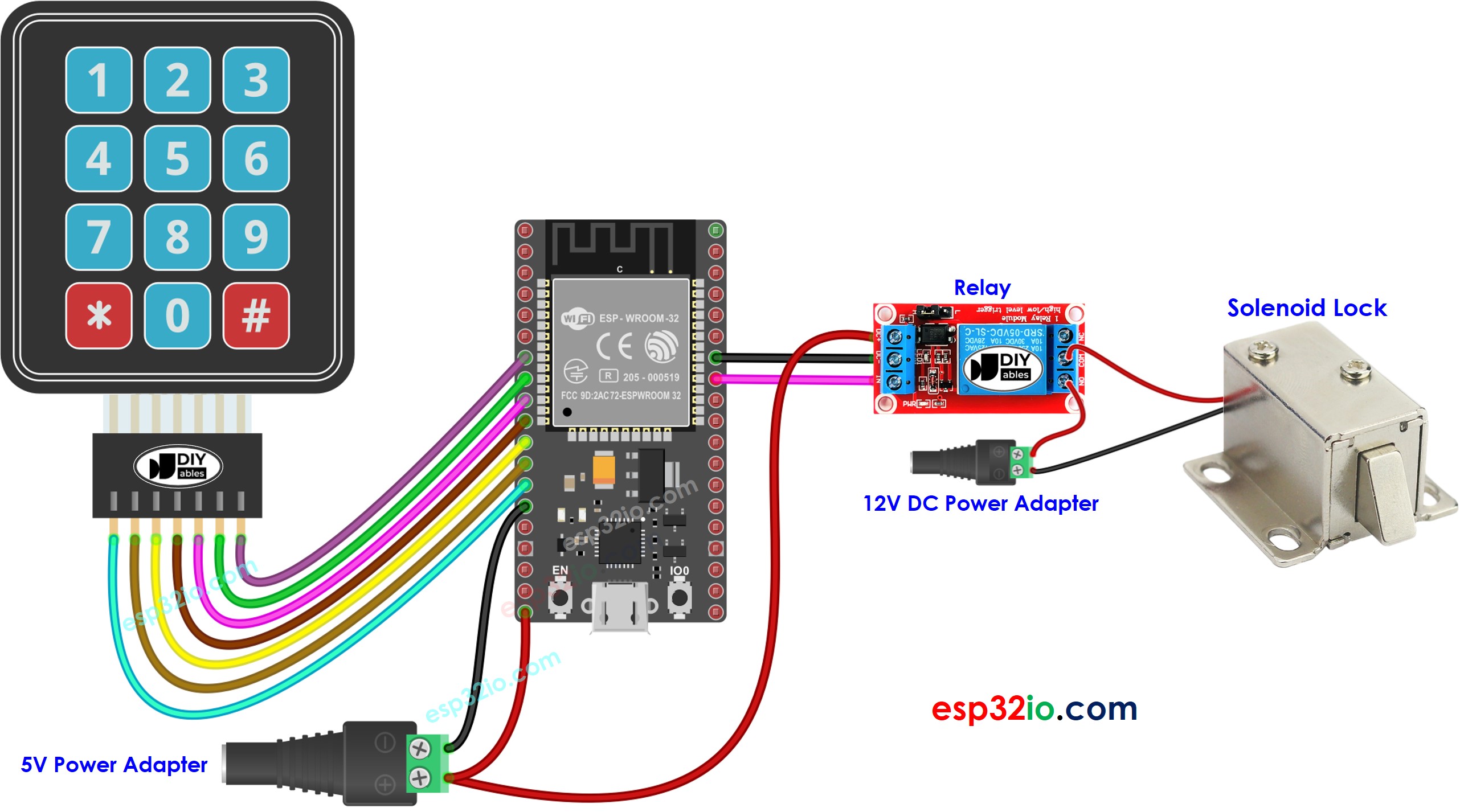
This image is created using Fritzing. Click to enlarge image
Si no sabe c\u00f3mo alimentar ESP32 y otros componentes, encuentre instrucciones en el siguiente tutorial: C\u00f3mo alimentar ESP32.
Código ESP32: activa la cerradura de solenoide si la contraseña es correcta
Los códigos siguientes activan una cerradura de solenoide si la contraseña es correcta.
Pasos R\u00e1pidos
- Si es la primera vez que utilizas ESP32, consulta cómo configurar el entorno para ESP32 en Arduino IDE.
- Realiza el cableado tal como en la imagen anterior.
- Conecta la placa ESP32 a tu PC mediante un cable USB micro.
- Abre Arduino IDE en tu PC.
- Selecciona la placa ESP32 adecuada (p. ej. ESP32 Dev Module) y el puerto COM.
- Conecta el ESP32 al PC mediante un cable USB.
- Abre Arduino IDE, selecciona la placa y el puerto correctos.
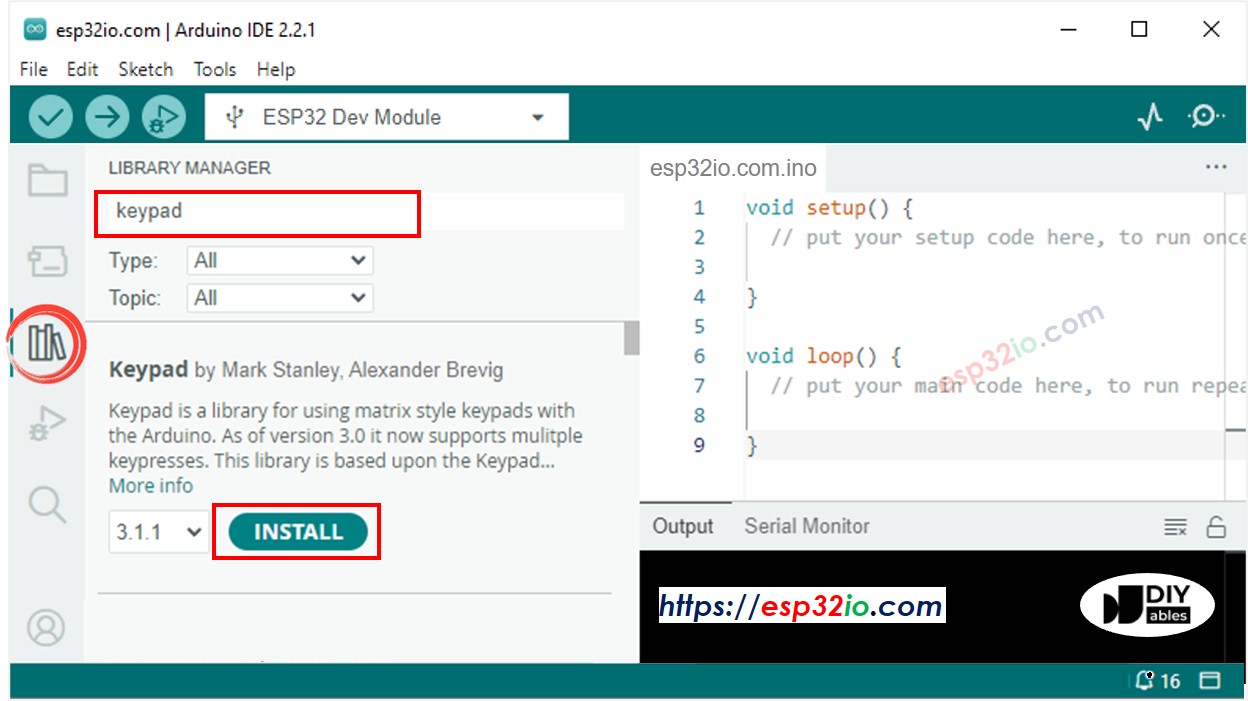
- Haz clic en el icono de Bibliotecas en la barra izquierda de Arduino IDE.
- Busca “keypad”, luego encuentra la biblioteca keypad de Mark Stanley, Alexander Brevig
- Haz clic en el botón Instalar para instalar la biblioteca keypad.
- Abra el código anterior y ábralo con el IDE de Arduino
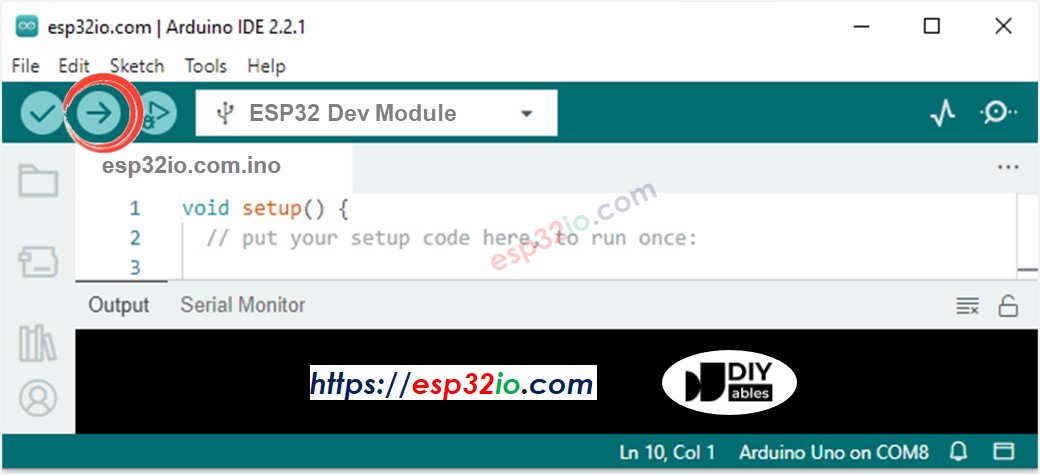
- Haga clic en el botón Subir en el IDE de Arduino para cargar el código al ESP32
- Presione las teclas 7124 y presione #
- Presione las teclas 1234 y presione #
- Vea el resultado en el Monitor Serial y el estado de la cerradura del solenoide
Explicación del código
Las contraseñas autorizadas están predefinidas en el código del ESP32.
Una cadena se utiliza para almacenar la contraseña introducida por los usuarios, llamada input string. En el teclado numérico, dos teclas (* y #) se utilizan para fines especiales: borrar la contraseña y finalizar la contraseña. Cuando se presiona una tecla en el teclado numérico:
- Si la tecla pulsada no es una de las dos teclas especiales, se añade al input string
- Si la tecla pulsada es *, input string se borra. Puedes usarla para empezar o reiniciar la introducción de la contraseña
- Si la tecla pulsada es #:
- La input string se compara con las contraseñas predefinidas. Si coincide con alguna de las contraseñas predefinidas, la cerradura de solenoide se activa.
- No importa si la contraseña es correcta o no, el input string se borra para la siguiente entrada
Código ESP32 - activar una cerradura de solenoide en un período de tiempo si la contraseña es correcta
El código a continuación enciende la cerradura de solenoide durante 5 segundos si la contraseña es correcta. Después de 5 segundos, la cerradura de solenoide se apaga.
Por favor, tenga en cuenta que el código anterior utiliza la biblioteca ezOutput, lo que facilita la gestión del tiempo de manera no bloqueante. Puede consultar Guía de instalación de la biblioteca ezOutput.
Video Tutorial
Estamos considerando crear tutoriales en video. Si considera que los tutoriales en video son importantes, suscríbase a nuestro canal de YouTube para motivarnos a crear los videos.