
Ejemplo de ESP32 WebChat - Tutorial de la Interfaz de Chat Interactiva

Resumen

El ejemplo WebChat demuestra cómo crear una interfaz de chat interactiva entre un navegador web y Arduino. Diseñado para ESP32, plataforma educativa con capacidades de IoT mejoradas e integración fluida con sensores integrados. El ESP32 puede responder de forma inteligente a los mensajes y controlar el hardware según los comandos de chat.
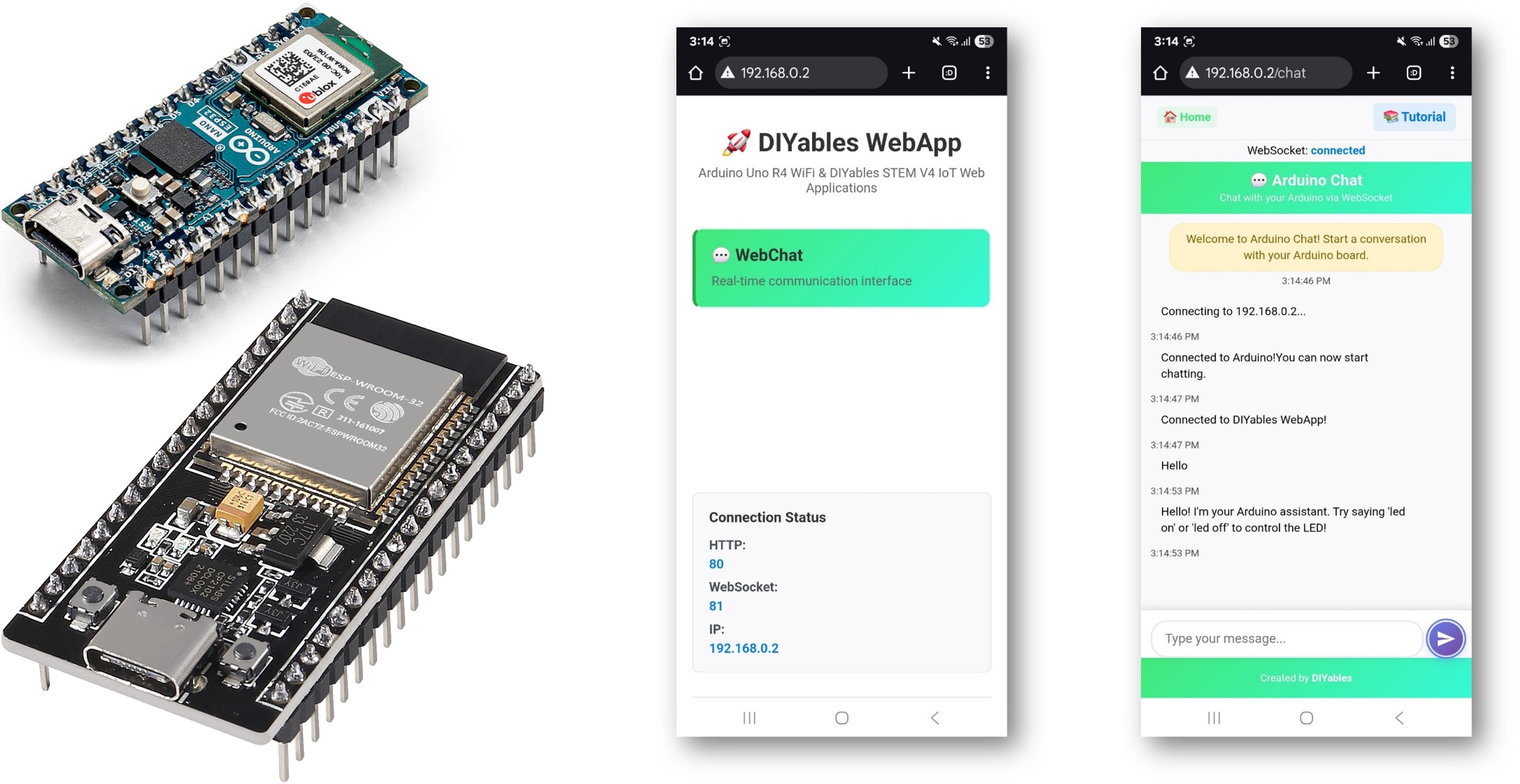
Ejemplo de Arduino WebChat - Tutorial de Interfaz de Chat Interactiva

Características

  • Chat en tiempo real: mensajería instantánea a través de WebSocket
  • Respuestas inteligentes: ESP32 ofrece respuestas contextuales
  • Control del LED: control del LED integrado mediante comandos de chat
  • Reconocimiento de usuario: ESP32 recuerda tu nombre
  • Historial de mensajes: ver el historial de la conversación
  • Diseño responsivo: funciona en escritorio y móvil

Hardware Requerido

1×Módulo de Desarrollo ESP32 ESP-WROOM-32
1×Cable USB Tipo-A a Tipo-C (para PC USB-A)
1×Cable USB Tipo-C a Tipo-C (para PC USB-C)
1×(Recomendado) Placa de Expansión de Terminales de Tornillo para ESP32
1×(Recomendado) Breakout Expansion Board for ESP32
1×(Recomendado) Divisor de Alimentación para ESP32

Or you can buy the following kits:

1×DIYables ESP32 Starter Kit (ESP32 included)
1×DIYables Sensor Kit (30 sensors/displays)
1×DIYables Sensor Kit (18 sensors/displays)
Divulgación: Algunos de los enlaces proporcionados en esta sección son enlaces de afiliado de Amazon. Podemos recibir una comisión por las compras realizadas a través de estos enlaces sin costo adicional para usted. Apreciamos su apoyo.

Instrucciones de configuración

Pasos rápidos

Sigue estas instrucciones paso a paso:

  • Si es la primera vez que usas el ESP32, consulta el tutorial sobre configurar el entorno para ESP32 en el IDE de Arduino.
  • Conecta la placa ESP32 a tu computadora usando un cable USB.
  • Inicia el IDE de Arduino en tu computadora.
  • Selecciona la placa ESP32 adecuada (p. ej. ESP32 Dev Module) y el puerto COM.
  • Navega hasta el icono Bibliotecas en la barra izquierda del IDE de Arduino.
  • Busca "DIYables ESP32 WebApps", luego encuentra la Biblioteca DIYables ESP32 WebApps de DIYables
  • Haz clic en el botón Instalar para instalar la biblioteca.
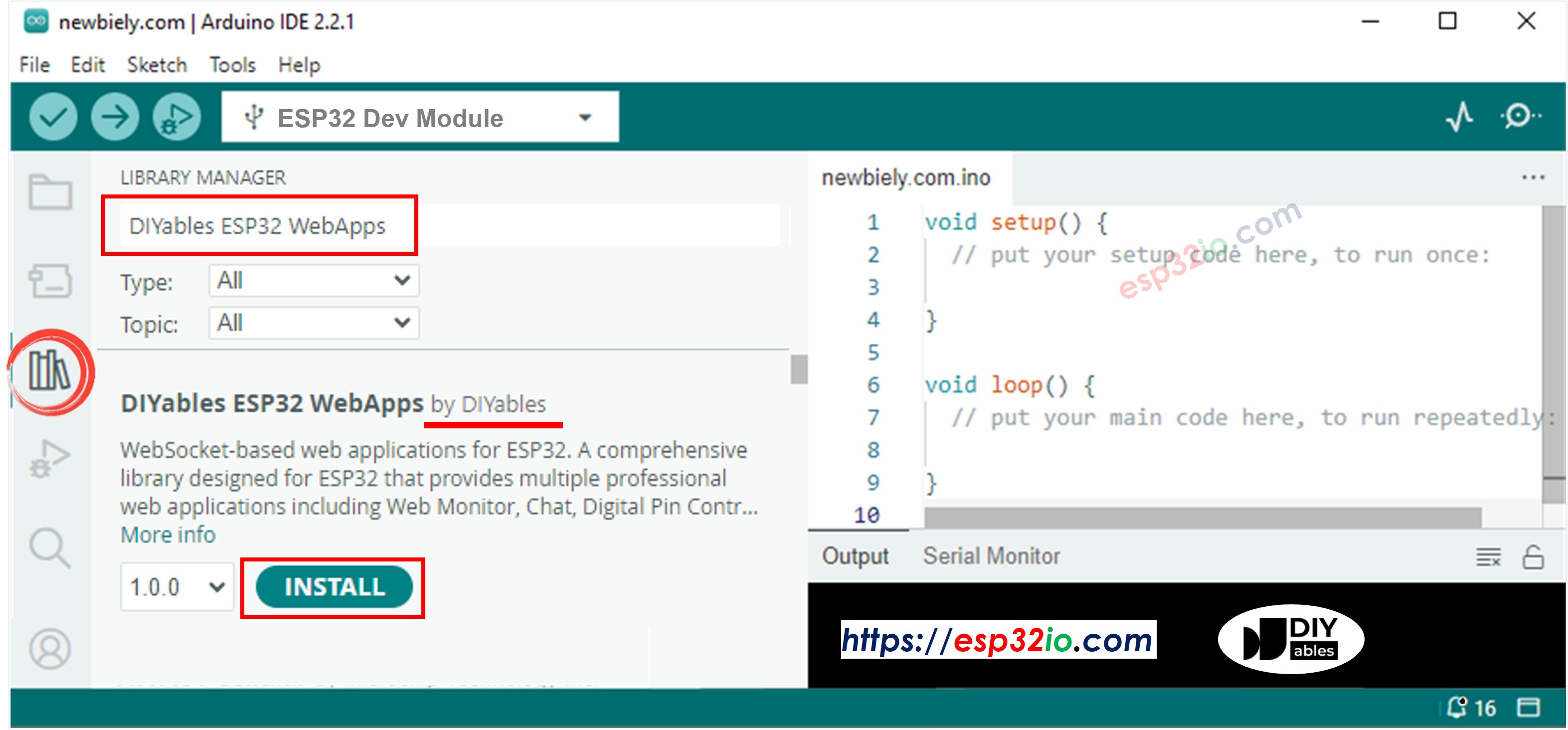
Biblioteca de WebApps ESP32 de DIYables
  • Se le pedirá instalar algunas otras dependencias de bibliotecas.
  • Haga clic en el botón Instalar todo para instalar todas las dependencias de la biblioteca.
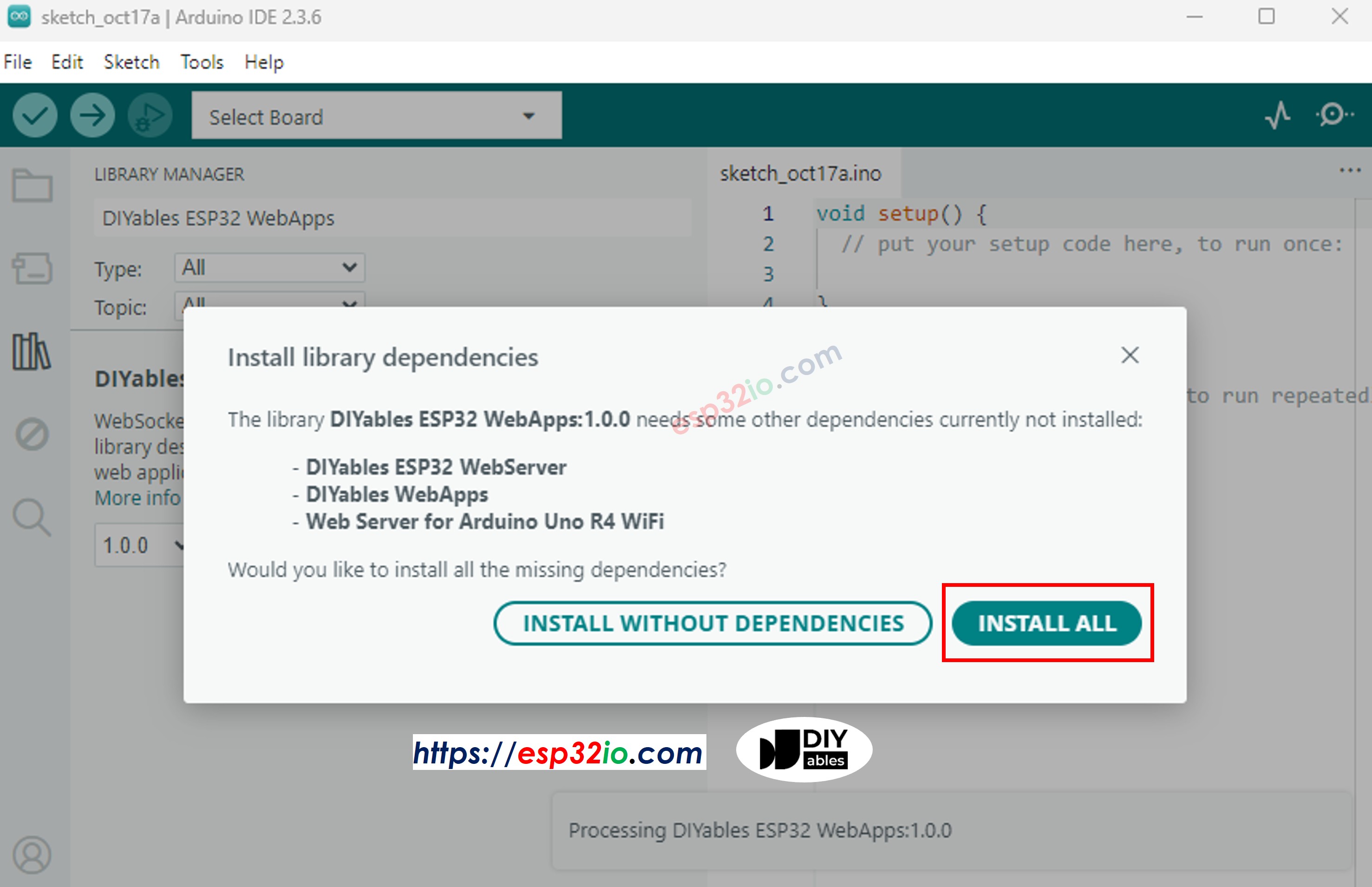
Dependencia de DIYables ESP32 WebApps
  • En Arduino IDE, ve a Archivo Ejemplos DIYables ESP32 WebApps WebChat como ejemplo, o copie el código anterior y péguelo en el editor del IDE de Arduino
/* * DIYables WebApp Library - WebChat Example * * This example demonstrates the WebChat feature: * - Interactive chat interface * - Intelligent ESP32 responses * - Built-in LED control via chat commands * * Hardware: ESP32 Boards * * Setup: * 1. Update WiFi credentials below * 2. Upload the sketch to your Arduino * 3. Open Serial Monitor to see the IP address * 4. Navigate to http://[IP_ADDRESS]/chat */ #include <DIYables_ESP32_Platform.h> #include <DIYablesWebApps.h> // WiFi credentials - UPDATE THESE WITH YOUR NETWORK const char WIFI_SSID[] = "YOUR_WIFI_SSID"; const char WIFI_PASSWORD[] = "YOUR_WIFI_PASSWORD"; // Create WebApp server and page instances ESP32ServerFactory serverFactory; DIYablesWebAppServer webAppsServer(serverFactory, 80, 81); DIYablesHomePage homePage; DIYablesWebChatPage chatPage; // Chat variables String userName = ""; int chatCount = 0; void setup() { Serial.begin(9600); delay(1000); Serial.println("DIYables ESP32 WebApp - WebChat Example"); // Add only home and webchat pages webAppsServer.addApp(&homePage); webAppsServer.addApp(&chatPage); // Optional: Add 404 page for better user experience (local object) webAppsServer.setNotFoundPage(DIYablesNotFoundPage()); // Initialize LED for chat commands pinMode(LED_BUILTIN, OUTPUT); // Start the WebApp server if (!webAppsServer.begin(WIFI_SSID, WIFI_PASSWORD)) { while (1) { Serial.println("Failed to start WebApp server!"); delay(1000); } } // Set up chat callback chatPage.onChatMessage([](const String& message) { chatCount++; Serial.println("Chat message #" + String(chatCount) + ": " + message); String response = ""; String lowerMessage = message; lowerMessage.toLowerCase(); // Process chat commands if (lowerMessage.indexOf("hello") >= 0 || lowerMessage.indexOf("hi") >= 0) { response = "Hello! I'm your ESP32 assistant. Try saying 'led on' or 'led off' to control the LED!"; chatPage.sendToChat(response); return; } if (lowerMessage.indexOf("led on") >= 0 || lowerMessage.indexOf("light on") >= 0) { digitalWrite(LED_BUILTIN, HIGH); response = "LED is now ON! ✨"; chatPage.sendToChat(response); return; } if (lowerMessage.indexOf("led off") >= 0 || lowerMessage.indexOf("light off") >= 0) { digitalWrite(LED_BUILTIN, LOW); response = "LED is now OFF! 💡"; chatPage.sendToChat(response); return; } if (lowerMessage.indexOf("status") >= 0) { String ledStatus = digitalRead(LED_BUILTIN) ? "ON" : "OFF"; response = "Arduino Status: LED is " + ledStatus + ", Uptime: " + String(millis() / 1000) + " seconds"; chatPage.sendToChat(response); return; } if (lowerMessage.indexOf("help") >= 0) { response = "Available commands: 'led on', 'led off', 'status', 'help'. Just chat with me!"; chatPage.sendToChat(response); return; } if (lowerMessage.indexOf("time") >= 0) { response = "Arduino has been running for " + String(millis() / 1000) + " seconds."; chatPage.sendToChat(response); return; } if (lowerMessage.indexOf("name") >= 0) { response = "I'm your ESP32! What's your name?"; chatPage.sendToChat(response); return; } // General responses String responses[] = { "That's interesting! Tell me more.", "I understand! As an Arduino, I love processing your messages.", "Cool! I'm here and ready to help.", "Thanks for chatting with me! Try 'led on' to see something happen.", "I'm just an Arduino, but I enjoy our conversation!" }; response = responses[chatCount % 5]; chatPage.sendToChat(response); }); // Send welcome message chatPage.sendToChat("Arduino Chat Bot is online! 🤖"); chatPage.sendToChat("Say 'hello' or 'help' to get started!"); } void loop() { // Handle WebApp server communications webAppsServer.loop(); // Add your main application code here delay(10); }
  • Configura las credenciales de WiFi en el código actualizando estas líneas:
const char WIFI_SSID[] = "YOUR_WIFI_NETWORK"; const char WIFI_PASSWORD[] = "YOUR_WIFI_PASSWORD";
  • Haz clic en el botón Subir en el IDE de Arduino para subir el código al ESP32
  • Abre el Monitor Serial
  • Revisa el resultado en el Monitor Serial. Se ve como lo que se muestra a continuación.
COM6
Send
DIYables WebApp - WebChat Example INFO: Added app / INFO: Added app /chat DIYables WebApp Library Platform: ESP32 Network connected! IP address: 192.168.0.2 HTTP server started on port 80 Configuring WebSocket server callbacks... WebSocket server started on port 81 WebSocket URL: ws://192.168.0.2:81 WebSocket server started on port 81 ========================================== DIYables WebApp Ready! ========================================== 📱 Web Interface: http://192.168.0.2 🔗 WebSocket: ws://192.168.0.2:81 📋 Available Applications: 🏠 Home Page: http://192.168.0.2/ 💬 WebChat: http://192.168.0.2/chat ==========================================
Autoscroll Show timestamp
Clear output
9600 baud  
Newline  
  • Si no ve nada, reinicie la placa ESP32.
  • Tome nota de la dirección IP mostrada y introduzca esta dirección en la barra de direcciones de un navegador web en su teléfono inteligente o PC.
  • Ejemplo: http://192.168.0.2
  • Verá la página de inicio como se muestra en la imagen a continuación.
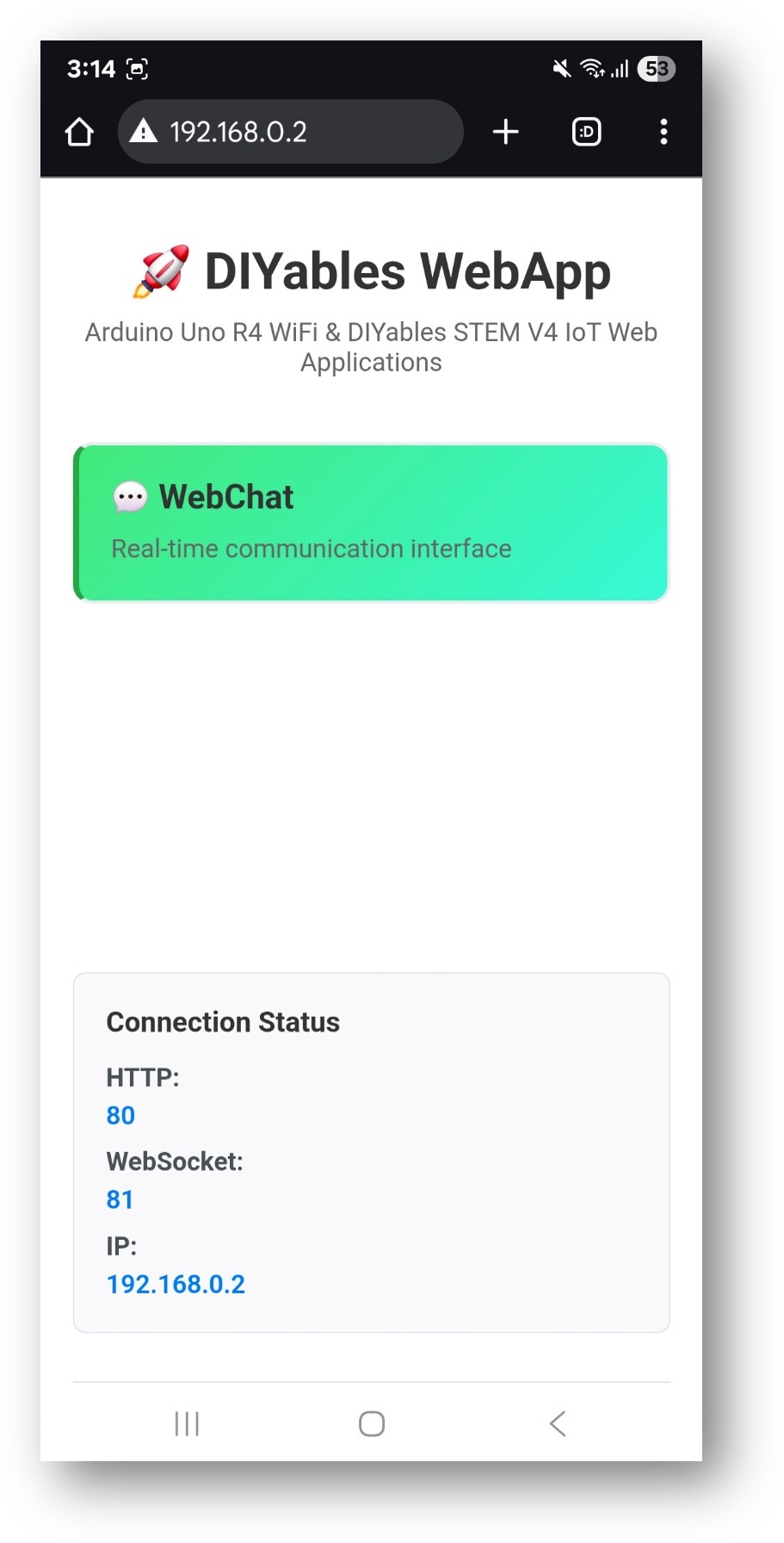
Página de inicio de la WebApp DIYables para ESP32 con la aplicación de chat web
  • Haz clic en el enlace de Chat y verás la interfaz de usuario de la aplicación Web Chat como se muestra a continuación:
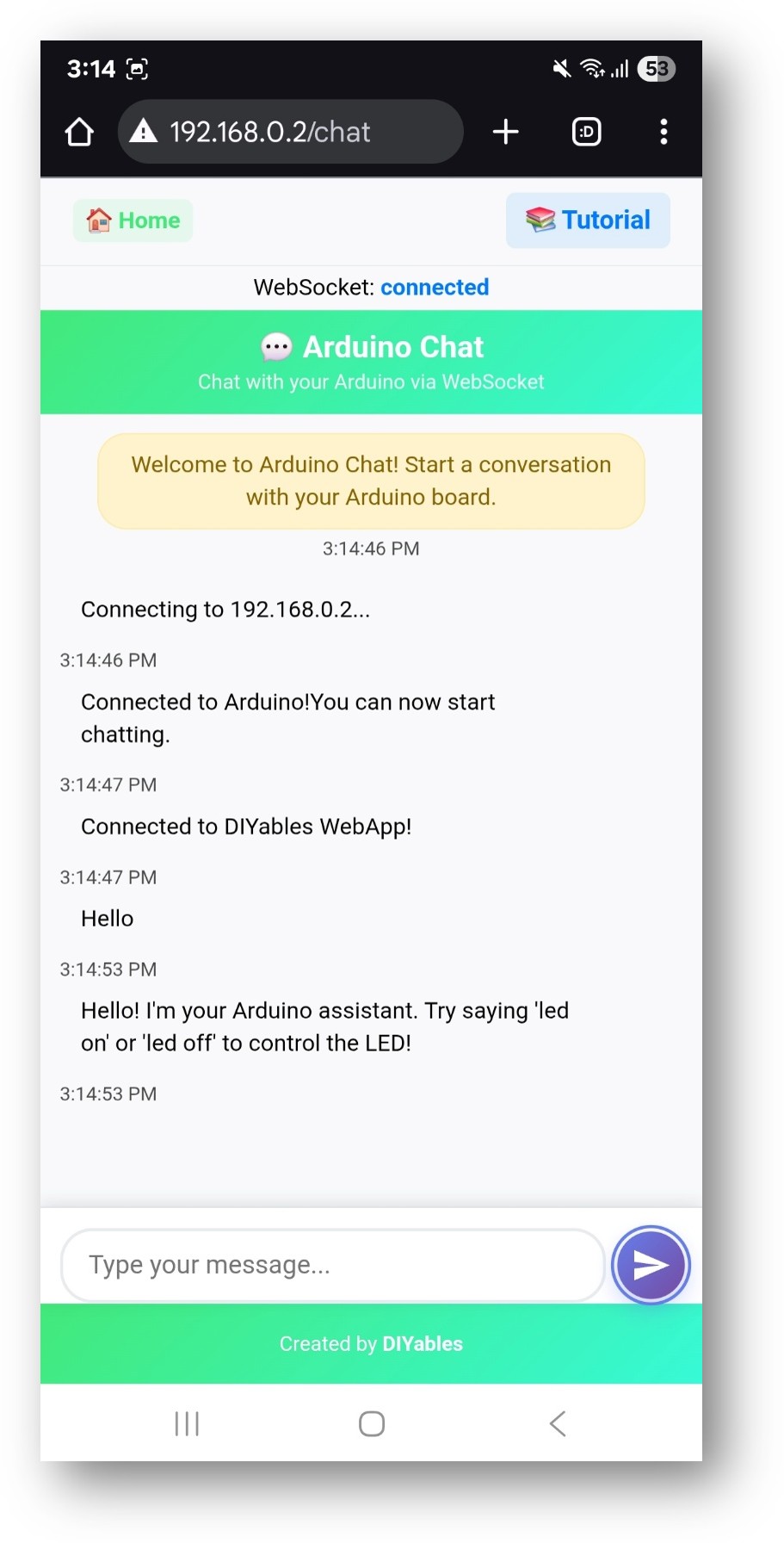
ESP32 DIYables Aplicación web de chat
  • O también puedes acceder a la página directamente introduciendo la dirección IP seguida de /chat. Por ejemplo: http://192.168.0.2/chat
  • ¡Comienza a chatear con tu Arduino! Escribe tu nombre cuando se te solicite y prueba comandos como "led on", "hello" o "help" para interactuar con tu Arduino.

Cómo usar

Iniciar una conversación

  1. Abre la interfaz de chat en tu navegador
  2. Escribe tu nombre cuando se te solicite
  3. ¡Comienza a chatear con tu Arduino!

Comandos de chat

El ESP32 reconoce estos comandos especiales:

Control de LED

  • "\"LED encendido\" o \"encender LED\" → Enciende el LED integrado
  • "\"LED apagado\" o \"apagar LED\" → Apaga el LED integrado
  • "\"parpadea\" o \"parpadea el LED\" → Hace parpadear el LED

Comandos de información

  • "hello" or "hi" → Saludo amistoso
  • "help" → Muestra los comandos disponibles
  • "time" → Muestra el tiempo de actividad del ESP32
  • "status" → Muestra el estado del sistema

Preguntas

  • "¿Cómo estás?" → ESP32 comparte su estado
  • "¿Qué puedes hacer?" → Enumera capacidades
  • "¿Cómo te llamas?" → ESP32 se presenta a sí mismo

Ejemplo de conversación

You: Hello ESP32: Hi there! I'm your assistant. What's your name? You: My name is John ESP32: Nice to meet you, John! I'm ready to help. You: led on ESP32: LED turned ON for you, John! 💡 You: what can you do? ESP32: I can control LEDs, respond to your messages, and remember your name. Try saying 'help' for commands! You: help ESP32: Available commands: * 'led on/off' - Control LED * 'blink' - Blink LED * 'status' - Show system info * 'time' - Show uptime

Personalización creativa - Construye tu asistente interactivo

¡Transforma este ejemplo de chat básico en algo asombroso! El diseño modular te permite adaptar y ampliar la funcionalidad para crear tu propio asistente interactivo para ESP32.

Estructura del código

Componentes principales

  1. Servidor de WebApp: Gestiona conexiones HTTP y WebSocket
  2. Página de chat: Proporciona la interfaz web
  3. Manejador de mensajes: Procesa los mensajes de chat entrantes
  4. Generador de respuestas: Crea respuestas inteligentes

Funciones clave

// Handle incoming chat messages void handleChatMessage(String message, String clientId) { // Process message and generate response } // Send message to web interface void sendChatResponse(String response, String clientId) { // Send response via WebSocket }

Añadir comandos personalizados

Para agregar nuevos comandos de chat, modifica la función handleChatMessage:

if (message.indexOf("your_command") >= 0) { response = "Your custom response"; // Add your custom action here }

Opciones de personalización

Modificar la personalidad del ESP32

Edita los mensajes de respuesta para cambiar la personalidad de Arduino:

String greetings[] = { "Hello! How can I help you today?", "Hi there! Ready to chat?", "Greetings! What's on your mind?" };

Añadir control de hardware

Extender el control de LED a otros componentes:

// Control servo motor if (message.indexOf("move servo") >= 0) { servo.write(90); response = "Servo moved to 90 degrees!"; } // Read sensor data if (message.indexOf("temperature") >= 0) { float temp = getTemperature(); response = "Current temperature: " + String(temp) + "°C"; }

Cambiar el tema de la interfaz web

La interfaz de chat se puede personalizar modificando CSS en los archivos de la biblioteca:

  • Colores: Editar fondos degradados
  • Fuentes: Cambiar las familias de fuentes
  • Diseño: Ajustar el espaciado y el tamaño

Solución de problemas

Problemas Comunes

  1. ESP32 no responde a los mensajes
  • Verifica el monitor serial para mensajes de error
  • Verifica el estado de la conexión WebSocket
  • Actualiza la página del navegador

2. La conexión WiFi falló

  • Verifica de nuevo el SSID y la contraseña
  • Asegúrate de que la red sea de 2.4 GHz (no 5 GHz)
  • Comprueba la intensidad de la señal

3. No se puede acceder a la página de chat

  • Verificar que la dirección IP sea correcta
  • Verificar si el ESP32 sigue conectado a la red WiFi
  • Intentar acceder a la página de inicio primero: http://[IP]/

4. LED no responde a los comandos

  • Verifica el cableado (el LED integrado debería funcionar por defecto)
  • Verifica que los comandos estén escritos correctamente
  • Verifica el Monitor Serial para mensajes de depuración

Consejos de depuración

Habilita el modo de depuración añadiendo esta línea en setup():

Serial.println("Debug mode enabled");

Monitoree la salida serial para ver:

  • Mensajes entrantes
  • Análisis de comandos
  • Generación de respuestas
  • Acciones de hardware

Características avanzadas

Soporte para múltiples clientes

El chat admite varios usuarios simultáneamente:

  • Cada usuario tiene una sesión única
  • ESP32 recuerda los nombres de cada usuario
  • Difundir mensajes a todos los usuarios

Persistencia de mensajes

Añadir registro de mensajes a la EEPROM:

#include <EEPROM.h> void saveMessage(String message) { // Save to EEPROM for persistence }

Integración con sensores

Conectar sensores y hacerlos accesibles a través del chat:

// Temperature sensor if (message.indexOf("temperature") >= 0) { float temp = analogRead(A0) * 0.1; // Example conversion response = "Temperature: " + String(temp) + "°C"; }

Próximos pasos

Después de dominar el ejemplo de Chat, intenta:

  1. WebMonitor - Para depuración y desarrollo
  2. DigitalPins - Para controlar múltiples salidas
  3. Joystick - Para control direccional
  4. MultipleWebApps - Combinando todas las funcionalidades

Soporte

Para obtener ayuda adicional:

  • Consulta la documentación de la API
  • Visita los tutoriales de DIYables: https://esp32io.com/tutorials/diyables-esp32-webapps
  • Foros de la comunidad ESP32

※ NUESTROS MENSAJES

  • No dude en compartir el enlace de este tutorial. Sin embargo, por favor no use nuestro contenido en otros sitios web. Hemos invertido mucho esfuerzo y tiempo en crear el contenido, ¡por favor respete nuestro trabajo!