
ESP32 - Motor paso a paso y interruptor de fin de carrera

En este tutorial de ESP32, exploraremos cómo usar el ESP32, un interruptor de límite, el controlador L298N y un motor paso a paso. Específicamente, cubriremos:

Estos temas te permitirán crear aplicaciones de movimiento controladas y versátiles con tu ESP32.

Acerca del motor paso a paso y del interruptor de límite

Si no conoces el motor paso a paso y el interruptor de fin de carrera (asignación de pines, cómo funciona, cómo programarlo...), aprende sobre ellos en los siguientes tutoriales:

Diagrama de Cableado

Este tutorial proporciona los códigos ESP32 para dos casos: un motor paso a paso + un interruptor de fin de carrera, un motor paso a paso + dos interruptores de fin de carrera.

  • Diagrama de cableado entre el motor paso a paso y un fin de carrera
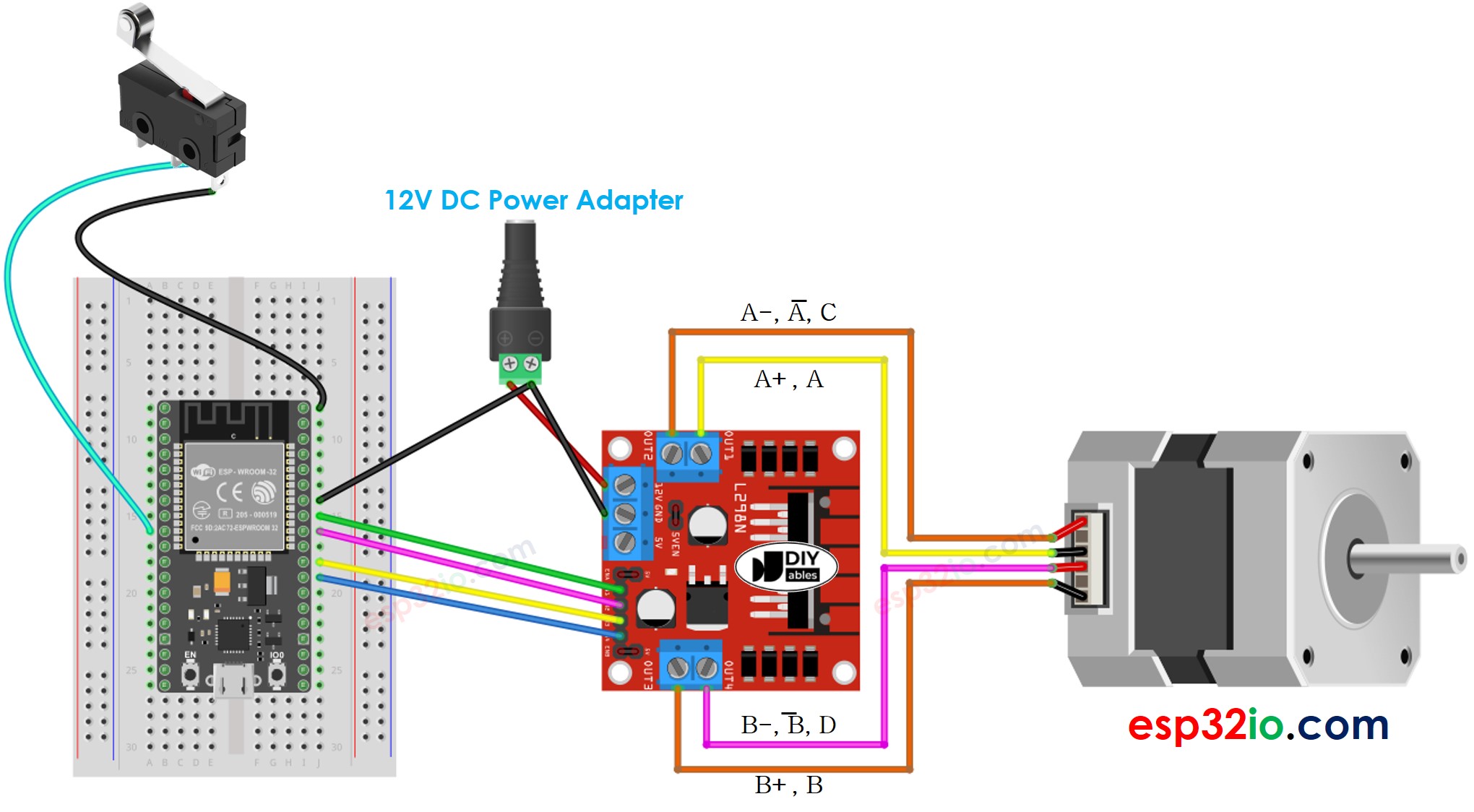
Diagrama de cableado del motor paso a paso y del interruptor de fin de carrera para ESP32

This image is created using Fritzing. Click to enlarge image

Si no sabe c\u00f3mo alimentar ESP32 y otros componentes, encuentre instrucciones en el siguiente tutorial: C\u00f3mo alimentar ESP32.

  • Esquema de cableado entre el motor paso a paso y dos interruptores de límite.
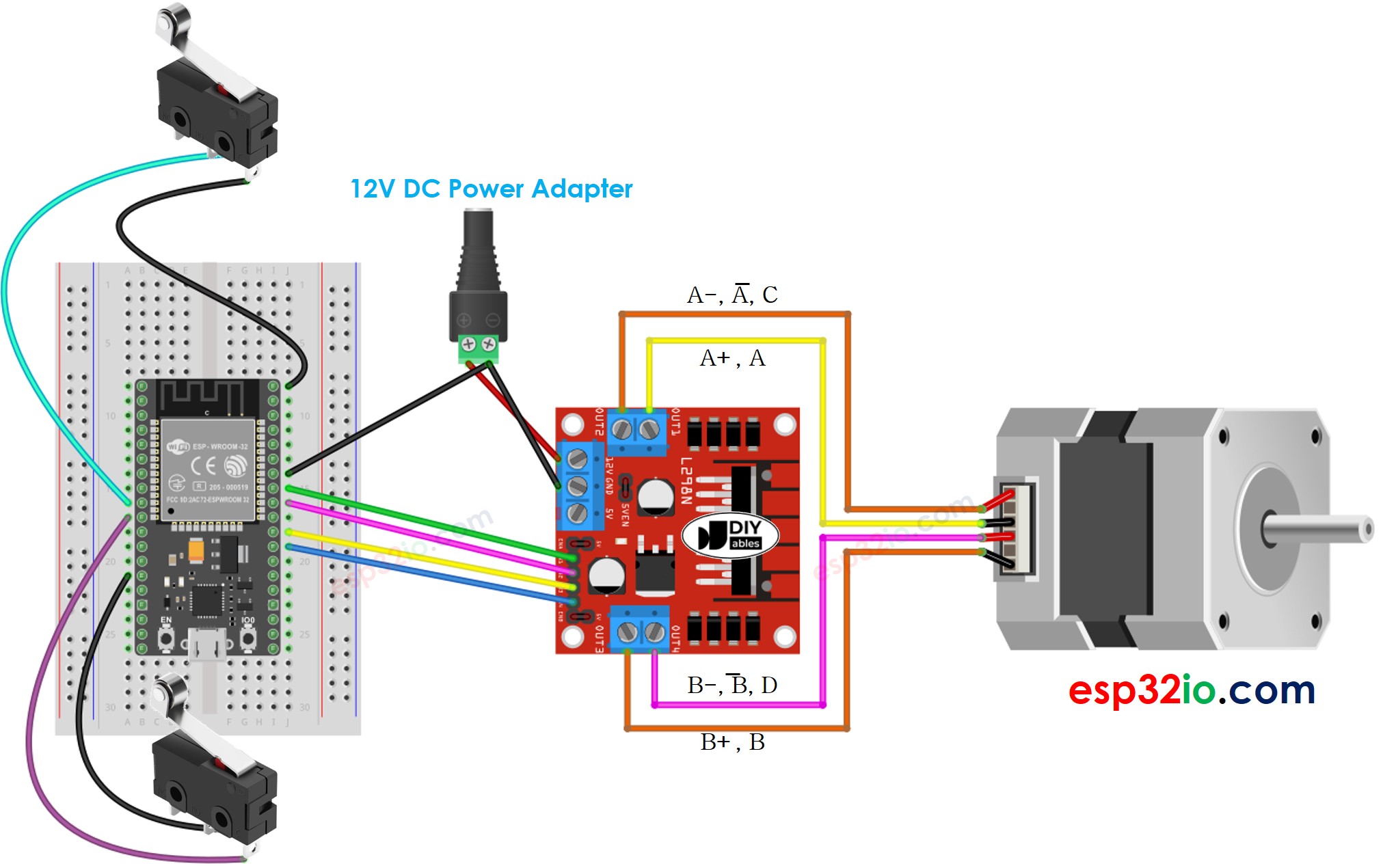
Diagrama de cableado del ESP32: motor paso a paso y dos finales de carrera

This image is created using Fritzing. Click to enlarge image

※ Nota:

Dependiendo del motor paso a paso, la conexión de cableado entre el motor paso a paso y el L298N puede ser diferente. Por favor, eche un vistazo detenidamente a este tutorial ESP32 - Stepper Motor para ver cómo conectar el motor paso a paso al controlador de motor L298N.

Código ESP32 - Detener el motor paso a paso mediante un interruptor de fin de carrera

Hay varias formas de hacer que un motor paso a paso se detenga:

  • Llamar a la función stepper.stop(): De esta manera NO detiene el motor paso a paso de inmediato, sino gradualmente
  • No llames a la función stepper.run(): De esta manera detiene el motor paso a paso de inmediato

El código a continuación hace que un motor paso a paso gire indefinidamente y se detenga inmediatamente cuando se toca un interruptor de límite.

/* * Este código de ESP32 fue desarrollado por es.newbiely.com * Este código de ESP32 se proporciona al público sin ninguna restricción. * Para tutoriales completos y diagramas de cableado, visite: * https://es.newbiely.com/tutorials/esp32/esp32-stepper-motor-and-limit-switch */ #include <ezButton.h> #include <AccelStepper.h> #define MAX_POSITION 0x7FFFFFFF // maximum of position we can set (long type) ezButton limitSwitch(25); // ESP32 pin: GPIO25 AccelStepper stepper(AccelStepper::FULL4WIRE, 19, 18, 17, 16); // ESP32 pin: GPIO19, GPIO18, GPIO17, GPIO16 bool isStopped = false; void setup() { Serial.begin(9600); limitSwitch.setDebounceTime(50); // set debounce time to 50 milliseconds stepper.setMaxSpeed(500.0); // set the maximum speed stepper.setAcceleration(50.0); // set acceleration stepper.setSpeed(100); // set initial speed stepper.setCurrentPosition(0); // set position stepper.moveTo(MAX_POSITION); } void loop() { limitSwitch.loop(); // MUST call the loop() function first if (limitSwitch.isPressed()) { Serial.println(F("The limit switch: TOUCHED")); isStopped = true; } if (isStopped == false) { // without this part, the move will stop after reaching maximum position if (stepper.distanceToGo() == 0) { // if motor moved to the maximum position stepper.setCurrentPosition(0); // reset position to 0 stepper.moveTo(MAX_POSITION); // move the motor to maximum position again } stepper.run(); // MUST be called in loop() function } else { // without calling stepper.run() function, motor stops immediately // NOTE: stepper.stop() function does NOT stops motor immediately Serial.println(F("The stepper motor is STOPPED")); } }

Pasos R\u00e1pidos

  • Si es la primera vez que usas ESP32, consulta cómo configurar el entorno para ESP32 en Arduino IDE.
  • Realiza el cableado tal como se muestra en la imagen anterior.
  • Conecta la placa ESP32 a tu PC mediante un cable USB micro.
  • Abre el IDE de Arduino en tu PC.
  • Selecciona la placa ESP32 correcta (p. ej. ESP32 Dev Module) y el puerto COM.
  • Conecta la ESP32 al PC mediante un cable USB.
  • Abre el IDE de Arduino, selecciona la placa y el puerto correctos.
  • Haz clic en el icono de Bibliotecas en la barra izquierda del IDE de Arduino.
  • Busca “ezButton”, luego encuentra la librería de botones de ArduinoGetStarted.com
  • Haz clic en el botón Instalar para instalar la librería ezButton.
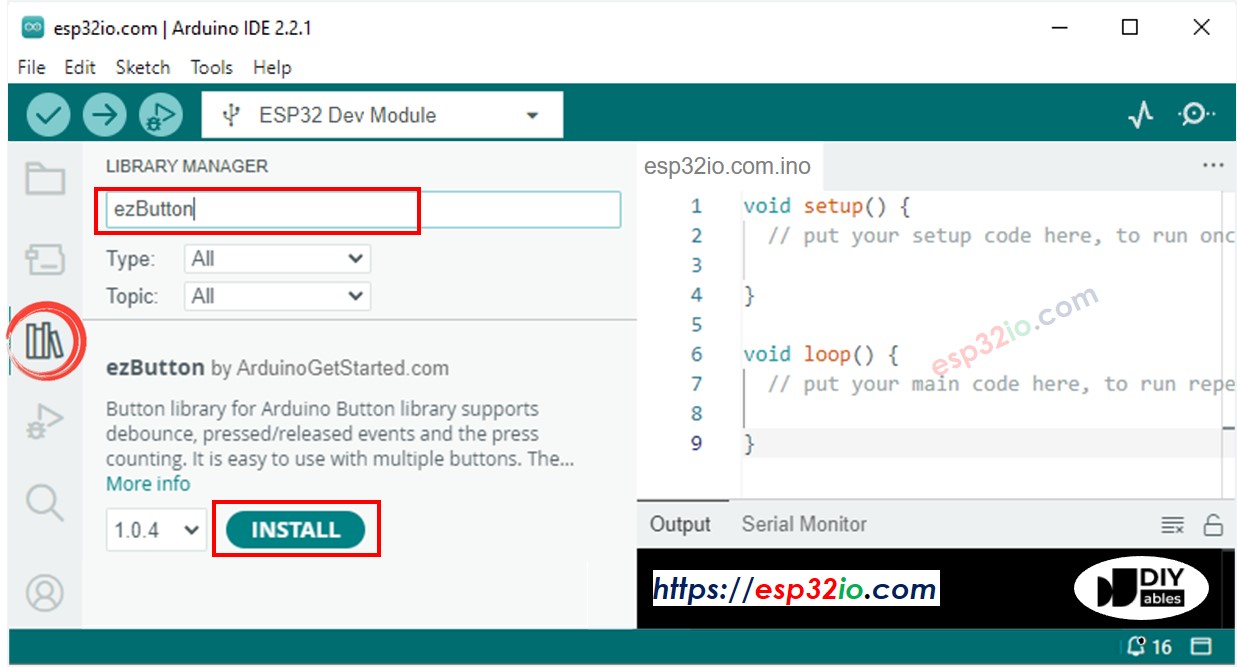
Biblioteca de botones para ESP32
  • Busque “AccelStepper”, luego localice la biblioteca AccelStepper de Mike McCauley
  • Haga clic en el botón Instalar para instalar la biblioteca AccelStepper.
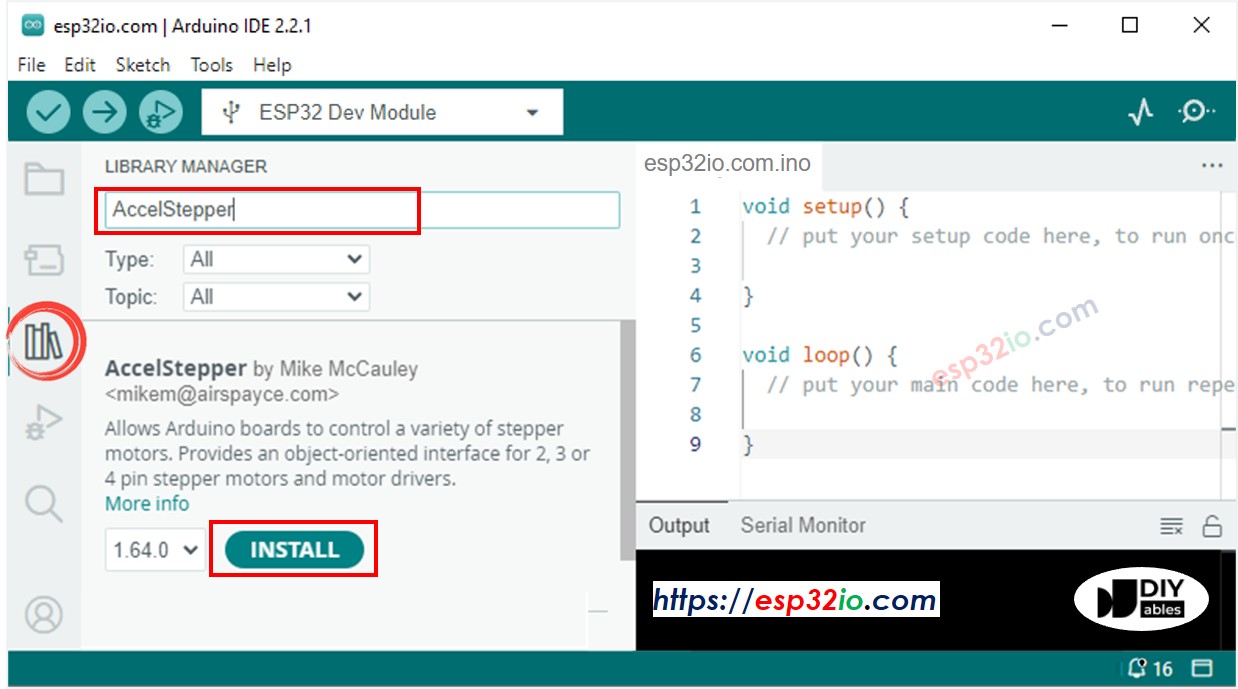
Biblioteca AccelStepper para ESP32
  • Copia el código anterior y ábrelo con Arduino IDE
  • Haz clic en el botón Cargar en Arduino IDE para subir el código al ESP32
  • Si el cableado es correcto, verás que el motor gira en sentido horario
  • Toca el interruptor de fin de carrera
  • Verás que el motor se detiene de inmediato
  • El monitor serial se ve a continuación
Newbiely | Arduino IDE 2.3.8
──
File
Edit
Sketch
Tools
Help
ESP32 Dev Module
Newbiely.ino
···
8 Serial.println("Hello World!");
Output
Serial Monitor
Message (Enter to send message to 'ESP32 Dev Module' on 'COM15')
New Line
9600 baud
The limit switch: TOUCHED The stepper motor is STOPPED The stepper motor is STOPPED The stepper motor is STOPPED The stepper motor is STOPPED
Ln 11, Col 1
ESP32 Dev Module on COM15
2

Explicación del código

Puede encontrar la explicación en la línea de comentarios del código Arduino anterior.

Código ESP32 - Cambiar la dirección del motor paso a paso mediante un interruptor de final de carrera

El código de abajo hace que un motor paso a paso gire indefinidamente y cambie su dirección cuando se toque un interruptor de límite.

/* * Este código de ESP32 fue desarrollado por es.newbiely.com * Este código de ESP32 se proporciona al público sin ninguna restricción. * Para tutoriales completos y diagramas de cableado, visite: * https://es.newbiely.com/tutorials/esp32/esp32-stepper-motor-and-limit-switch */ #include <ezButton.h> #include <AccelStepper.h> #define DIRECTION_CCW -1 #define DIRECTION_CW 1 #define MAX_POSITION 0x7FFFFFFF // maximum of position we can set (long type) ezButton limitSwitch(25); // ESP32 pin: GPIO25 AccelStepper stepper(AccelStepper::FULL4WIRE, 19, 18, 17, 16); // ESP32 pin: GPIO19, GPIO18, GPIO17, GPIO16 int direction = DIRECTION_CW; long targetPos = 0; void setup() { Serial.begin(9600); limitSwitch.setDebounceTime(50); // set debounce time to 50 milliseconds stepper.setMaxSpeed(500.0); // set the maximum speed stepper.setAcceleration(50.0); // set acceleration stepper.setSpeed(100); // set initial speed stepper.setCurrentPosition(0); // set position targetPos = direction * MAX_POSITION; stepper.moveTo(targetPos); } void loop() { limitSwitch.loop(); // MUST call the loop() function first if (limitSwitch.isPressed()) { Serial.println(F("The limit switch: TOUCHED")); direction *= -1; // change direction Serial.print(F("The direction -> ")); if (direction == DIRECTION_CW) Serial.println(F("CLOCKWISE")); else Serial.println(F("ANTI-CLOCKWISE")); targetPos = direction * MAX_POSITION; stepper.setCurrentPosition(0); // set position stepper.moveTo(targetPos); } // without this part, the move will stop after reaching maximum position if (stepper.distanceToGo() == 0) { // if motor moved to the maximum position stepper.setCurrentPosition(0); // reset position to 0 stepper.moveTo(targetPos); // move the motor to maximum position again } stepper.run(); // MUST be called in loop() function }

Pasos R\u00e1pidos

  • Copia el código anterior y ábrelo con el IDE de Arduino
  • Haz clic en el botón Subir en el IDE de Arduino para cargar el código al ESP32
  • Si el cableado es correcto, verás que el motor gira en sentido horario.
  • Toca el interruptor de fin de carrera
  • Verás que la dirección del motor paso a paso cambia a antihorario.
  • Vuelve a tocar el interruptor de fin de carrera
  • Verás que la dirección del motor paso a paso vuelve al sentido horario.
  • El resultado en el Monitor Serial se muestra a continuación.
Newbiely | Arduino IDE 2.3.8
──
File
Edit
Sketch
Tools
Help
ESP32 Dev Module
Newbiely.ino
···
8 Serial.println("Hello World!");
Output
Serial Monitor
Message (Enter to send message to 'ESP32 Dev Module' on 'COM15')
New Line
9600 baud
The limit switch: TOUCHED The direction -> ANTI-CLOCKWISE The limit switch: TOUCHED The direction -> CLOCKWISE
Ln 11, Col 1
ESP32 Dev Module on COM15
2

Código ESP32 - Cambiar la dirección del motor paso a paso mediante dos finales de carrera

El código a continuación hace que un motor paso a paso gire indefinidamente y cambie su dirección cuando se active uno de los dos interruptores de límite.

/* * Este código de ESP32 fue desarrollado por es.newbiely.com * Este código de ESP32 se proporciona al público sin ninguna restricción. * Para tutoriales completos y diagramas de cableado, visite: * https://es.newbiely.com/tutorials/esp32/esp32-stepper-motor-and-limit-switch */ #include <ezButton.h> #include <AccelStepper.h> #define DIRECTION_CCW -1 #define DIRECTION_CW 1 #define STATE_CHANGE_DIR 1 #define STATE_MOVE 2 #define STATE_MOVING 3 #define MAX_POSITION 0x7FFFFFFF // maximum of position we can set (long type) ezButton limitSwitch_1(25); // ESP32 pin: GPIO25 ezButton limitSwitch_2(26); // ESP32 pin: GPIO26 AccelStepper stepper(AccelStepper::FULL4WIRE, 19, 18, 17, 16); // ESP32 pin: GPIO19, GPIO18, GPIO17, GPIO16 int stepperState = STATE_MOVE; int direction = DIRECTION_CW; long targetPos = 0; void setup() { Serial.begin(9600); limitSwitch_1.setDebounceTime(50); // set debounce time to 50 milliseconds limitSwitch_2.setDebounceTime(50); // set debounce time to 50 milliseconds stepper.setMaxSpeed(500.0); // set the maximum speed stepper.setAcceleration(50.0); // set acceleration stepper.setSpeed(100); // set initial speed stepper.setCurrentPosition(0); // set position } void loop() { limitSwitch_1.loop(); // MUST call the loop() function first limitSwitch_2.loop(); // MUST call the loop() function first if (limitSwitch_1.isPressed()) { stepperState = STATE_CHANGE_DIR; Serial.println(F("The limit switch 1: TOUCHED")); } if (limitSwitch_2.isPressed()) { stepperState = STATE_CHANGE_DIR; Serial.println(F("The limit switch 2: TOUCHED")); } switch (stepperState) { case STATE_CHANGE_DIR: direction *= -1; // change direction Serial.print(F("The direction -> ")); if (direction == DIRECTION_CW) Serial.println(F("CLOCKWISE")); else Serial.println(F("ANTI-CLOCKWISE")); stepperState = STATE_MOVE; // after changing direction, go to the next state to move the motor break; case STATE_MOVE: targetPos = direction * MAX_POSITION; stepper.setCurrentPosition(0); // set position stepper.moveTo(targetPos); stepperState = STATE_MOVING; // after moving, go to the next state to keep the motor moving infinity break; case STATE_MOVING: // without this state, the move will stop after reaching maximum position if (stepper.distanceToGo() == 0) { // if motor moved to the maximum position stepper.setCurrentPosition(0); // reset position to 0 stepper.moveTo(targetPos); // move the motor to maximum position again } break; } stepper.run(); // MUST be called in loop() function }

Pasos R\u00e1pidos

  • Copia el código anterior y ábrelo con el IDE de Arduino
  • Haz clic en el botón Subir en el IDE de Arduino para subir el código al ESP32
  • Si el cableado es correcto, verás que el motor gira en sentido horario.
  • Toca el interruptor de límite 1
  • Verás que la dirección del motor paso a paso cambia a antihorario.
  • Toca el interruptor de límite 2
  • Verás que la dirección del motor paso a paso cambia a horario.
  • El resultado en el Monitor Serial se muestra a continuación.
Newbiely | Arduino IDE 2.3.8
──
File
Edit
Sketch
Tools
Help
ESP32 Dev Module
Newbiely.ino
···
8 Serial.println("Hello World!");
Output
Serial Monitor
Message (Enter to send message to 'ESP32 Dev Module' on 'COM15')
New Line
9600 baud
The limit switch 1: TOUCHED The direction -> ANTI-CLOCKWISE The limit switch 2: TOUCHED The direction -> CLOCKWISE
Ln 11, Col 1
ESP32 Dev Module on COM15
2

Video Tutorial

Estamos considerando crear tutoriales en video. Si considera que los tutoriales en video son importantes, suscríbase a nuestro canal de YouTube para motivarnos a crear los videos.

※ NUESTROS MENSAJES

  • No dude en compartir el enlace de este tutorial. Sin embargo, por favor no use nuestro contenido en otros sitios web. Hemos invertido mucho esfuerzo y tiempo en crear el contenido, ¡por favor respete nuestro trabajo!