
ESP32 - LED conmutado por sensor táctil
Este tutorial te enseña cómo usar el ESP32 para alternar el estado de un LED entre ENCENDIDO y APAGADO cuando se toca un sensor táctil. Más específicamente:
- Si se toca el sensor táctil, enciende el LED
- Si se vuelve a tocar el sensor táctil, apaga el LED
- El proceso anterior se repite una y otra vez
Hardware Requerido
Or you can buy the following kits:
| 1 | × | DIYables ESP32 Starter Kit (ESP32 included) | |
| 1 | × | DIYables Sensor Kit (18 sensors/displays) |
Buy Note: Use the LED Module for easier wiring. It includes an integrated resistor.
Acerca de LED y sensor táctil
Tenemos tutoriales específicos sobre LED y sensor táctil. Cada tutorial contiene información detallada e instrucciones paso a paso sobre el pinout del hardware, su principio de funcionamiento, la conexión de cableado al ESP32 y el código para ESP32... Obtenga más información sobre ellos en los siguientes enlaces:
Diagrama de Cableado
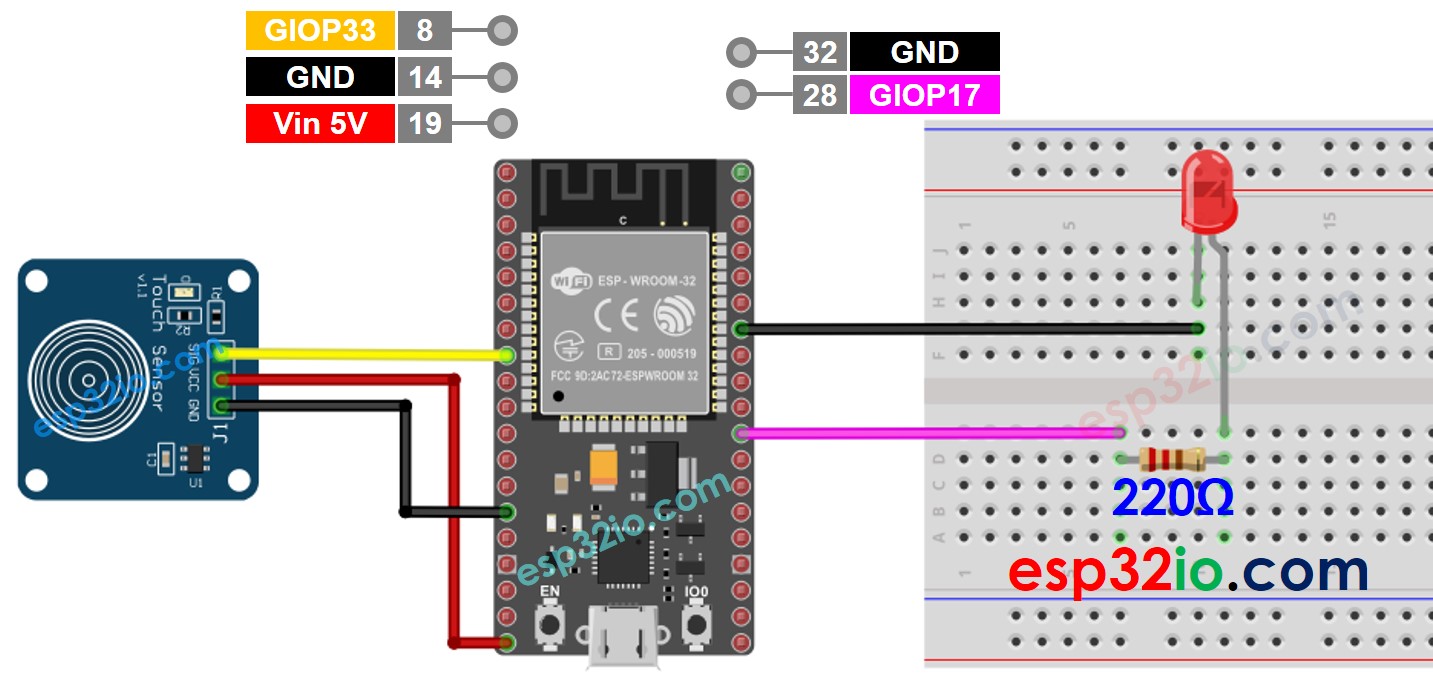
This image is created using Fritzing. Click to enlarge image
Si no sabe c\u00f3mo alimentar ESP32 y otros componentes, encuentre instrucciones en el siguiente tutorial: C\u00f3mo alimentar ESP32.
Código ESP32 - El sensor táctil alterna LED
Pasos R\u00e1pidos
- Si es la primera vez que usas ESP32, consulta cómo configurar el entorno para ESP32 en el IDE de Arduino.
- Realiza el cableado tal como se muestra en la imagen de arriba.
- Conecta la placa ESP32 a tu PC mediante un cable micro USB.
- Abre Arduino IDE en tu PC.
- Selecciona la placa ESP32 adecuada (p. ej. ESP32 Dev Module) y el puerto COM.
- Copia el código anterior y pégalo en Arduino IDE.
- Compila y sube el código a la placa ESP32 haciendo clic en el botón Subir en Arduino IDE.
- Mantén pulsado el sensor táctil durante varios segundos y luego suéltalo.
- Observa el cambio del estado del LED.
Explicación del código línea por línea
El código anterior de ESP32 contiene una explicación línea por línea. ¡Por favor lea los comentarios del código!
En el código, ledState = !ledState es equivalente al siguiente código:
Video Tutorial
Estamos considerando crear tutoriales en video. Si considera que los tutoriales en video son importantes, suscríbase a nuestro canal de YouTube para motivarnos a crear los videos.