ESP32 - Zumbador piezoeléctrico

Este tutorial te enseña a aprender cómo usar el zumbador con el ESP32. En detalle, aprenderemos:

Acerca del zumbador piezoeléctrico

El zumbador piezoeléctrico es un componente electrónico que puede emitir sonido, pitidos o incluso reproducir música.

Disponible en el mercado se encuentra un versátil zumbador activo de 3V-24V que puede funcionar tanto como un zumbador activo de 3-5V como un zumbador de alta tensión (12V o más).

  • Cuando se conecta directamente a un pin de Arduino, este zumbador emite un sonido estándar, lo que lo hace ideal para aplicaciones como indicadores sonoros de un teclado.
  • Cuando se conecta a una fuente de alto voltaje a través de un relé, emite un sonido fuerte, lo que lo hace especialmente adecuado para señales de advertencia.

Pinout del zumbador piezoeléctrico

Un zumbador piezoeléctrico suele incluir dos pines:

  • Pin positivo (+): El ESP32 genera la señal de control para este pin (directamente, o indirectamente a través de un relé)
  • Pin negativo (-): Conecta este pin a GND (0V)
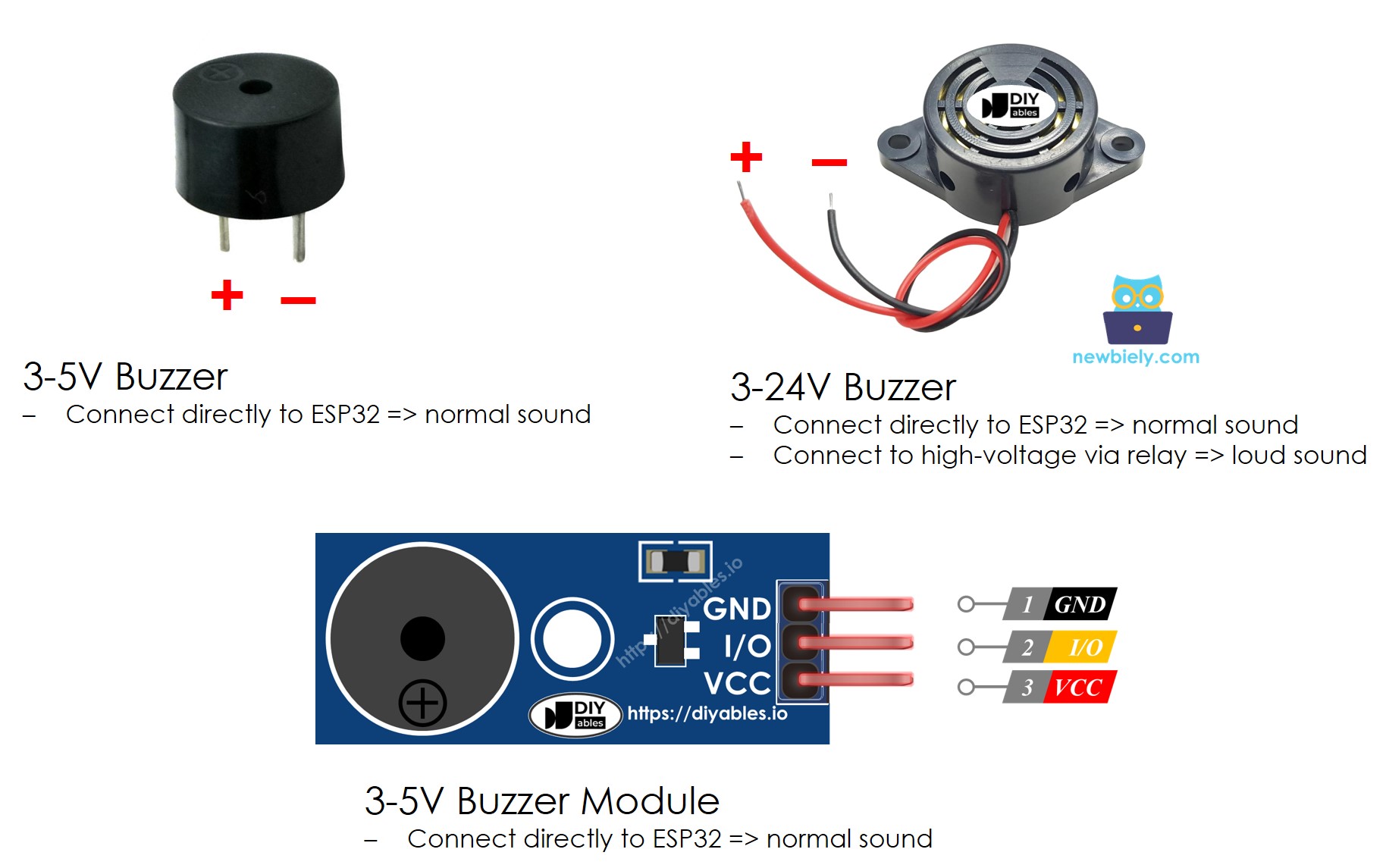
Disposición de pines del zumbador piezoeléctrico

Un módulo de zumbador piezoeléctrico suele incluir tres pines:

  • Pin GND: conecta este pin a GND (0V)
  • Pin VCC: conecta este pin a VCC (5V/3.3V)
  • Pin I/O: recibe la señal de control PWM desde el pin de un ESP32

Cómo funciona un zumbador piezoeléctrico

Ver Cómo funciona el zumbador piezoeléctrico

Diagrama de cableado entre el zumbador piezoeléctrico y el ESP32
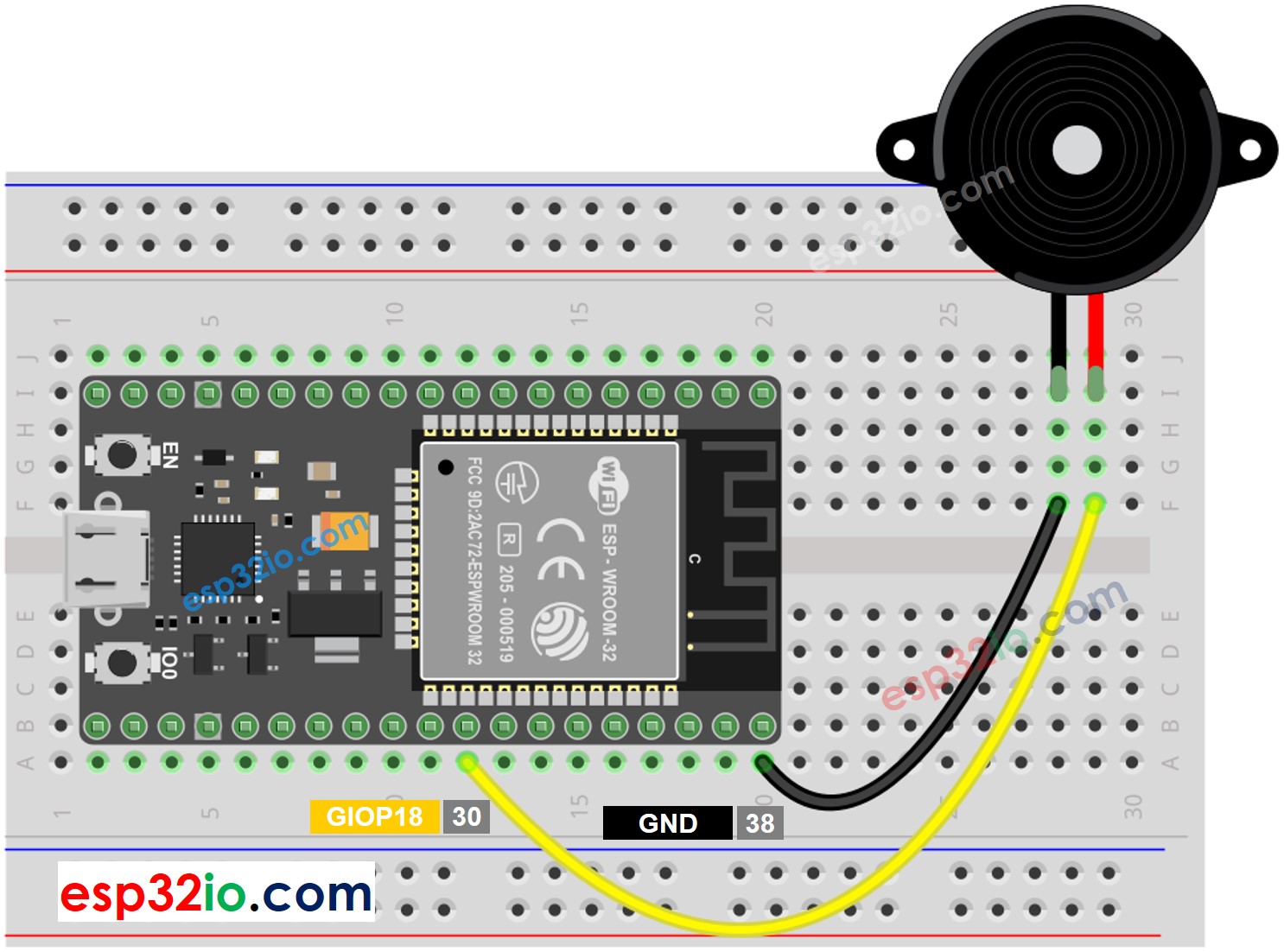
  • El diagrama de cableado entre el zumbador piezoeléctrico y el ESP32
Diagrama de cableado del zumbador piezoeléctrico ESP32

This image is created using Fritzing. Click to enlarge image

Si no sabe c\u00f3mo alimentar ESP32 y otros componentes, encuentre instrucciones en el siguiente tutorial: C\u00f3mo alimentar ESP32.

  • El diagrama de cableado entre el módulo de zumbador piezoeléctrico y el ESP32
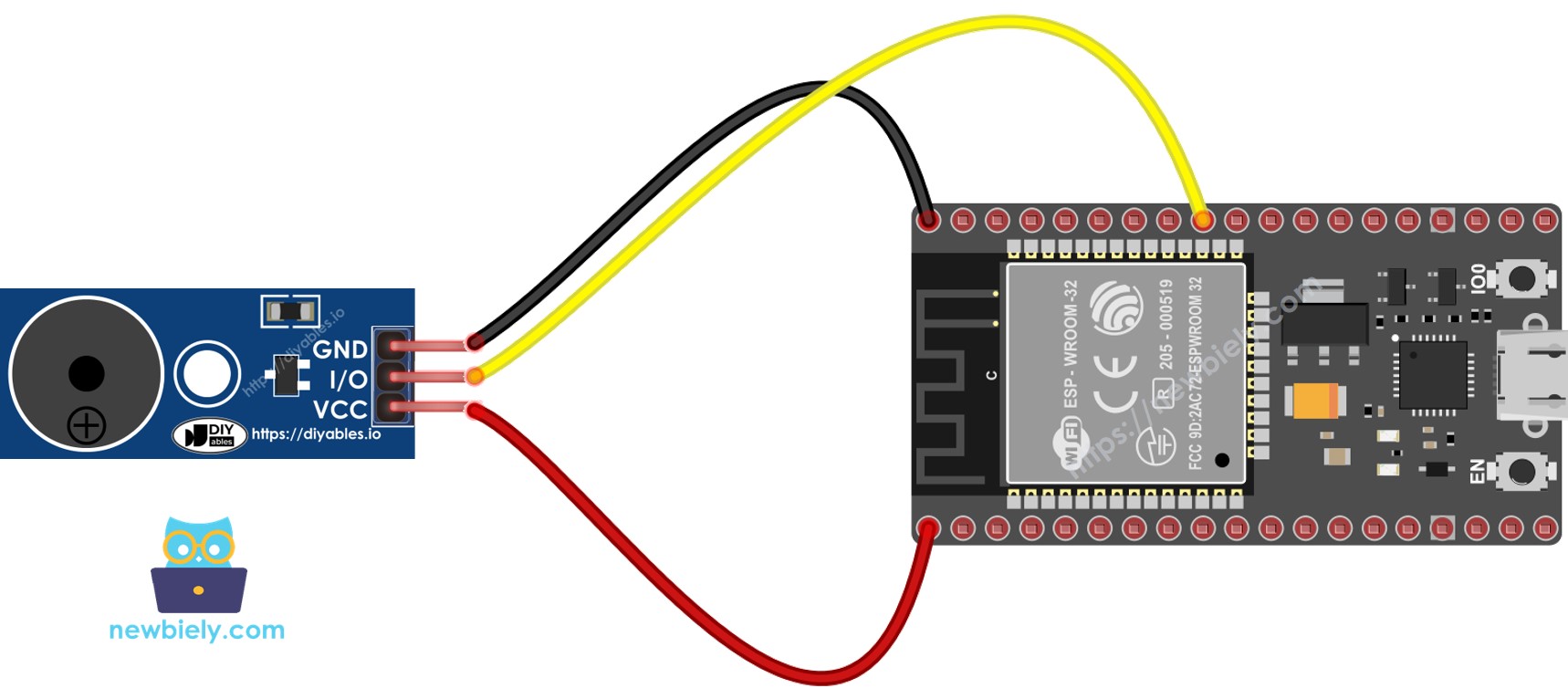
Diagrama de cableado del zumbador piezoeléctrico ESP32

This image is created using Fritzing. Click to enlarge image

ESP32 Código

Pasos R\u00e1pidos

  • Si es la primera vez que usas ESP32, consulta cómo configurar el entorno para ESP32 en Arduino IDE.
  • Realiza el cableado tal como en la imagen anterior.
  • Conecta la placa ESP32 a tu PC mediante un cable micro USB.
  • Abre Arduino IDE en tu PC.
  • Selecciona la placa ESP32 correcta (p. ej. ESP32 Dev Module) y el puerto COM.
  • Copia el código de abajo y pégalo en Arduino IDE.
/* * Este código de ESP32 fue desarrollado por es.newbiely.com * Este código de ESP32 se proporciona al público sin ninguna restricción. * Para tutoriales completos y diagramas de cableado, visite: * https://es.newbiely.com/tutorials/esp32/esp32-piezo-buzzer */ #include "pitches.h" #define BUZZZER_PIN 18 // ESP32 pin GPIO18 connected to piezo buzzer int melody[] = { NOTE_C4, NOTE_G3, NOTE_G3, NOTE_A3, NOTE_G3, 0, NOTE_B3, NOTE_C4 }; int noteDurations[] = { 4, 8, 8, 4, 4, 4, 4, 4 }; void setup() { for (int thisNote = 0; thisNote < 8; thisNote++) { int noteDuration = 1000 / noteDurations[thisNote]; tone(BUZZZER_PIN, melody[thisNote], noteDuration); int pauseBetweenNotes = noteDuration * 1.30; delay(pauseBetweenNotes); noTone(BUZZZER_PIN); } } void loop() { }
  • Crear el archivo pitches.h en el IDE de Arduino haciendo:
    • Haz clic en el botón justo debajo del icono del monitor serie y elige Nueva pestaña, o usa las teclas Ctrl+Shift+N.
    Arduino IDE 2 añade un archivo
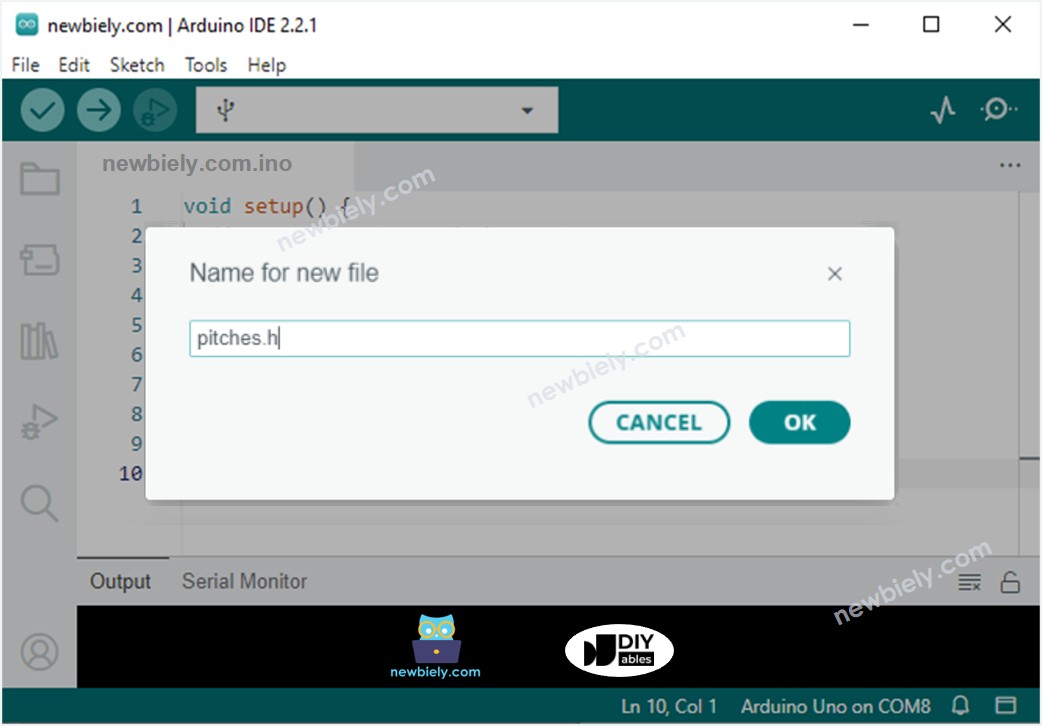
    • Escribe el nombre del archivo pitches.h y haz clic en el botón Aceptar
    Arduino IDE 2 añade el archivo pitches.h
    • Copie el código que se muestra a continuación y péguelo en el archivo creado pitches.h.
    /************************************************* * Public Constants *************************************************/ #define NOTE_B0 31 #define NOTE_C1 33 #define NOTE_CS1 35 #define NOTE_D1 37 #define NOTE_DS1 39 #define NOTE_E1 41 #define NOTE_F1 44 #define NOTE_FS1 46 #define NOTE_G1 49 #define NOTE_GS1 52 #define NOTE_A1 55 #define NOTE_AS1 58 #define NOTE_B1 62 #define NOTE_C2 65 #define NOTE_CS2 69 #define NOTE_D2 73 #define NOTE_DS2 78 #define NOTE_E2 82 #define NOTE_F2 87 #define NOTE_FS2 93 #define NOTE_G2 98 #define NOTE_GS2 104 #define NOTE_A2 110 #define NOTE_AS2 117 #define NOTE_B2 123 #define NOTE_C3 131 #define NOTE_CS3 139 #define NOTE_D3 147 #define NOTE_DS3 156 #define NOTE_E3 165 #define NOTE_F3 175 #define NOTE_FS3 185 #define NOTE_G3 196 #define NOTE_GS3 208 #define NOTE_A3 220 #define NOTE_AS3 233 #define NOTE_B3 247 #define NOTE_C4 262 #define NOTE_CS4 277 #define NOTE_D4 294 #define NOTE_DS4 311 #define NOTE_E4 330 #define NOTE_F4 349 #define NOTE_FS4 370 #define NOTE_G4 392 #define NOTE_GS4 415 #define NOTE_A4 440 #define NOTE_AS4 466 #define NOTE_B4 494 #define NOTE_C5 523 #define NOTE_CS5 554 #define NOTE_D5 587 #define NOTE_DS5 622 #define NOTE_E5 659 #define NOTE_F5 698 #define NOTE_FS5 740 #define NOTE_G5 784 #define NOTE_GS5 831 #define NOTE_A5 880 #define NOTE_AS5 932 #define NOTE_B5 988 #define NOTE_C6 1047 #define NOTE_CS6 1109 #define NOTE_D6 1175 #define NOTE_DS6 1245 #define NOTE_E6 1319 #define NOTE_F6 1397 #define NOTE_FS6 1480 #define NOTE_G6 1568 #define NOTE_GS6 1661 #define NOTE_A6 1760 #define NOTE_AS6 1865 #define NOTE_B6 1976 #define NOTE_C7 2093 #define NOTE_CS7 2217 #define NOTE_D7 2349 #define NOTE_DS7 2489 #define NOTE_E7 2637 #define NOTE_F7 2794 #define NOTE_FS7 2960 #define NOTE_G7 3136 #define NOTE_GS7 3322 #define NOTE_A7 3520 #define NOTE_AS7 3729 #define NOTE_B7 3951 #define NOTE_C8 4186 #define NOTE_CS8 4435 #define NOTE_D8 4699 #define NOTE_DS8 4978
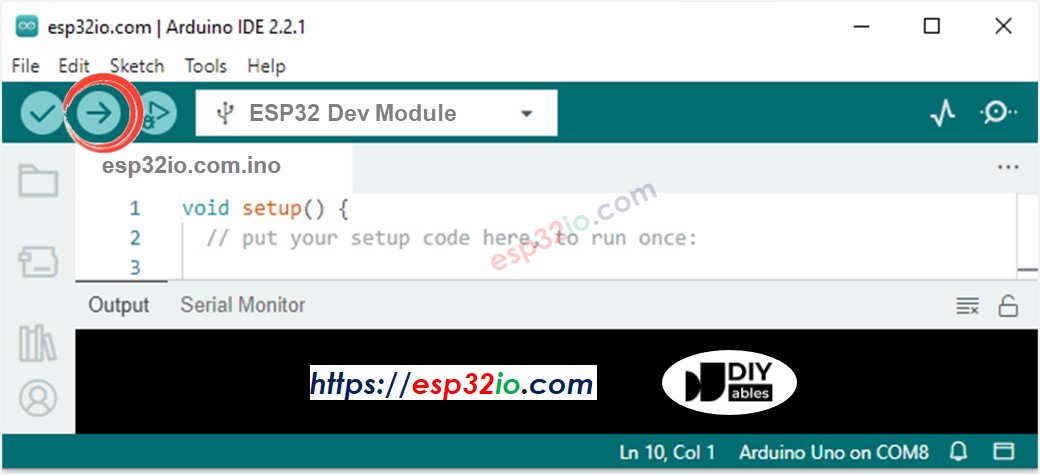
    • Compilar y subir el código a la placa ESP32 haciendo clic en el botón Subir en el IDE de Arduino
    Subir código al IDE de Arduino
    • Escucha la melodía

Modificando el código del ESP32

Vamos a modificar el código ESP32 para reproducir la canción Jingle Bells.

Solo necesitamos cambiar los valores de dos arreglos: int melody[] y int noteDurations[].

/* * Este código de ESP32 fue desarrollado por es.newbiely.com * Este código de ESP32 se proporciona al público sin ninguna restricción. * Para tutoriales completos y diagramas de cableado, visite: * https://es.newbiely.com/tutorials/esp32/esp32-piezo-buzzer */ #include "pitches.h" const int BUZZZER_PIN = 18; // GIOP18 pin connected to piezo buzzer // notes in the melody: int melody[] = { NOTE_E5, NOTE_E5, NOTE_E5, NOTE_E5, NOTE_E5, NOTE_E5, NOTE_E5, NOTE_G5, NOTE_C5, NOTE_D5, NOTE_E5, NOTE_F5, NOTE_F5, NOTE_F5, NOTE_F5, NOTE_F5, NOTE_E5, NOTE_E5, NOTE_E5, NOTE_E5, NOTE_E5, NOTE_D5, NOTE_D5, NOTE_E5, NOTE_D5, NOTE_G5 }; // note durations: 4 = quarter note, 8 = eighth note, etc, also called tempo: int noteDurations[] = { 8, 8, 4, 8, 8, 4, 8, 8, 8, 8, 2, 8, 8, 8, 8, 8, 8, 8, 16, 16, 8, 8, 8, 8, 4, 4 }; void setup() { // iterate over the notes of the melody: int size = sizeof(noteDurations) / sizeof(int); for (int thisNote = 0; thisNote < size; thisNote++) { // to calculate the note duration, take one second divided by the note type. //e.g. quarter note = 1000 / 4, eighth note = 1000/8, etc. int noteDuration = 1000 / noteDurations[thisNote]; tone(BUZZZER_PIN, melody[thisNote], noteDuration); // to distinguish the notes, set a minimum time between them. // the note's duration + 30% seems to work well: int pauseBetweenNotes = noteDuration * 1.30; delay(pauseBetweenNotes); // stop the tone playing: noTone(BUZZZER_PIN); } } void loop() { // no need to repeat the melody. }

Video Tutorial

Estamos considerando crear tutoriales en video. Si considera que los tutoriales en video son importantes, suscríbase a nuestro canal de YouTube para motivarnos a crear los videos.

※ NUESTROS MENSAJES

  • No dude en compartir el enlace de este tutorial. Sin embargo, por favor no use nuestro contenido en otros sitios web. Hemos invertido mucho esfuerzo y tiempo en crear el contenido, ¡por favor respete nuestro trabajo!