
ESP32 - Módulo RTC - LCD
En este tutorial, te guiaremos a través del proceso de crear un reloj LCD utilizando un ESP32 con los siguientes pasos:
- Lectura de la fecha y hora actuales desde un módulo RTC DS3231 y mostrarla en un LCD I2C 16x2.
- Lectura de la fecha y hora actuales desde un módulo RTC DS1307 y mostrarla en un LCD I2C 16x2.
Tienes la opción de elegir entre dos módulos RTC: DS3231 y DS1307. Para ayudarte a tomar una decisión informada, consulta la comparación descrita en DS3231 vs DS1307.
Este tutorial proporcionará una guía paso a paso para integrar el ESP32 con cualquiera de los módulos RTC DS3231 o DS1307 para mostrar la fecha y la hora exactas en una pantalla LCD I2C de 16x2.
Hardware Requerido
Or you can buy the following kits:
| 1 | × | DIYables ESP32 Starter Kit (ESP32 included) | |
| 1 | × | DIYables Sensor Kit (18 sensors/displays) |
Nota de compra: La mayoría de las pantallas LCD I2C del mercado son de 5V. Puede que funcionen con esta placa, pero no es seguro y puede dañar la placa. Recomendamos encarecidamente usar la pantalla LCD I2C de 3.3V recomendada arriba.
Acerca del módulo RTC LCD, DS3231 y DS1307
¿No estás familiarizado con LCD, DS3231 y DS1307, incluidas sus conexiones de pines, funcionamiento y programación? Explora tutoriales completos sobre estos temas a continuación:
Instalar bibliotecas LCD y RTC
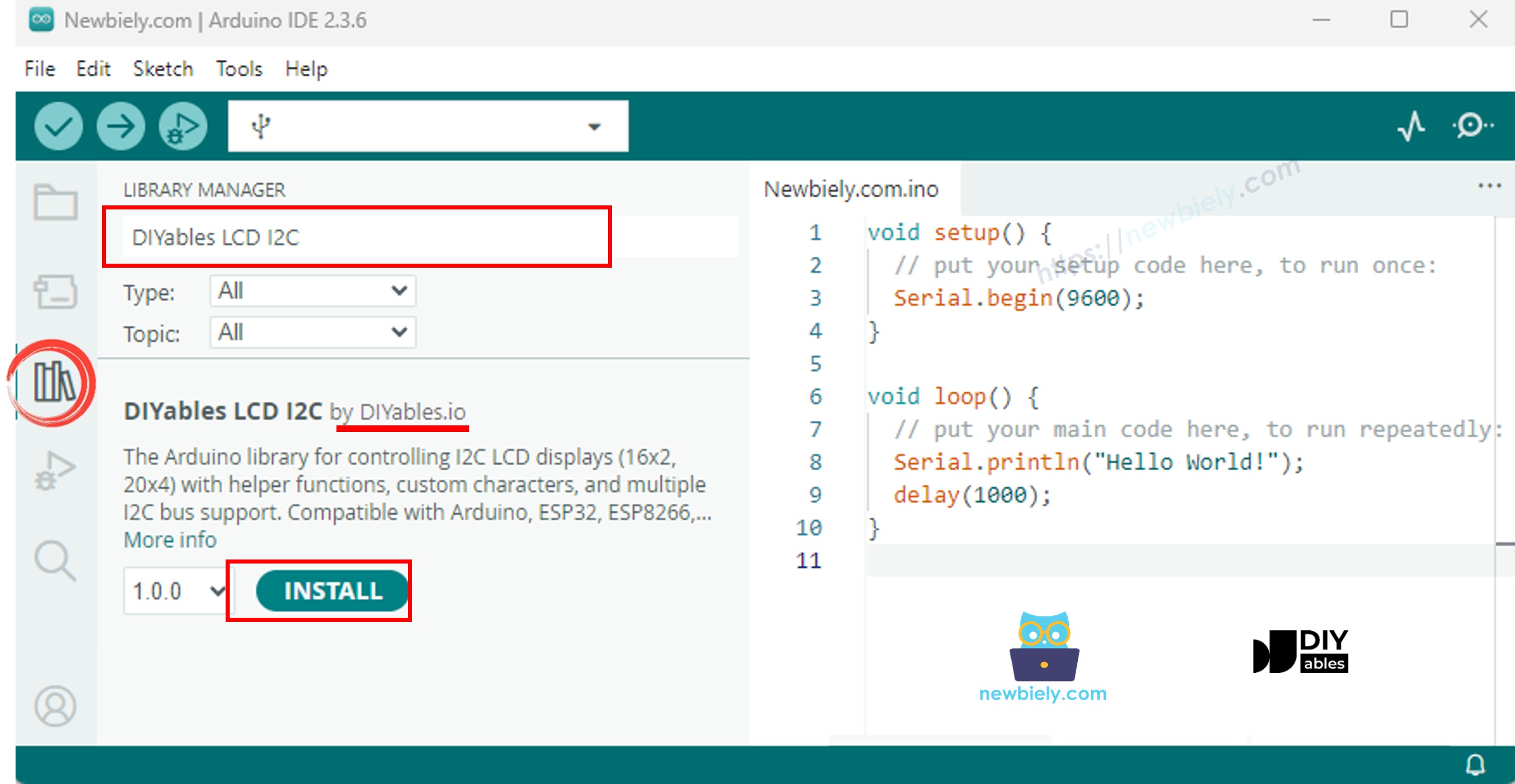
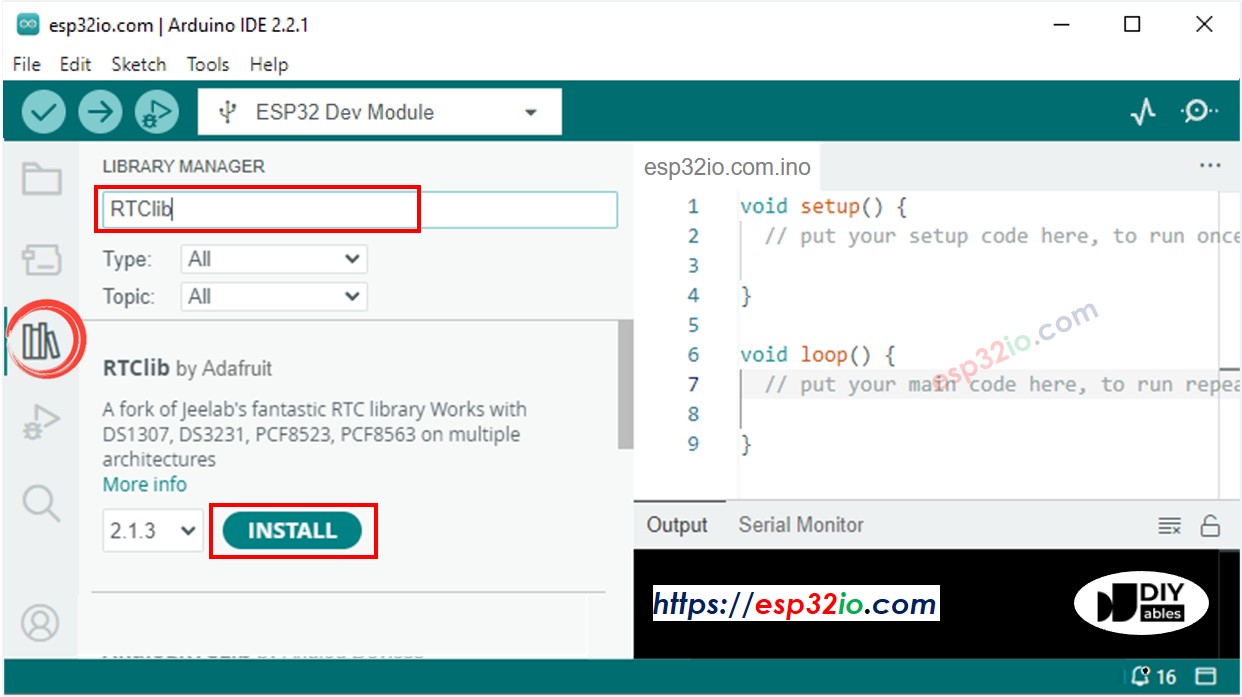
- Haz clic en el icono de Bibliotecas en la barra izquierda del IDE de Arduino.
- Busca “DIYables LCD I2C”, luego encuentra la biblioteca DIYables_LCD_I2C de DIYables
- Haz clic en el botón Instalar para instalar la biblioteca DIYables_LCD_I2C.
- Busca “RTClib”, luego localiza la biblioteca RTC de Adafruit
- Haz clic en el botón Instalar para instalar la biblioteca RTC.
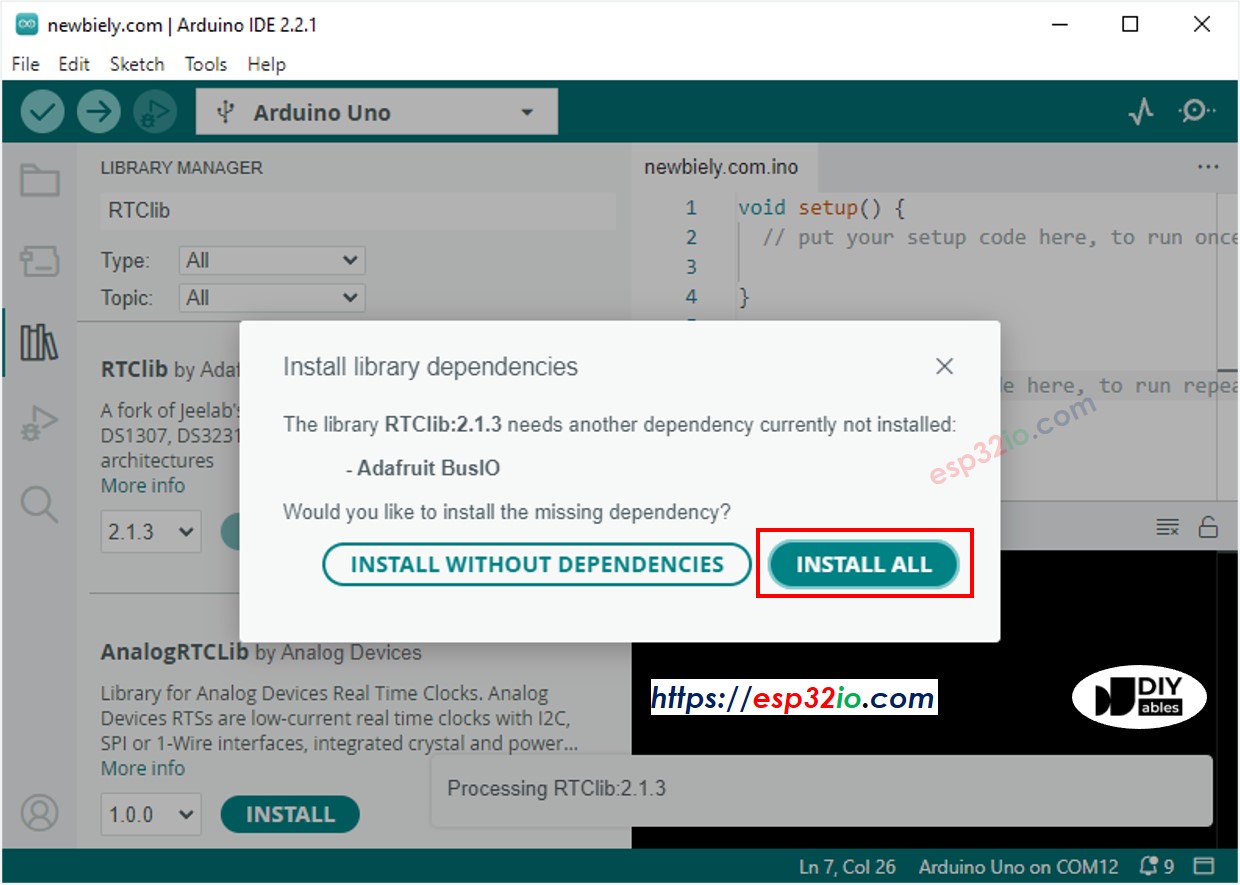
- Es posible que se le pida instalar las dependencias de la biblioteca
- Instale todas las dependencias de la biblioteca haciendo clic en el botón Instalar Todo.
Lectura de la hora desde el módulo RTC DS3231 y mostrarla en la pantalla LCD
Diagrama de Cableado
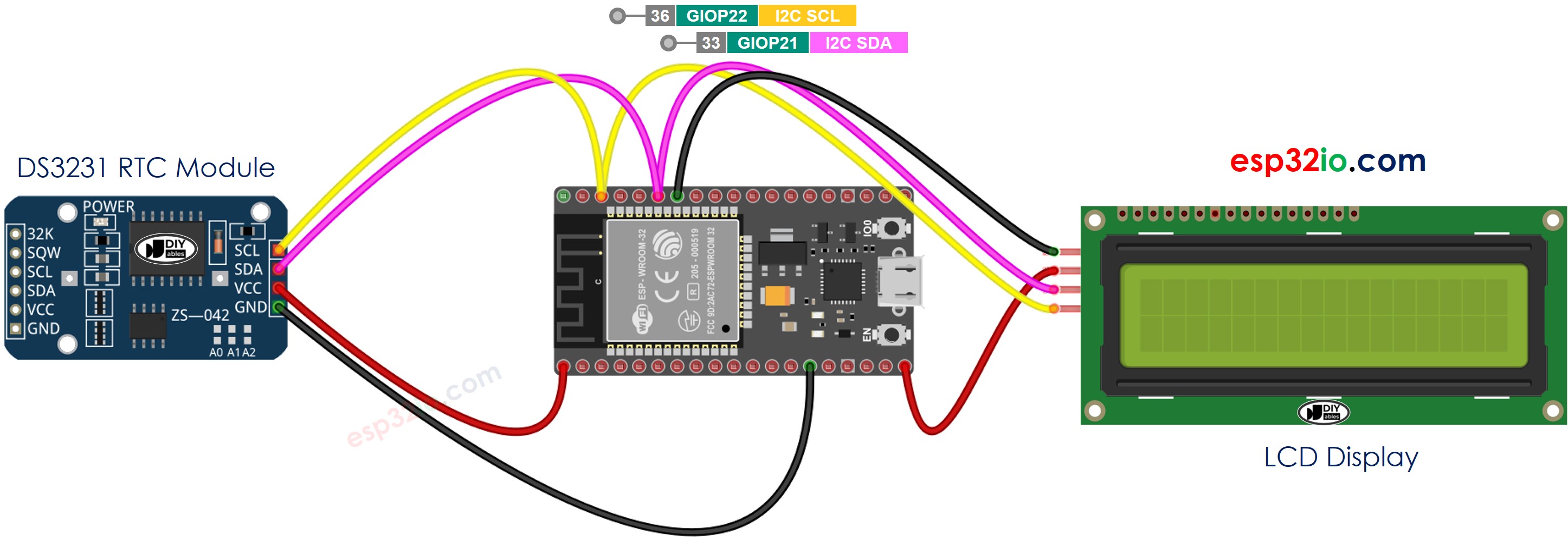
This image is created using Fritzing. Click to enlarge image
Si no sabe c\u00f3mo alimentar ESP32 y otros componentes, encuentre instrucciones en el siguiente tutorial: C\u00f3mo alimentar ESP32.
Código ESP32 - DS3231 y LCD
Pasos R\u00e1pidos
- Si es la primera vez que usas ESP32, consulta cómo configurar el entorno para ESP32 en Arduino IDE.
- Realiza el cableado tal como se muestra en la imagen anterior.
- Conecta la placa ESP32 a tu PC mediante un cable micro USB.
- Abre Arduino IDE en tu PC.
- Selecciona la placa ESP32 correcta (p. ej. ESP32 Dev Module) y el puerto COM.
- Copia el código anterior y ábrelo con Arduino IDE.
- Haz clic en el botón Subir en Arduino IDE para cargar el código al ESP32.
- Ver el resultado en la pantalla LCD.
Lectura de la hora desde el módulo RTC DS1307 y mostrarla en la pantalla LCD
Diagrama de cableado
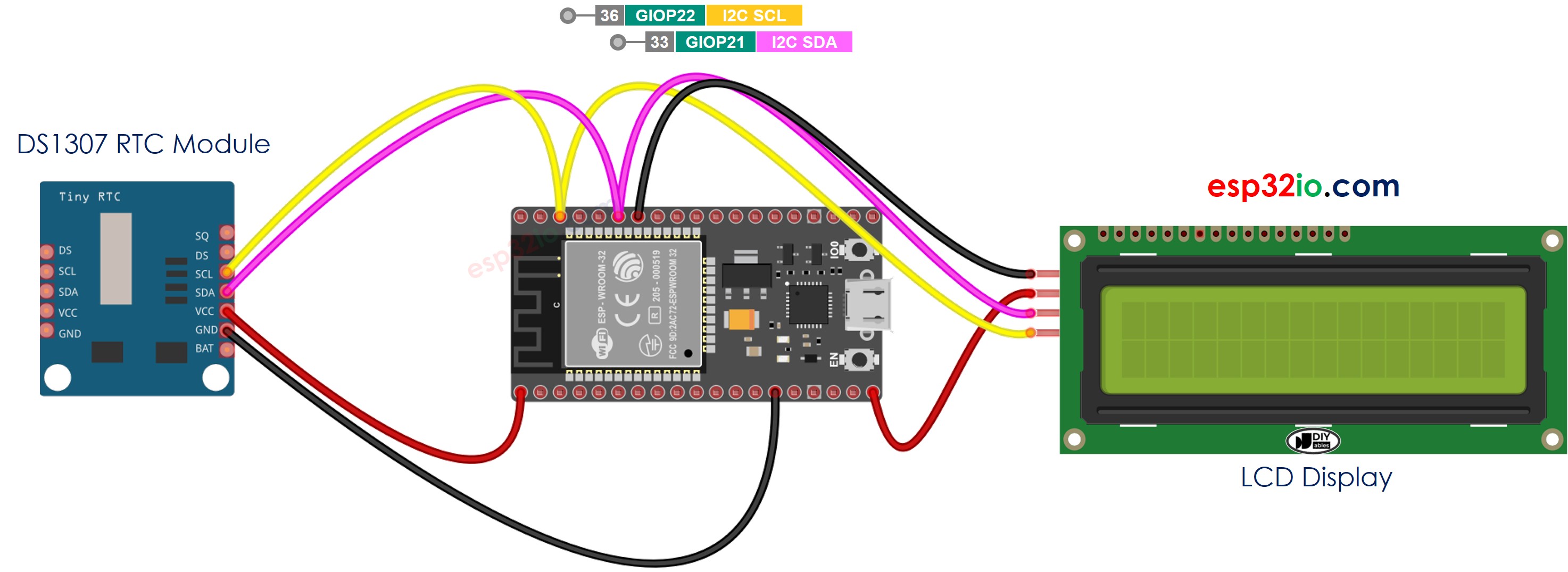
This image is created using Fritzing. Click to enlarge image
Código ESP32 - DS1307 y LCD
Pasos R\u00e1pidos
- Si es la primera vez que usas ESP32, consulta cómo configurar el entorno para ESP32 en Arduino IDE.
- Realiza el cableado como en la imagen de arriba.
- Conecta la placa ESP32 a tu PC mediante un cable micro USB.
- Abre Arduino IDE en tu PC.
- Selecciona la placa ESP32 adecuada (p. ej. ESP32 Dev Module) y el puerto COM.
- Copia el código anterior y ábrelo con Arduino IDE.
- Haz clic en el botón Subir en Arduino IDE para subir el código al ESP32.
- Mira el resultado en la pantalla LCD.
Video Tutorial
Estamos considerando crear tutoriales en video. Si considera que los tutoriales en video son importantes, suscríbase a nuestro canal de YouTube para motivarnos a crear los videos.