
ESP32 - Pantalla LCD 20x4
En este tutorial de ESP32 LCD 20x4 I2C, aprenderemos cómo conectar un LCD 20x4 (Pantalla de cristal líquido) a la placa ESP32 a través de la interfaz I2C.
Hardware Requerido
Or you can buy the following kits:
| 1 | × | DIYables ESP32 Starter Kit (ESP32 included) | |
| 1 | × | DIYables Sensor Kit (18 sensors/displays) |
Buy Note: Alternatively, you can assemble the LCD I2C display using LCD 2004 Display and PCF8574 I2C Adapter Module.
Acerca de LCD I2C 20x4
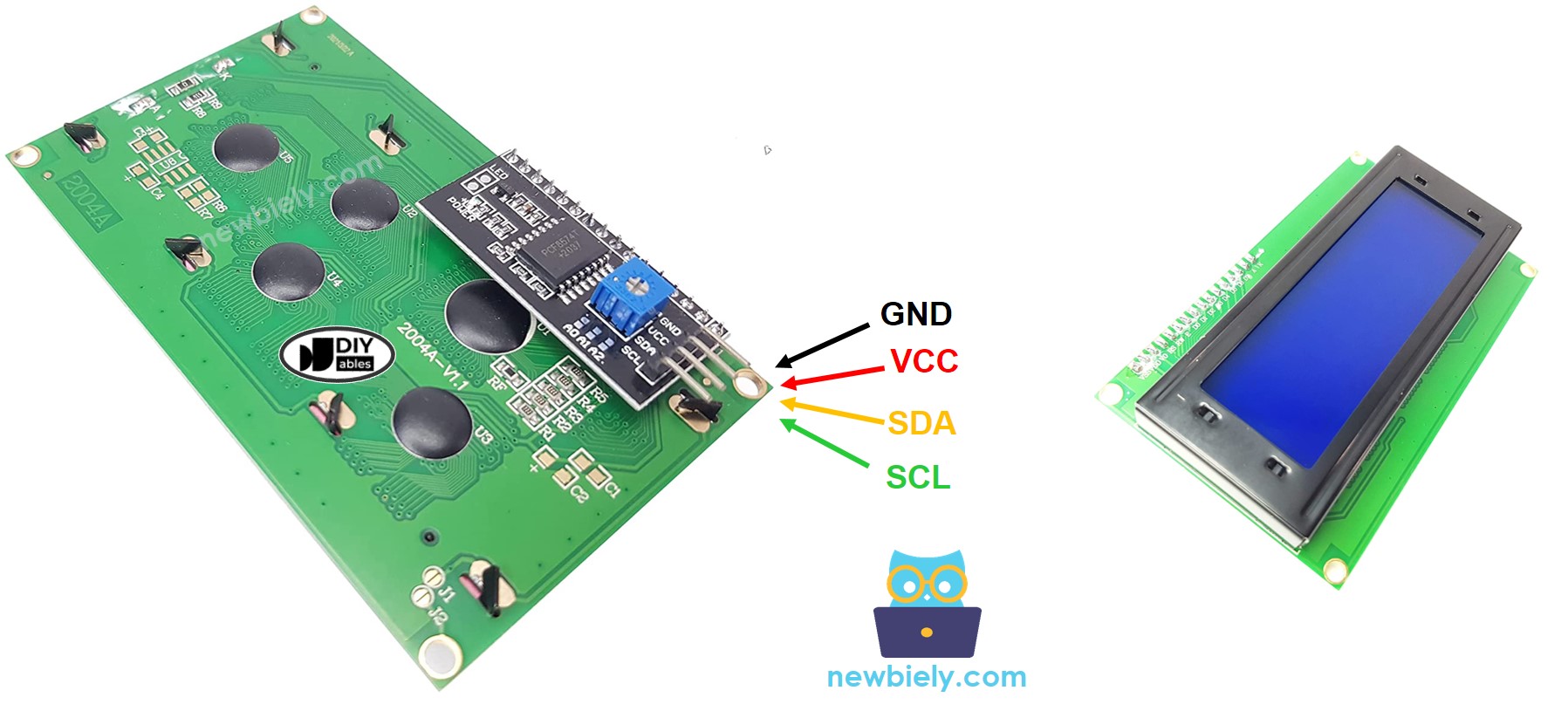
Disposición de pines
La pantalla LCD 20x4 I2C utiliza la interfaz I2C, por lo que tiene 4 pines:
- Pin GND: debe conectarse a GND (0 V).
- Pin VCC: la fuente de alimentación del LCD; debe conectarse a VCC (5 V).
- Pin SDA: señal de datos I2C
- Pin SCL: señal de reloj I2C
Coordenada LCD
LCD I2C 20x4 incluye 20 columnas y 4 filas. Las columnas y las filas están indexadas desde 0.
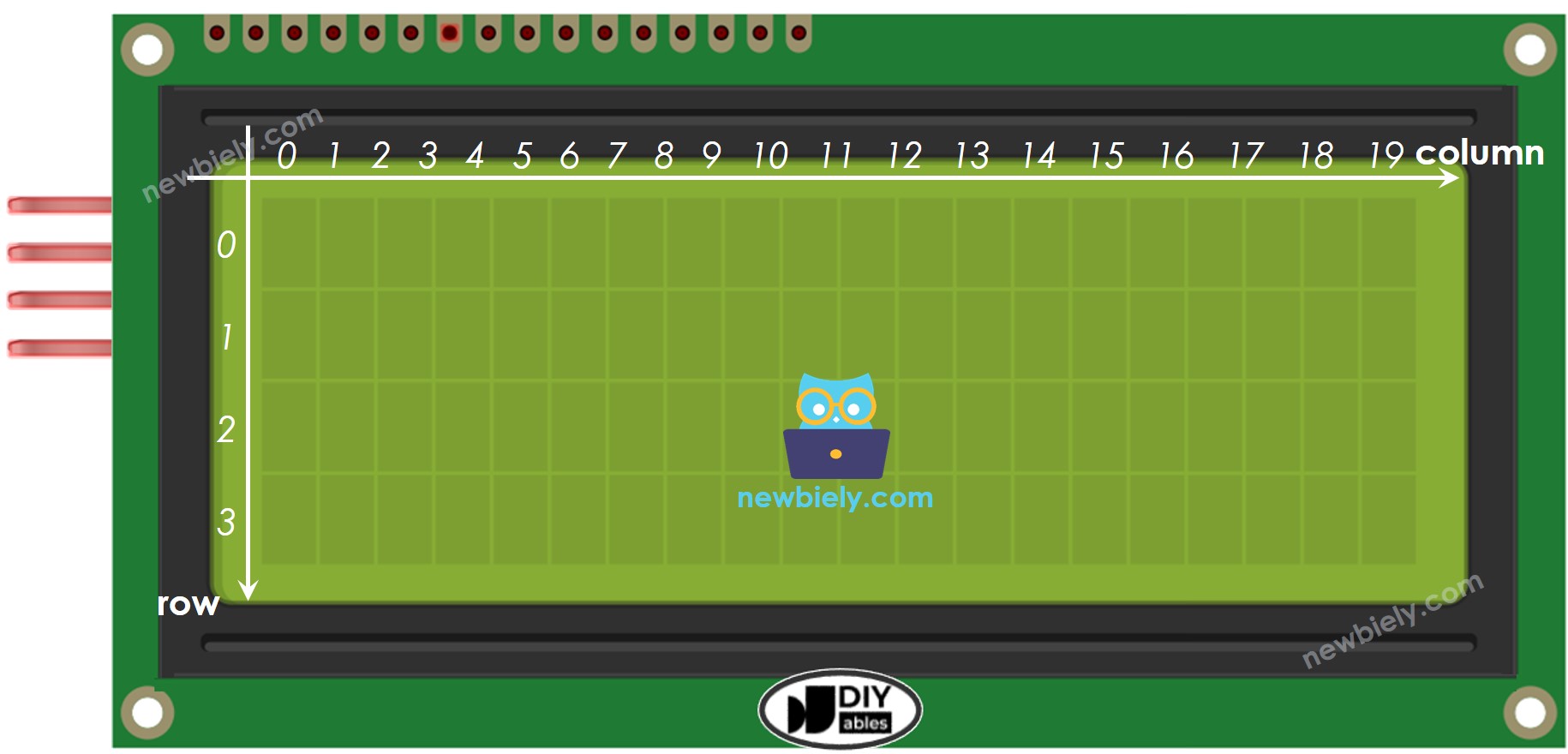
Diagrama de Cableado
- Cómo conectar ESP32 y LCD 20x4 usando placa de pruebas (alimentado mediante un cable USB)
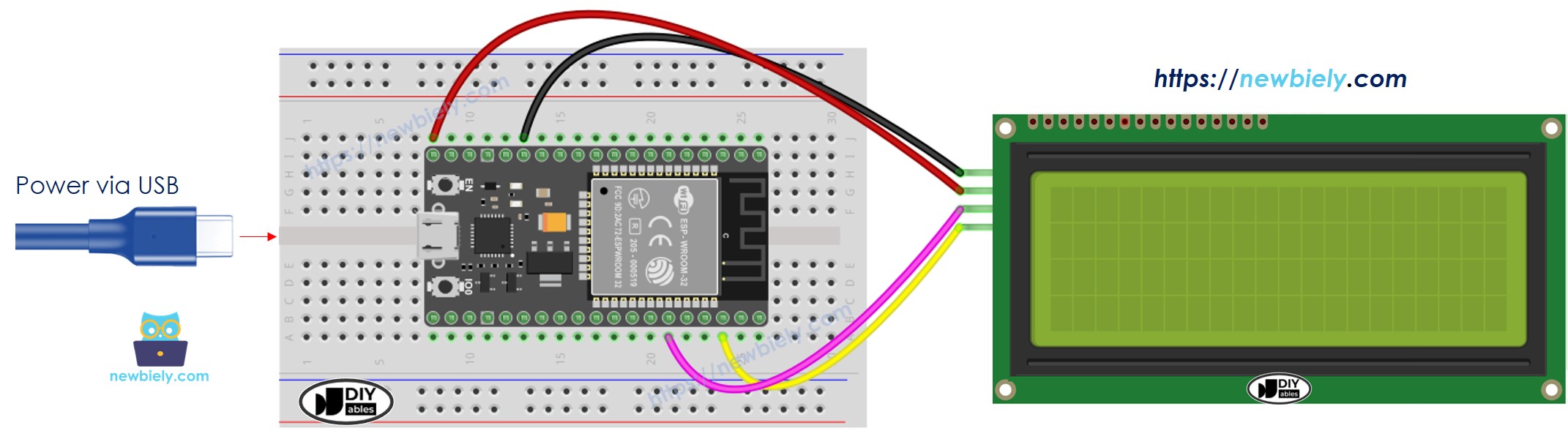
This image is created using Fritzing. Click to enlarge image
Si no sabe c\u00f3mo alimentar ESP32 y otros componentes, encuentre instrucciones en el siguiente tutorial: C\u00f3mo alimentar ESP32.
- Cómo conectar ESP32 y LCD 20x4 usando placa de pruebas (alimentado a través del pin Vin)
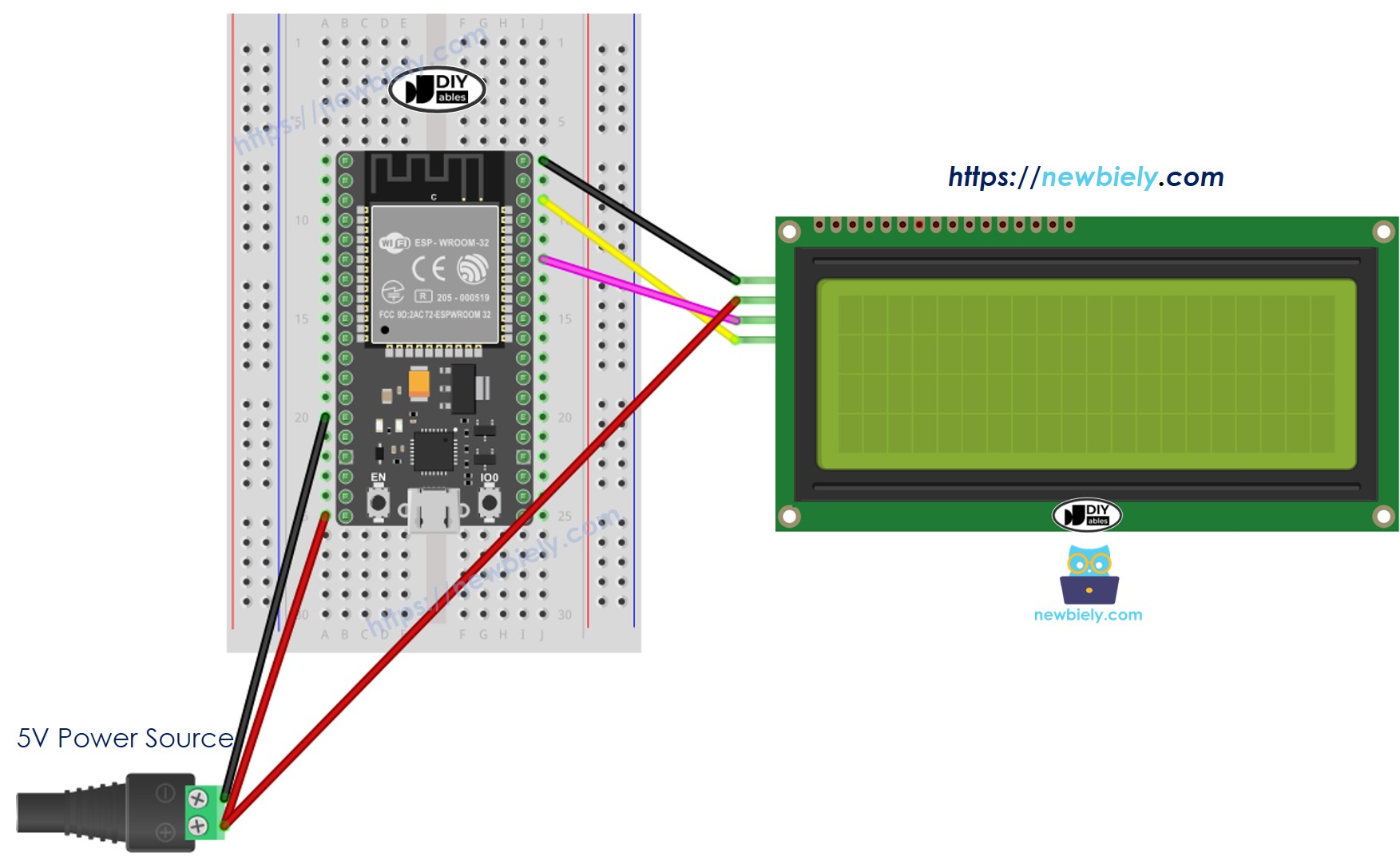
This image is created using Fritzing. Click to enlarge image
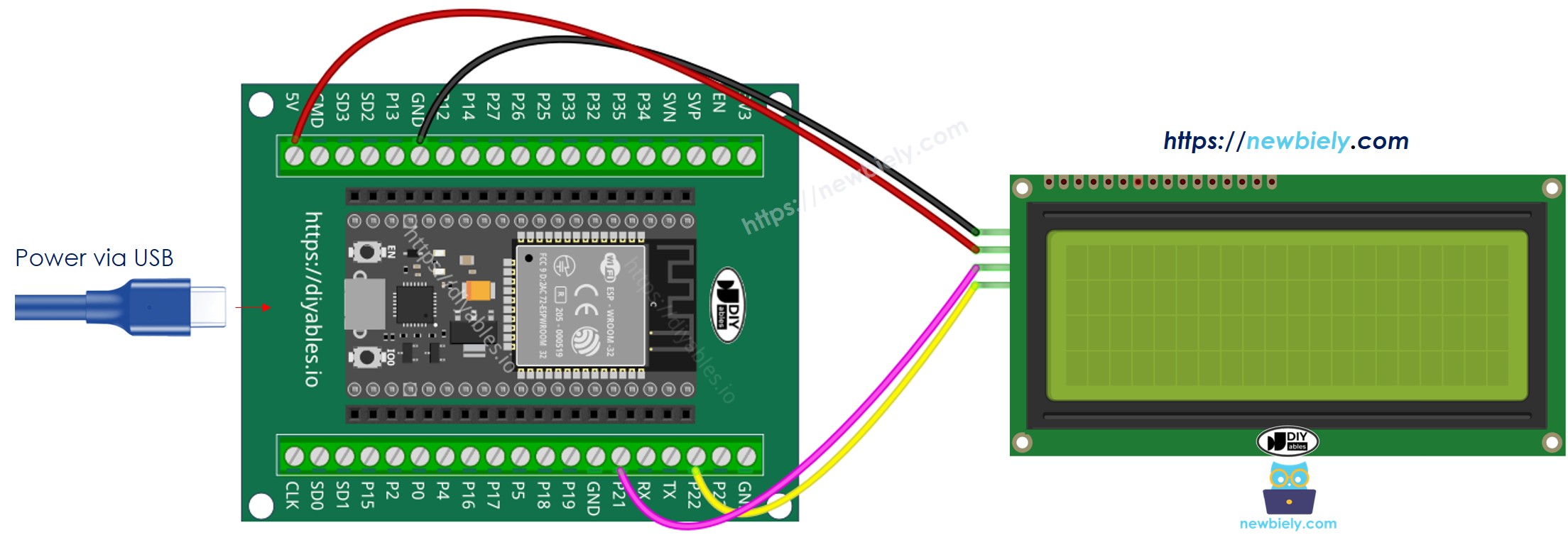
- Cómo conectar ESP32 y LCD 20x4 usando placa de terminales de tornillo (alimentada mediante un cable USB)
- Cómo conectar ESP32 y LCD 20x4 utilizando placa breakout con bloque de terminales de tornillo (alimentada a través del pin Vin)
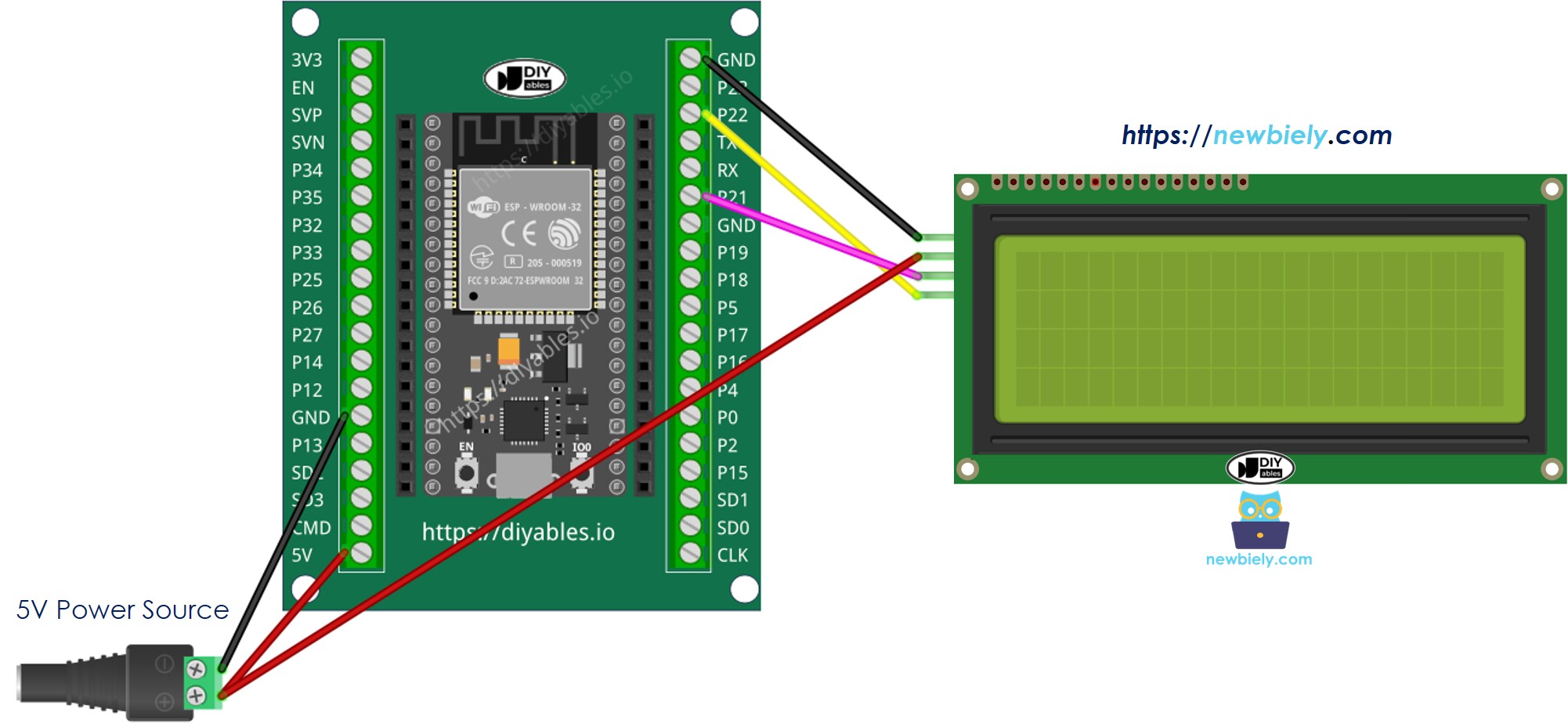
| LCD I2C | ESP32 |
|---|---|
| VCC | Vin 5V |
| GND | GND |
| SDA | GPIO21 (SDA) |
| SCL | GPIO22 (SCL) |
Cómo programar para LCD I2C
Gracias a la biblioteca DIYables_LCD_I2C, usar una pantalla LCD es pan comido.
- Incluir la biblioteca:
- Declara un objeto DIYables_LCD_I2C con la dirección I2C, el número de columnas y el número de filas:
- Inicializar la pantalla LCD.
- Mover el cursor a la posición deseada (column_index, row_index)
- Imprimir un mensaje en la pantalla LCD.
※ Nota:
La dirección I2C del LCD puede variar según los fabricantes. En el código, usamos 0x27, que está especificado por el fabricante DIYables.
Código ESP32
Pasos R\u00e1pidos
- Si es la primera vez que usas ESP32, consulta cómo configurar el entorno para ESP32 en Arduino IDE.
- Haz el cableado como en la imagen de arriba.
- Conecta la placa ESP32 a tu PC mediante un cable micro USB.
- Abre Arduino IDE en tu PC.
- Selecciona la placa ESP32 adecuada (p. ej. ESP32 Dev Module) y el puerto COM.
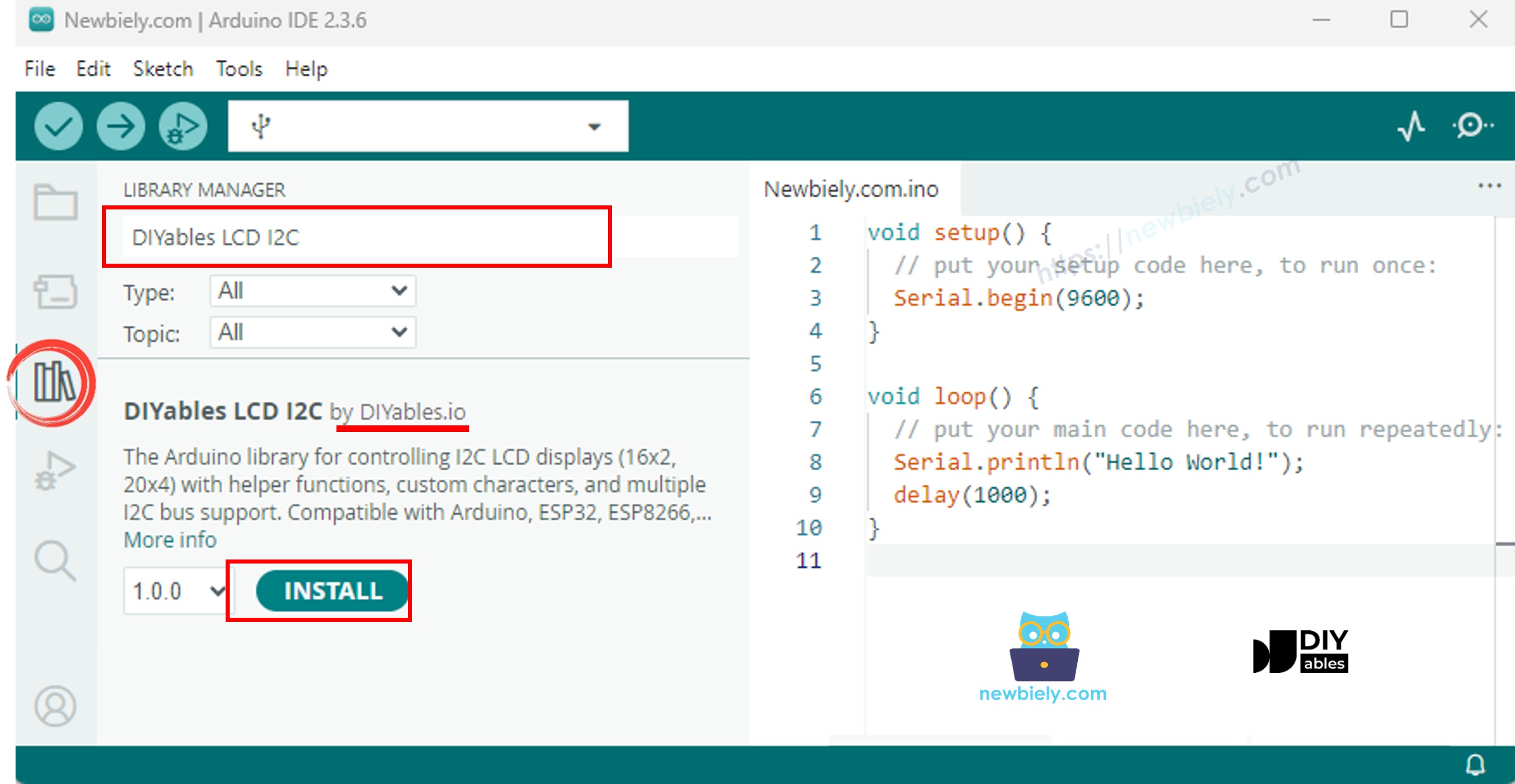
- Haz clic en el icono Bibliotecas en la barra izquierda del IDE de Arduino.
- Busca "DIYables LCD I2C", luego encuentra la biblioteca DIYables_LCD_I2C de DIYables.
- Haz clic en el botón Instalar para instalar la biblioteca DIYables_LCD_I2C.
- Copia el código anterior y ábrelo con Arduino IDE
- Haz clic en el botón Subir en Arduino IDE para subir el código al ESP32
- Ver el resultado en la pantalla LCD
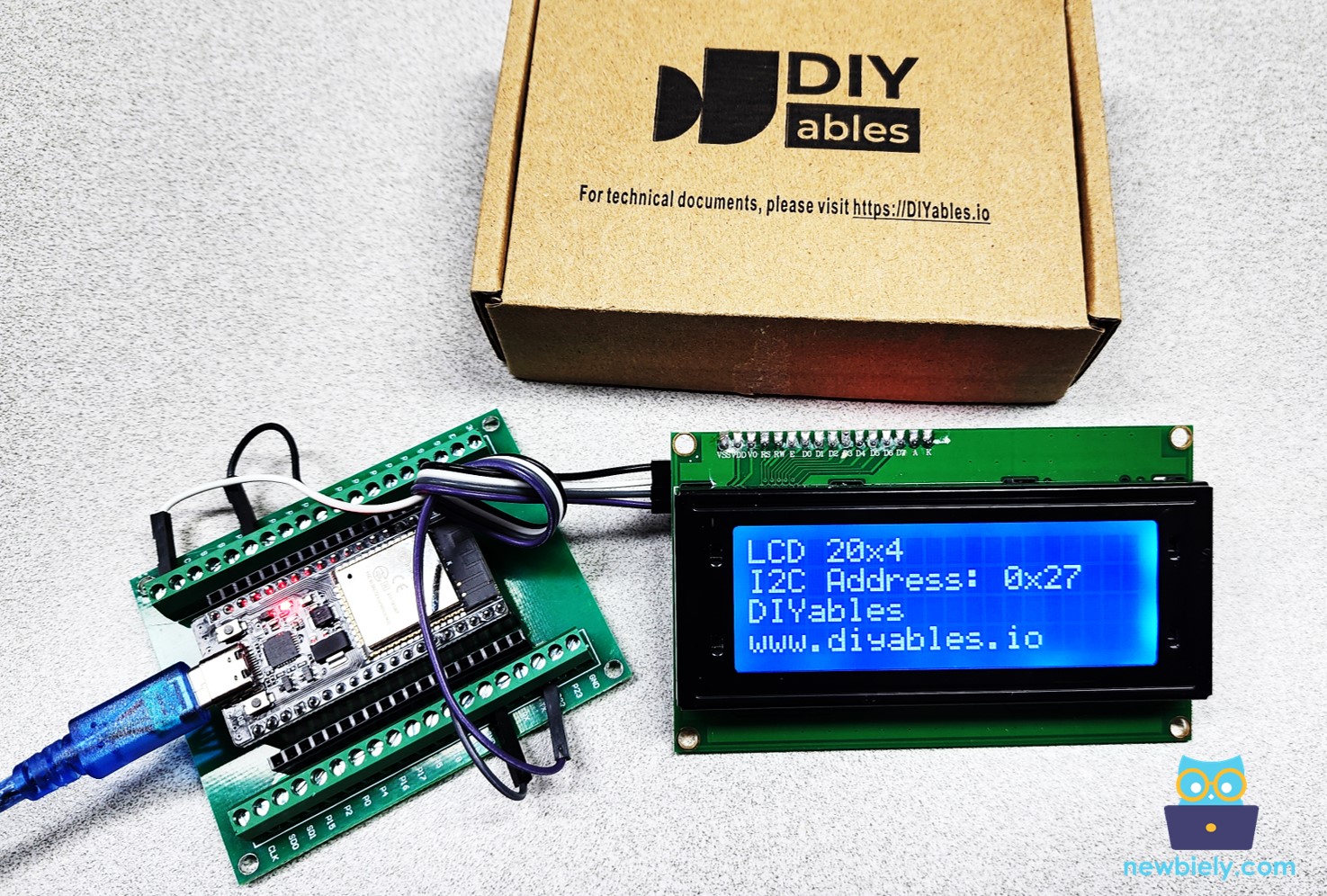
- Intenta modificar el texto y la posición
Guía para elegir pantallas LCD I2C
Hay diferentes tipos de pantallas LCD I2C que puedes comprar, que varían principalmente en el color de fondo y en cómo se elige la dirección I2C.
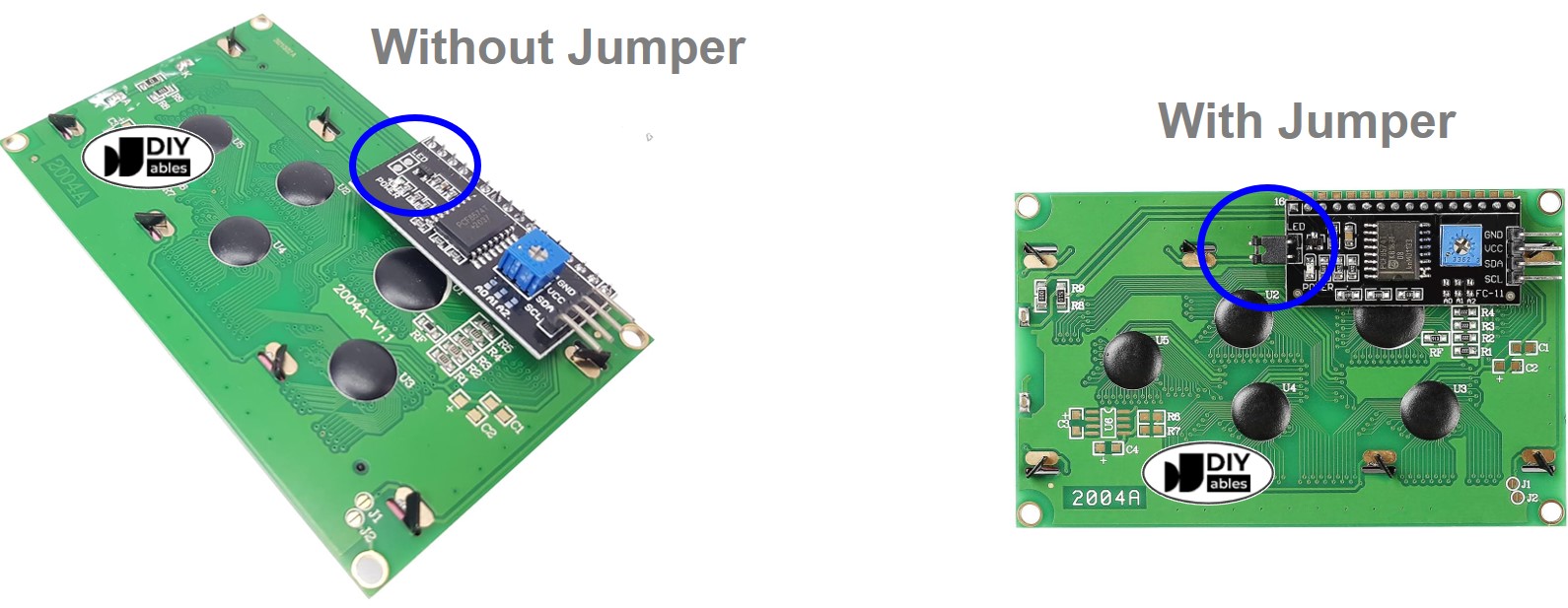
Para los colores de fondo: normalmente, puedes elegir entre verde y azul.
Para la selección de la dirección I2C:
- Con un puente: Esta opción te permite cambiar entre dos direcciones I2C. Esto es útil si quieres usar dos pantallas LCD al mismo tiempo en tu código. Sin embargo, si solo estás usando un LCD, puede darte algunos problemas con las direcciones I2C, y ocupa más espacio.
- Sin un puente: Esta configuración tiene una dirección I2C fija. Es muy conveniente cuando tu proyecto usa solo una pantalla LCD. Dado que la mayoría de los proyectos usan solo una pantalla LCD, este tipo es altamente recomendable.
Haz más con LCD
Personaje personalizado
Si quieres mostrar caracteres o símbolos especiales (p. ej., emoticonos), consulta cómo mostrar los caracteres especiales en la pantalla LCD.
Solución de problemas de LCD I2C
Si la pantalla LCD no muestra nada, por favor consulte LCD does not work!- Checklist