
ESP32 - medir voltaje
En esta guía, aprenderemos cómo medir voltaje que va desde 0 V hasta 16,5 V utilizando un sensor de voltaje con un ESP32. Explicaremos los pasos con detalle.
- Conectando un sensor de voltaje al ESP32
- Programando el ESP32 para medir el voltaje del sensor
Hardware Requerido
Or you can buy the following kits:
| 1 | × | DIYables ESP32 Starter Kit (ESP32 included) | |
| 1 | × | DIYables Sensor Kit (18 sensors/displays) |
Acerca del sensor de voltaje
Un sensor de voltaje es un divisor de voltaje ya hecho que utiliza resistencias específicas para facilitar la medición del voltaje. Tiene dos resistencias: una es de 30 kΩ y la otra de 7,5 kΩ. Si la tensión de referencia del ADC es de 5 V, el sensor puede medir voltajes de 0 a 25 V CC. Cuando la tensión de referencia del ADC es de 3,3 V, puede medir voltajes de 0 a 16,5 V CC.
Diagrama de pines
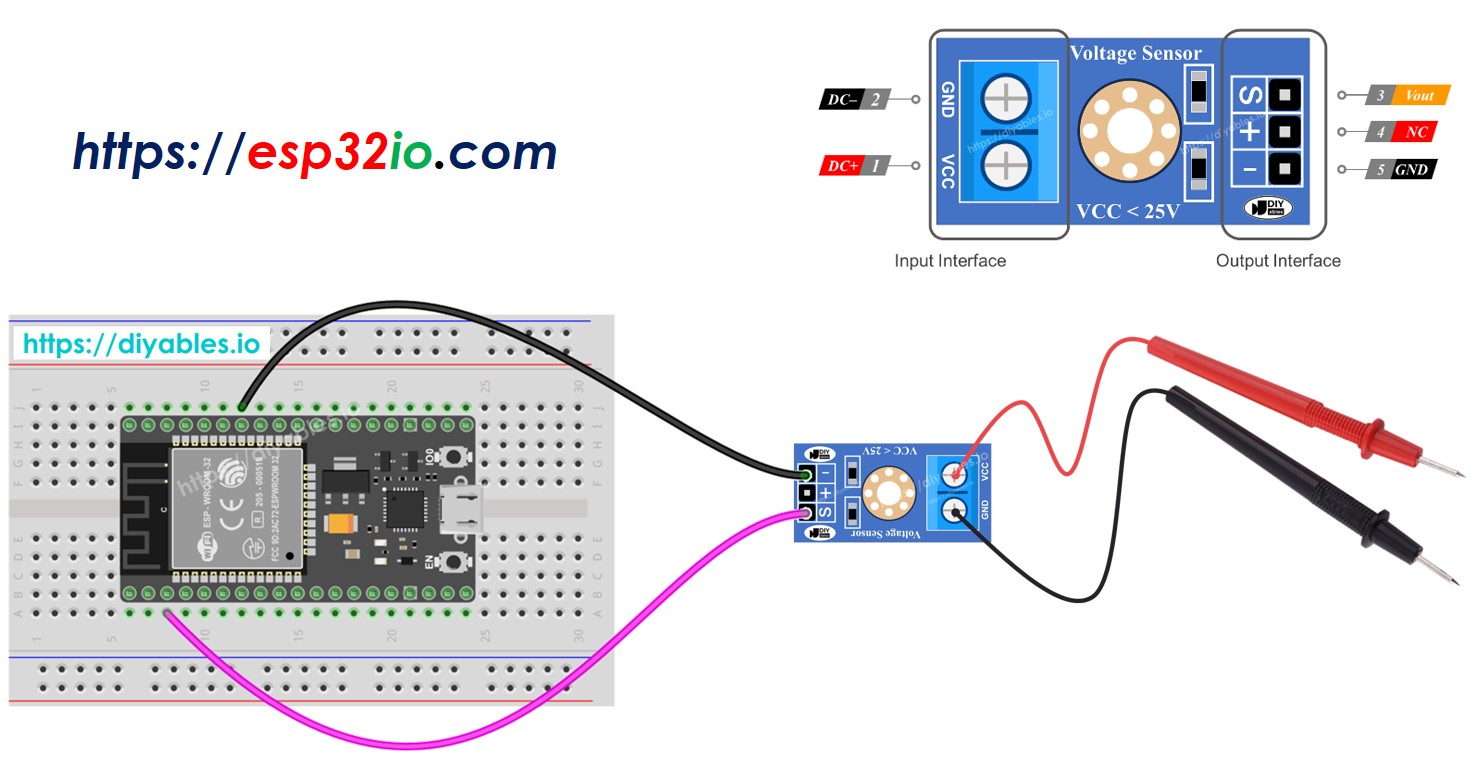
Un sensor de voltaje viene con dos tipos de pines:
- Interfaz de entrada (conecte donde desee medir el voltaje):
- Pin VCC: Conecte este pin positivo al punto de voltaje más alto.
- Pin GND: Conecte este pin negativo al punto de voltaje más bajo.
- Interfaz de salida (conecte al ESP32):
- Pin Vout (S): Conecte este pin de señal a un pin analógico en el ESP32.
- Pin NC (+): No conecte este; no se utiliza.
- Pin GND (-): Conecte este pin a GND (0 V) en el ESP32.
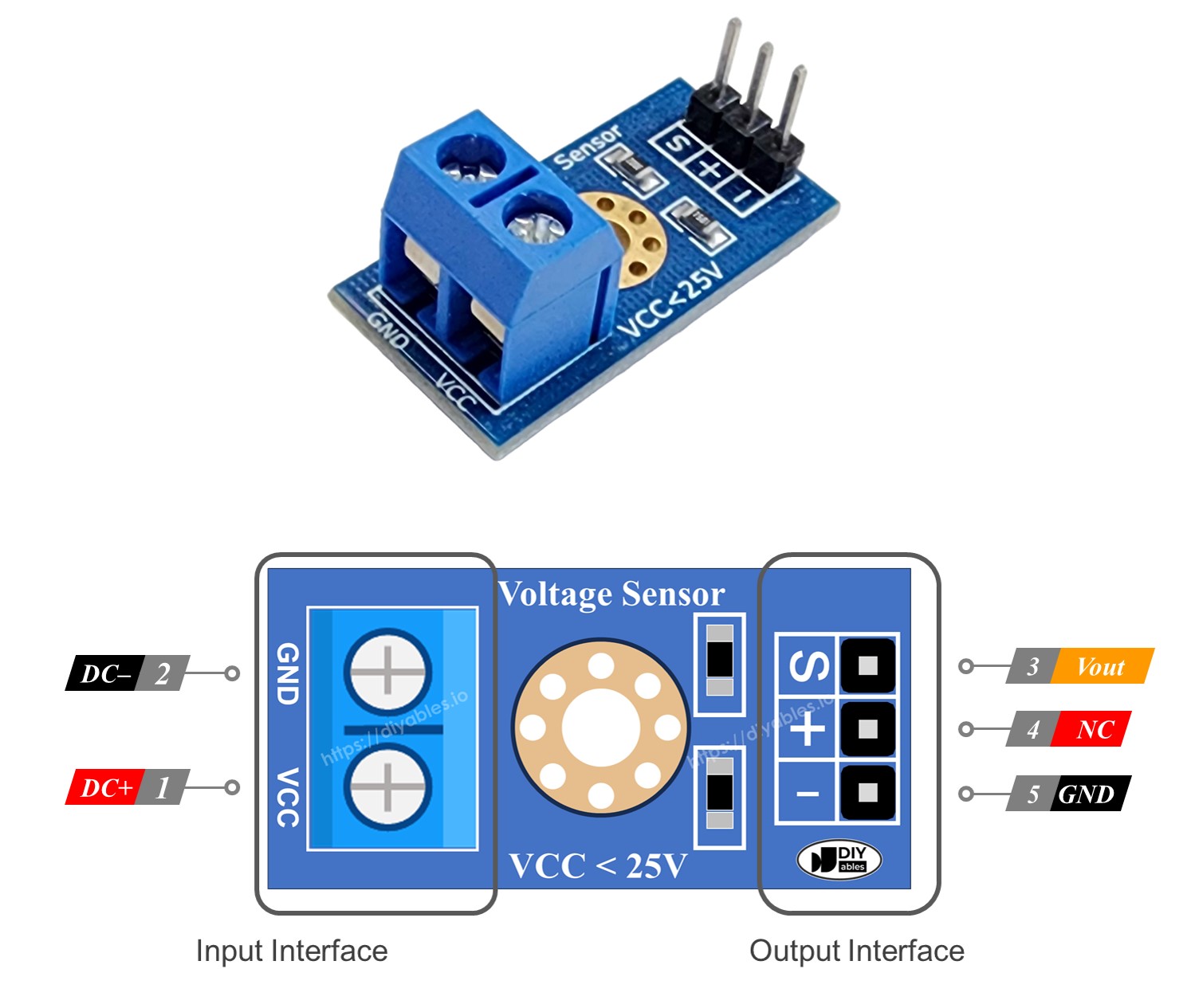
Diagrama de Cableado
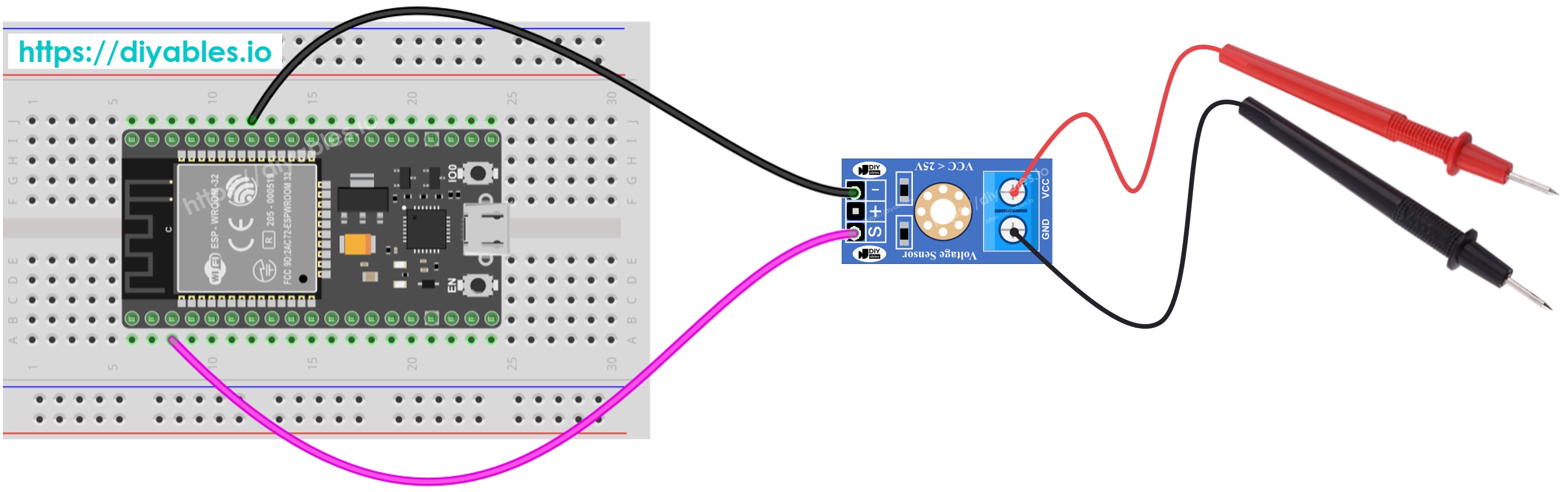
This image is created using Fritzing. Click to enlarge image
Si no sabe c\u00f3mo alimentar ESP32 y otros componentes, encuentre instrucciones en el siguiente tutorial: C\u00f3mo alimentar ESP32.
Código ESP32
Pasos R\u00e1pidos
- Si es la primera vez que usas ESP32, consulta cómo configurar el entorno para ESP32 en Arduino IDE.
- Conecta el ESP32 al sensor de voltaje.
- Conecta la placa ESP32 a tu PC mediante un cable USB.
- Abre Arduino IDE en tu PC.
- Selecciona la placa ESP32 adecuada (p. ej. ESP32 Dev Module) y el puerto COM.
- Copia y pega el código anterior en el Arduino IDE.
- Presiona el botón Upload en Arduino IDE para compilar y subir el código al ESP32.
- Prueba midiendo 5V y 3.3V en el ESP32.
- Comprueba las lecturas en el Monitor Serial.
Puede que notes que el resultado de la medición sea incorrecto o significativamente diferente del valor real. No culpes al módulo de sensor de voltaje por esto. El código usa la función analogRead() para leer valores de un ADC (Convertidor Analógico-Digital) conectado a un sensor de voltaje. El ADC del ESP32 es adecuado para proyectos que no requieren alta precisión. Sin embargo, para proyectos que necesiten mediciones precisas, ten en cuenta:
- El ADC del ESP32 no es perfectamente preciso y podría requerir calibración para obtener resultados correctos. Cada placa ESP32 puede variar ligeramente, por lo que la calibración es necesaria para cada placa individual.
- La calibración puede resultar desafiante, especialmente para principiantes, y podría no proporcionar siempre los resultados exactos que deseas.
Para proyectos que requieren alta precisión, considere usar un ADC externo (p. ej., ADS1115) con el ESP32 o un Arduino, que tiene un ADC más confiable. Si aún desea calibrar el ADC del ESP32, consulte el ESP32 ADC Calibration Driver.
Video Tutorial
Estamos considerando crear tutoriales en video. Si considera que los tutoriales en video son importantes, suscríbase a nuestro canal de YouTube para motivarnos a crear los videos.