
ESP32 - Servidor web en tarjeta microSD
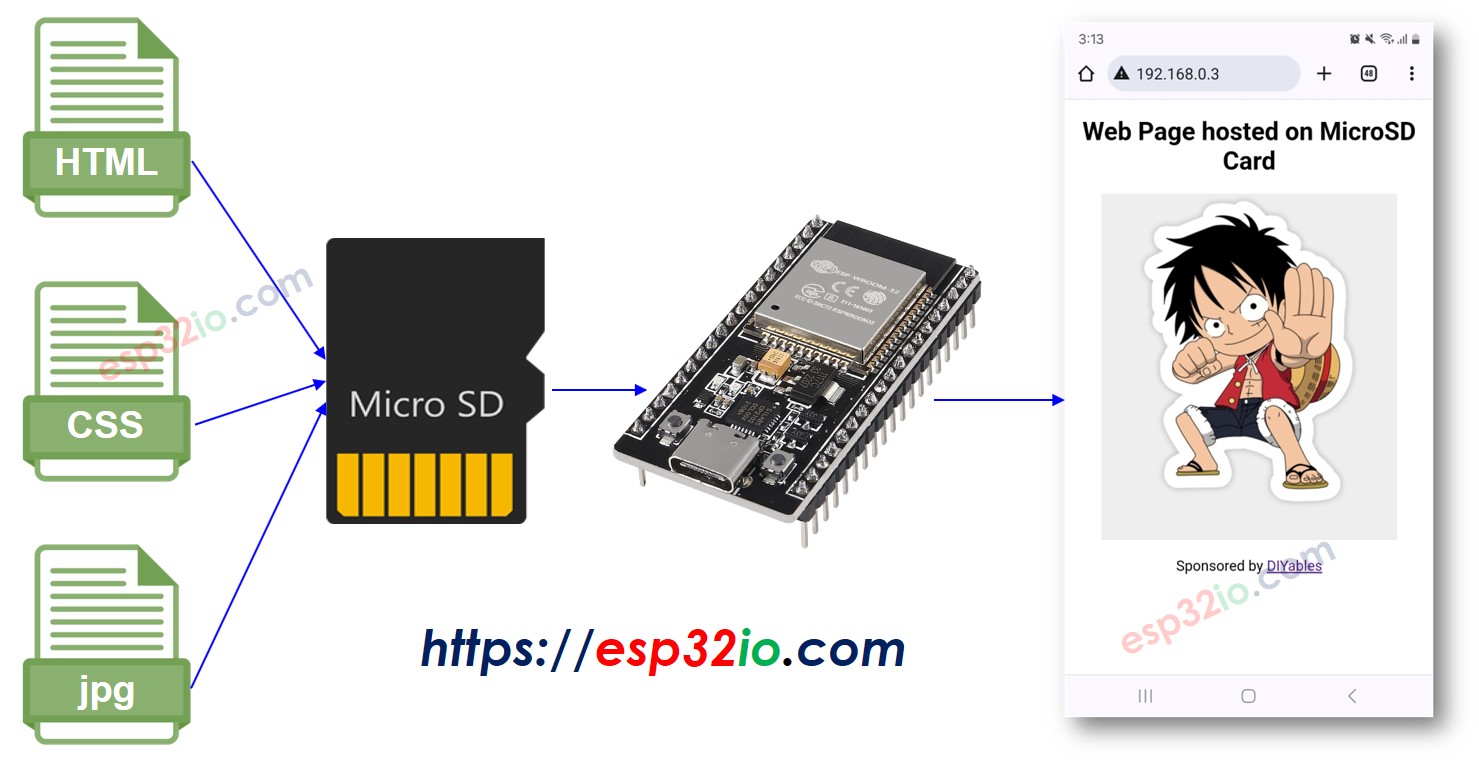
En este tutorial, descubriremos cómo crear un servidor web ESP32 alojado en una tarjeta microSD. Los archivos HTML, CSS, JavaScript y las imágenes se almacenarán en la tarjeta microSD.
Hardware Requerido
Or you can buy the following kits:
| 1 | × | DIYables ESP32 Starter Kit (ESP32 included) | |
| 1 | × | DIYables Sensor Kit (18 sensors/displays) |
Acerca de ESP32 y el servidor web
Si no estás familiarizado con ESP32 y con el servidor web, la tarjeta MicroSD (incluyendo el pinout, cómo funciona y la programación), puedes aprender sobre ellos a través de los siguientes tutoriales:
Diagrama de Cableado
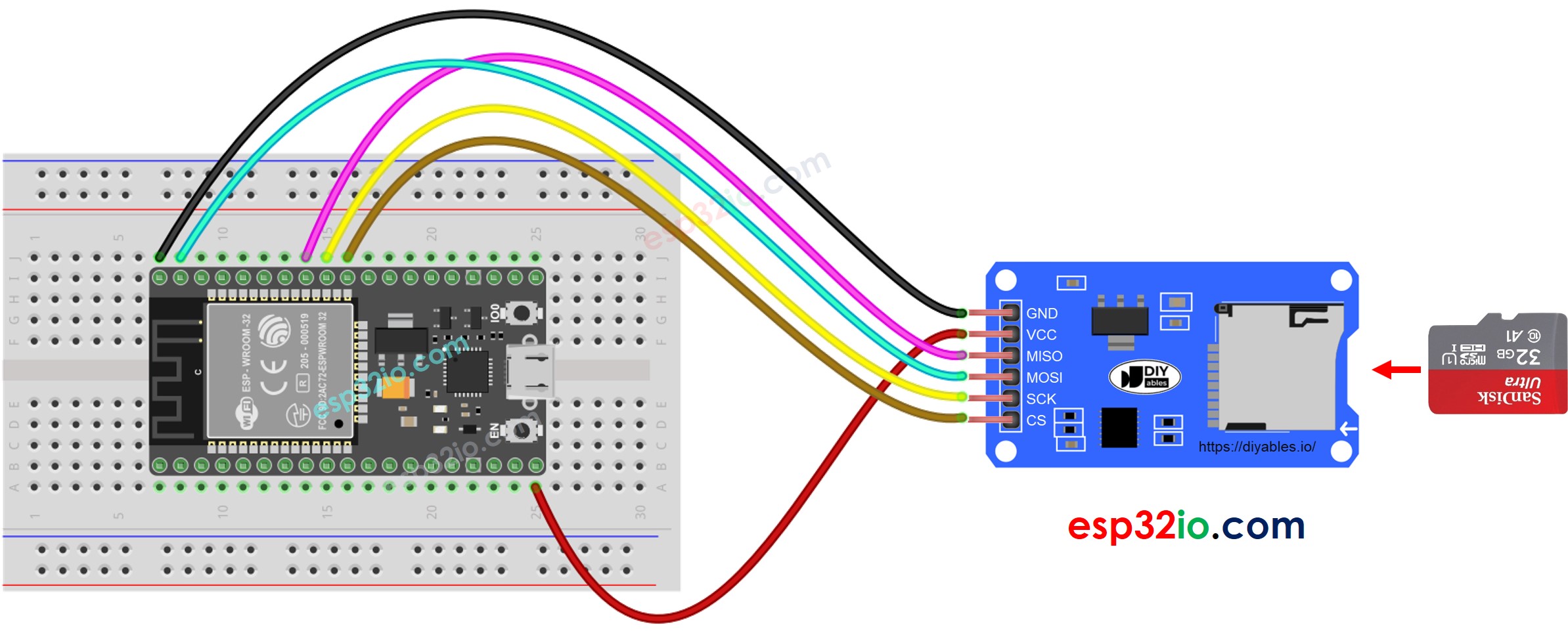
This image is created using Fritzing. Click to enlarge image
Si no sabe c\u00f3mo alimentar ESP32 y otros componentes, encuentre instrucciones en el siguiente tutorial: C\u00f3mo alimentar ESP32.
Copiar contenidos HTML a la tarjeta microSD
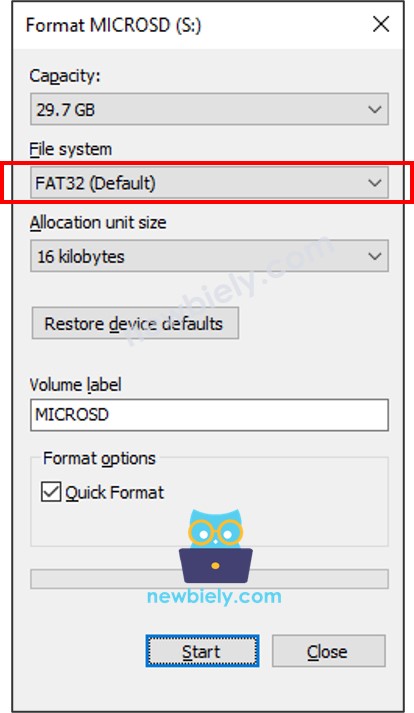
- Por favor, asegúrese de que su tarjeta microSD esté formateada en formato FAT32 como se indica a continuación (en Windows, haga clic derecho → Formatear):
- Crea un archivo HTML index.html y agrega el siguiente código:
- Crea un archivo CSS styles.css y añade el siguiente código:
- Prepara una imagen. Este tutorial utiliza luffy.jpg, que se utiliza en código HTML. Puedes descargar esta imagen aquí:

- (Opcional) Preparar la imagen de favicon. Este tutorial utiliza este favicon.ico
- Coloque todos los archivos en el directorio raíz de la tarjeta MicroSD, como en las imágenes a continuación:
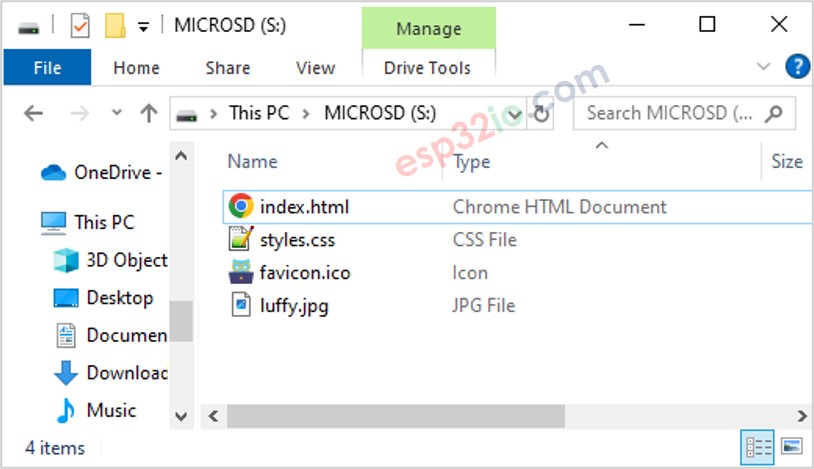
Por favor, tenga en cuenta que puede agregar otros archivos como JavaScript, txt, csv...
Código ESP32 - Servidor web en una tarjeta microSD
Pasos R\u00e1pidos
- Si es la primera vez que usas ESP32, consulta cómo configurar el entorno para ESP32 en Arduino IDE.
- Conecta la placa ESP32 a tu PC mediante un cable micro USB.
- Abre Arduino IDE en tu PC.
- Selecciona la placa ESP32 adecuada (p. ej. ESP32 Dev Module) y el puerto COM.
- Abre el Administrador de Bibliotecas haciendo clic en el icono Administrador de Bibliotecas en la barra de navegación izquierda del Arduino IDE.
- Busca “DIYables ESP32 WebServer”, luego encuentra la biblioteca Web Server creada por DIYables.
- Haz clic en el botón Instalar para instalar la biblioteca Web Server.
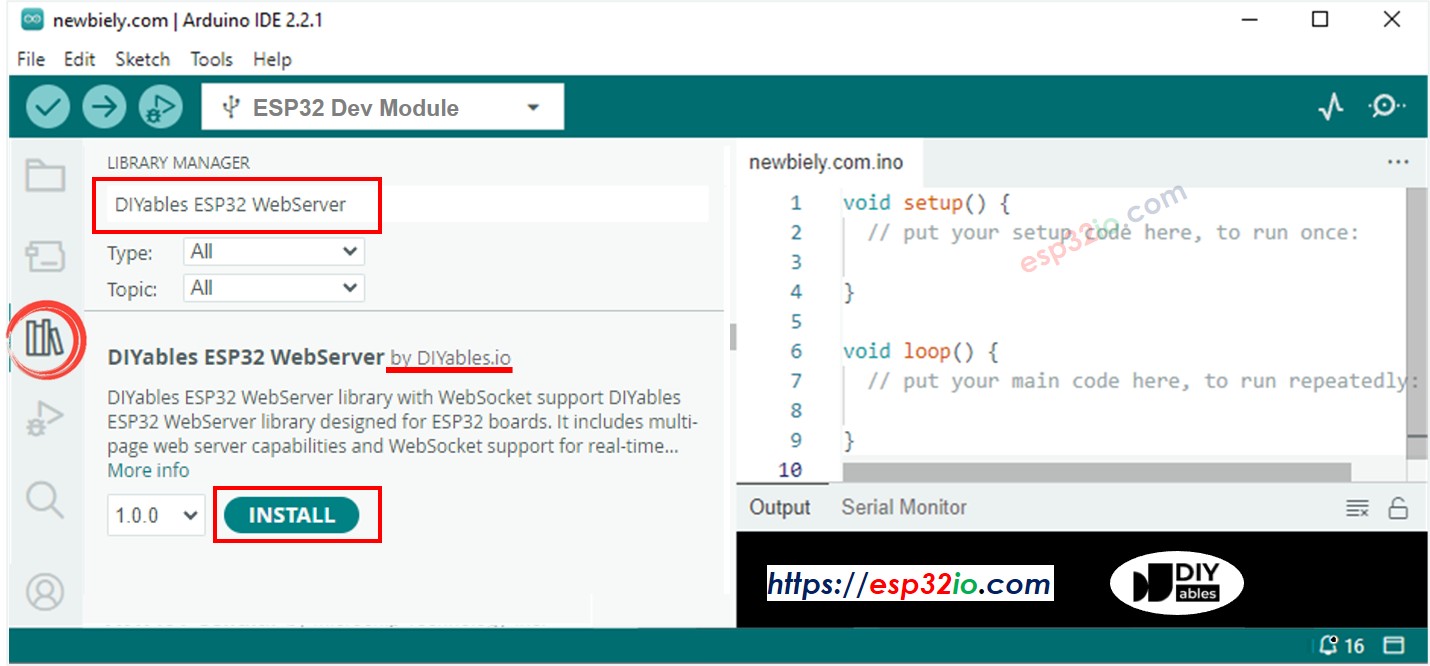
- Copie el código anterior y ábralo con el IDE de Arduino
- Cambie la información de WiFi (SSID y contraseña) en el código por la suya
- Haga clic en el botón Subir en el IDE de Arduino para subir el código al ESP32
- Abra el Monitor Serial
- Consulte el resultado en el Monitor Serial
- Verás una dirección IP en el Monitor serie, por ejemplo: 192.168.0.3
- Escribe la dirección IP en la barra de direcciones de un navegador web en tu teléfono inteligente o PC.
- Ten en cuenta que debes cambiar 192.168.0.3 por la dirección IP que obtuviste en el Monitor serie.
- Verás una página que carga HTML, CSS e imágenes desde la tarjeta SD.
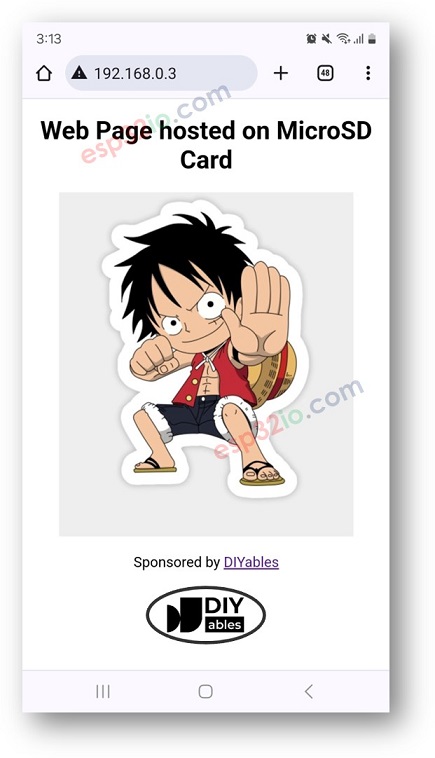
- Como puedes ver, los archivos HTML, CSS y las imágenes almacenadas en la tarjeta SD fueron cargados por el navegador web.
Ahora puedes modificar el código HTML y CSS, añadir más imágenes y JavaScript para crear tu propia página web.