
ESP32 - Módulo de relé de 4 canales
Este tutorial proporciona instrucciones paso a paso para utilizar un ESP32 para controlar un módulo de relé de 4 canales. Cubre los siguientes aspectos en detalle:
- Comprender la configuración de pines de un módulo de relé de 4 canales
- Establecer las conexiones entre un ESP32 y el módulo de relé de 4 canales
- Programar el ESP32 para controlar de manera eficaz el módulo de relé de 4 canales
Cuando se trata de gestionar cuatro dispositivos de alto voltaje, como bombas, ventiladores o actuadores, tenemos dos opciones. Podemos optar por múltiples módulos de relé o elegir un enfoque más sencillo. La opción más simple es usar un módulo de relé de cuatro canales, que es una placa única equipada con cuatro relés integrados. Esto simplifica el proceso de configuración, facilitando el control de todos los dispositivos de forma eficaz.
Hardware Requerido
Or you can buy the following kits:
| 1 | × | DIYables ESP32 Starter Kit (ESP32 included) | |
| 1 | × | DIYables Sensor Kit (18 sensors/displays) |
Acerca del Módulo de Relé de 4 Canales
Diagrama de pines del módulo de relés de 4 canales
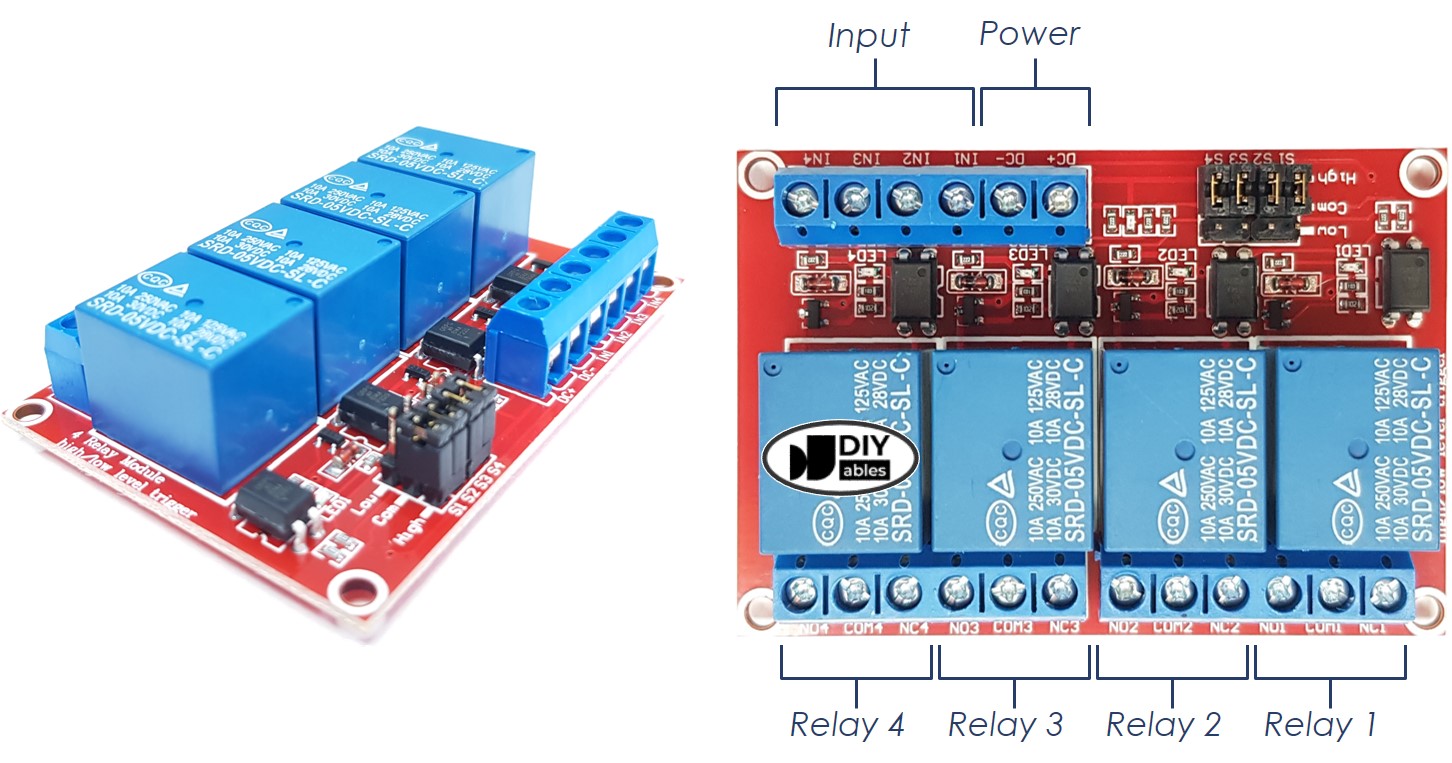
Un módulo de relés de 4 canales tiene los siguientes pines:
- Pines de alimentación para placas de relés
- DC+: conecta este pin al pin de 5 V de una fuente de alimentación
- DC-: conecta este pin al pin GND de la fuente de alimentación y también al pin GND de un ESP32
- Pines de señal:
- IN1: este pin recibe la señal de control de un ESP32 para controlar el relé 1 en el módulo
- IN2: este pin recibe la señal de control de un ESP32 para controlar el relé 2 en el módulo
- IN3: este pin recibe la señal de control de un ESP32 para controlar el relé 3 en el módulo
- IN4: este pin recibe la señal de control de un ESP32 para controlar el relé 4 en el módulo
- Pines de salida: NCx (normalmente cerrado pin), NOx (normalmente abierto pin), COMx (común pin),
- NC1, NO1, COM1: Estos pines se conectan a un dispositivo de alta tensión que es controlado por el relé 1
- NC2, NO2, COM2: Estos pines se conectan a un dispositivo de alta tensión que es controlado por el relé 2
- NC3, NO3, COM3: Estos pines se conectan a un dispositivo de alta tensión que es controlado por el relé 3
- NC4, NO4, COM4: Estos pines se conectan a un dispositivo de alta tensión que es controlado por el relé 4
Para aprender a conectar un relé a dispositivos de alta tensión y a entender las diferencias entre normalmente cerrado y normalmente abierto, consulta el ESP32 - Relay tutorial.
Además, el tutorial cubre los 4 jumpers disponibles en el módulo de relé, que te permiten seleccionar de forma individual entre configuraciones de disparo por nivel bajo y por nivel alto para cada relé.
Diagrama de Cableado
Es importante señalar que el módulo de relé de 4 canales consume una cantidad considerable de energía. Por lo tanto, se desaconseja encarecidamente alimentarlo directamente desde el pin de 5V del ESP32. En su lugar, se recomienda utilizar una fuente de alimentación externa de 5V específicamente para el módulo de relé. Esta precaución garantiza un rendimiento óptimo y previene posibles problemas que podrían surgir por una fuente de alimentación insuficiente.
Por lo tanto, debemos usar tres fuentes de energía:
- Un adaptador de alimentación de 5 V para el ESP32
- Un adaptador de alimentación de 5 V para el módulo de relé de 4 canales
- Un adaptador de alimentación de mayor voltaje (12 VDC, 24 VDC, 48 VDC, 220 VAC...) para los dispositivos que son gestionados por el módulo de relé de 4 canales
- Un diagrama de cableado con las tres fuentes de alimentación. La fuente de alimentación para el ESP32 (no incluida en la imagen) puede ser mediante un cable USB o un conector de alimentación.
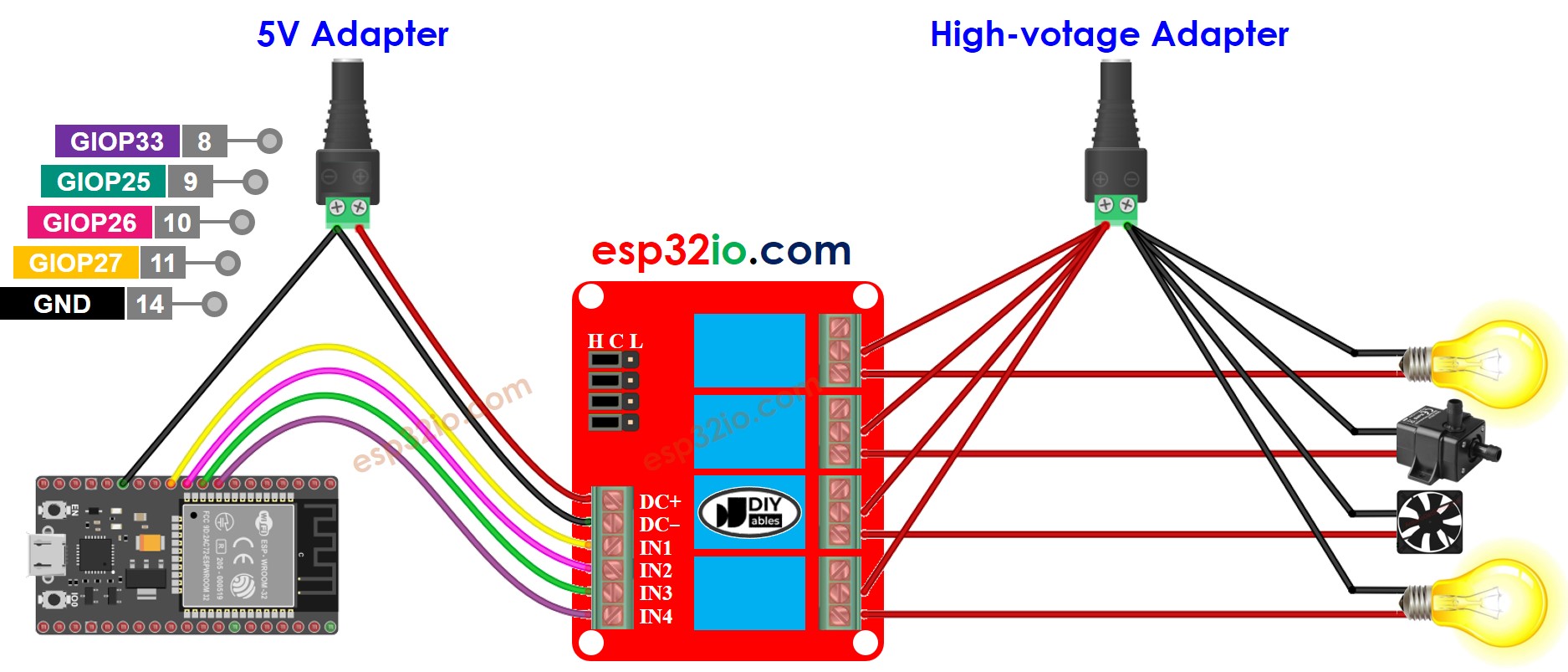
This image is created using Fritzing. Click to enlarge image
Si no sabe c\u00f3mo alimentar ESP32 y otros componentes, encuentre instrucciones en el siguiente tutorial: C\u00f3mo alimentar ESP32.
- Podemos reducir la cantidad de adaptadores de corriente al utilizar una fuente de 5V para el ESP32 y el módulo de relé de 4 canales.
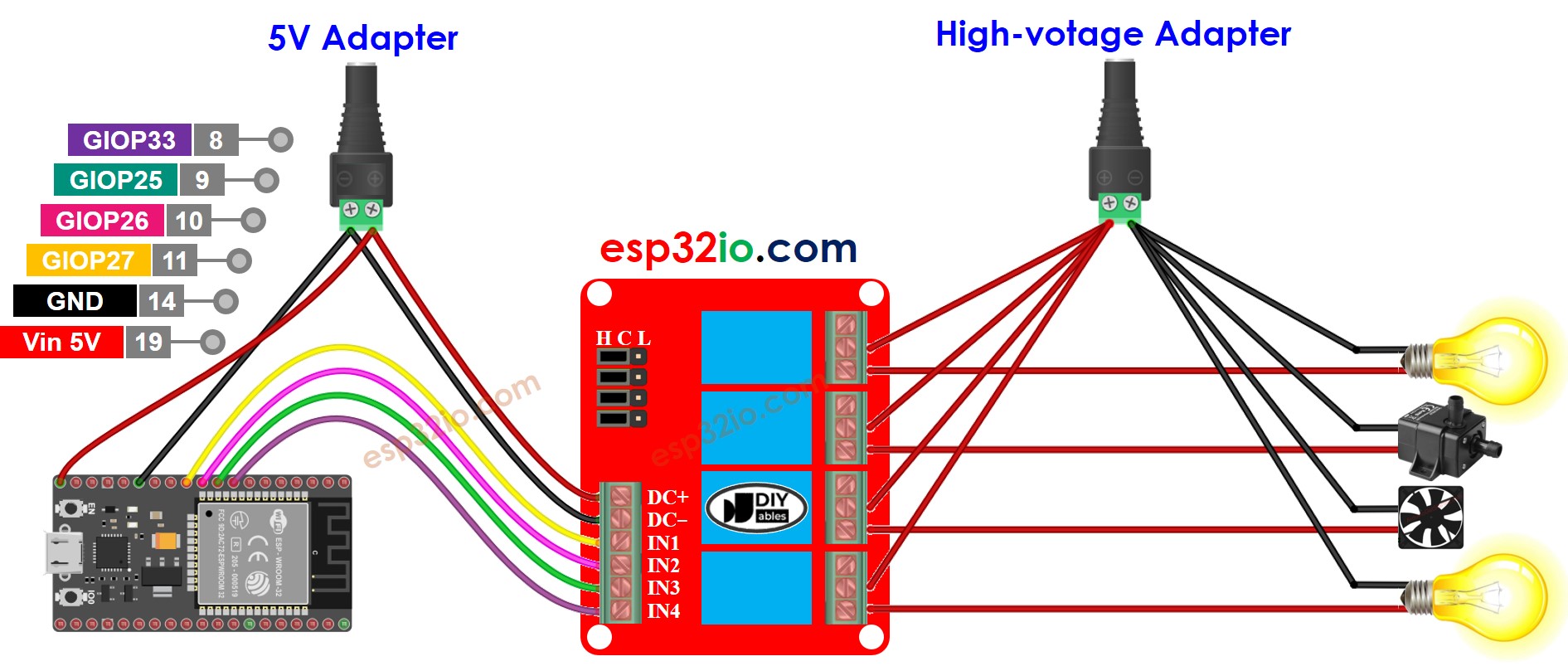
This image is created using Fritzing. Click to enlarge image
※ Nota:
Si los cuatro dispositivos que son gestionados por un módulo de relé de 4 canales tienen el mismo voltaje, entonces se puede usar un único adaptador de alimentación de alto voltaje para todos ellos. Sin embargo, si el voltaje es diferente para cada dispositivo, entonces deben usarse adaptadores de alimentación de alto voltaje separados.
Cómo programar un módulo de relé de 4 canales
- Configura el pin del ESP32 en modo de salida digital con la función pinMode().
- Manipula el estado del relé con la función digitalWrite().
Código ESP32
Pasos R\u00e1pidos
Para empezar con ESP32 en el IDE de Arduino, siga estos pasos:
- Consulta el tutorial cómo configurar el entorno para ESP32 en Arduino IDE si es la primera vez que usas ESP32.
- Conecta los componentes como se muestra en el diagrama.
- Conecta la placa ESP32 a tu computadora con un cable USB.
- Abre el IDE de Arduino en tu computadora.
- Elige la placa ESP32 correcta, como (p. ej. NodeMCU 1.0 (ESP-12E Module)), y su puerto COM respectivo.
- Copia el código y ábrelo con el IDE de Arduino.
- Haz clic en el botón Subir en el IDE para enviar el código al ESP32.
- Escucha el sonido de clic de los relés.
- Revisa el Monitor Serial para observar el resultado.
Video Tutorial
Estamos considerando crear tutoriales en video. Si considera que los tutoriales en video son importantes, suscríbase a nuestro canal de YouTube para motivarnos a crear los videos.