
ESP32 - Conteo de botones - LCD
En este tutorial, exploraremos las capacidades del ESP32 para lograr los siguientes objetivos:
- Contar cuántas veces se pulsa un botón.
- Mostrar el valor del conteo en una pantalla LCD I2C.
- Implementar la alineación automática vertical y horizontal centrada del valor del conteo en la pantalla LCD I2C.
Además, este tutorial aborda el antirrebote del botón sin depender de la función delay(). Para una comprensión completa de por qué es crucial el antirrebote, puedes consultar la explicación proporcionada en Why do we need debouncing?.
Este tutorial te guiará a través del proceso para integrar de forma fluida el conteo de pulsaciones de botones, la funcionalidad de la pantalla LCD I2C y las técnicas de antirebote en tu proyecto ESP32.
Hardware Requerido
Or you can buy the following kits:
| 1 | × | DIYables ESP32 Starter Kit (ESP32 included) | |
| 1 | × | DIYables Sensor Kit (18 sensors/displays) |
Nota de compra: La mayoría de las pantallas LCD I2C del mercado son de 5V. Puede que funcionen con esta placa, pero no es seguro y puede dañar la placa. Recomendamos encarecidamente usar la pantalla LCD I2C de 3.3V recomendada arriba.
Acerca de LCD I2C y el botón
¿No está familiarizado con LCD I2C y un botón, incluyendo sus pines, funcionalidad y programación? Explora tutoriales completos sobre estos temas a continuación:
Diagrama de Cableado
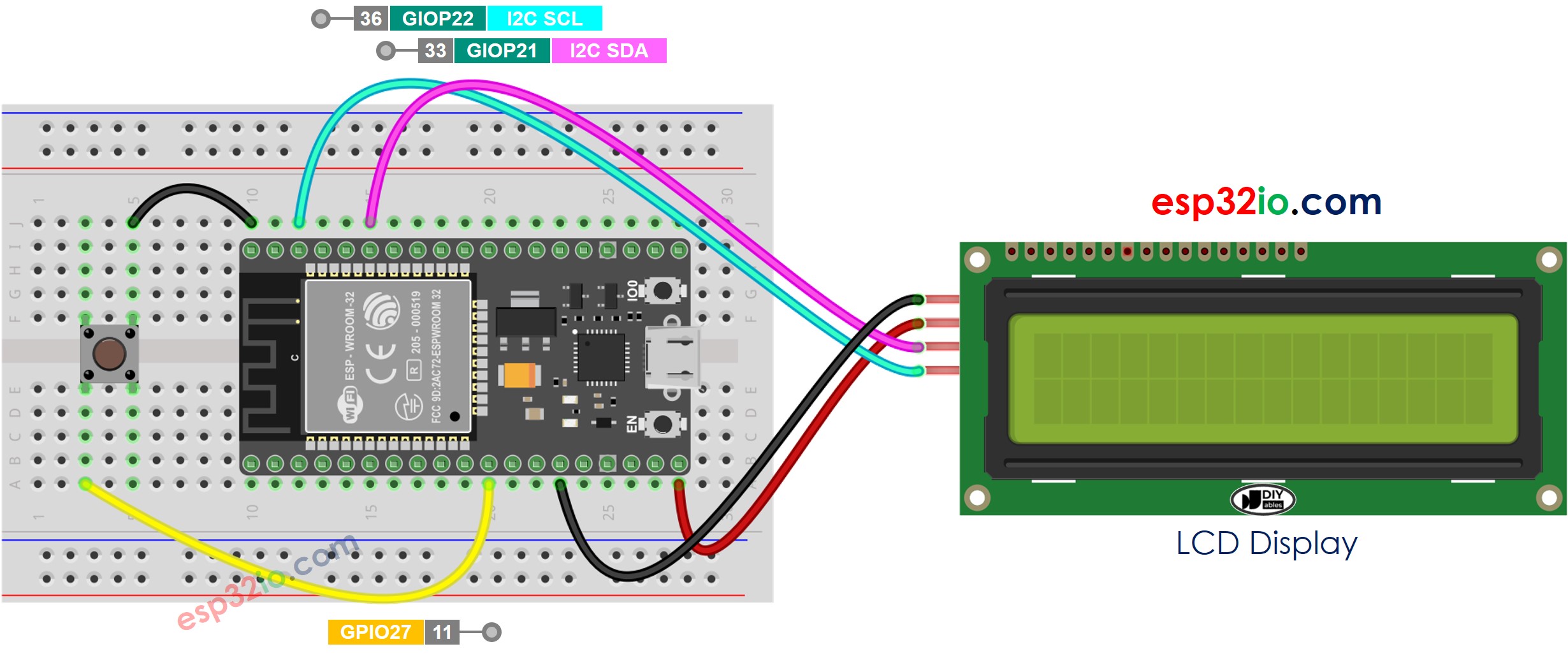
This image is created using Fritzing. Click to enlarge image
Si no sabe c\u00f3mo alimentar ESP32 y otros componentes, encuentre instrucciones en el siguiente tutorial: C\u00f3mo alimentar ESP32.
Código ESP32 - mostrando el recuento de botones en una LCD I2C
Pasos R\u00e1pidos
- Si es la primera vez que usa ESP32, consulte cómo configurar el entorno para ESP32 en Arduino IDE.
- Realice el cableado tal como se muestra en la imagen anterior.
- Conecte la placa ESP32 a su PC mediante un cable micro USB.
- Abra Arduino IDE en su PC.
- Seleccione la placa ESP32 correcta (p. ej. ESP32 Dev Module) y el puerto COM.
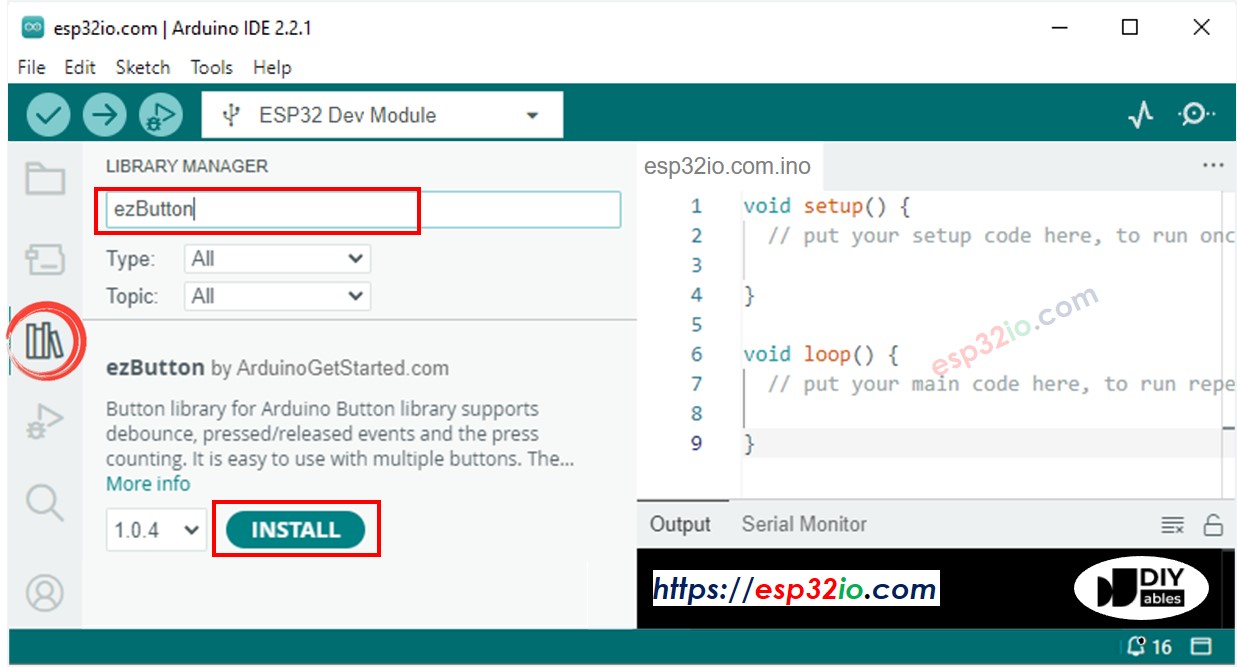
- Haga clic en el icono Libraries en la barra izquierda del Arduino IDE.
- Busque “ezButton”, luego encuentre la biblioteca ezButton por ArduinoGetStarted.
- Haga clic en el botón Install para instalar la biblioteca ezButton.
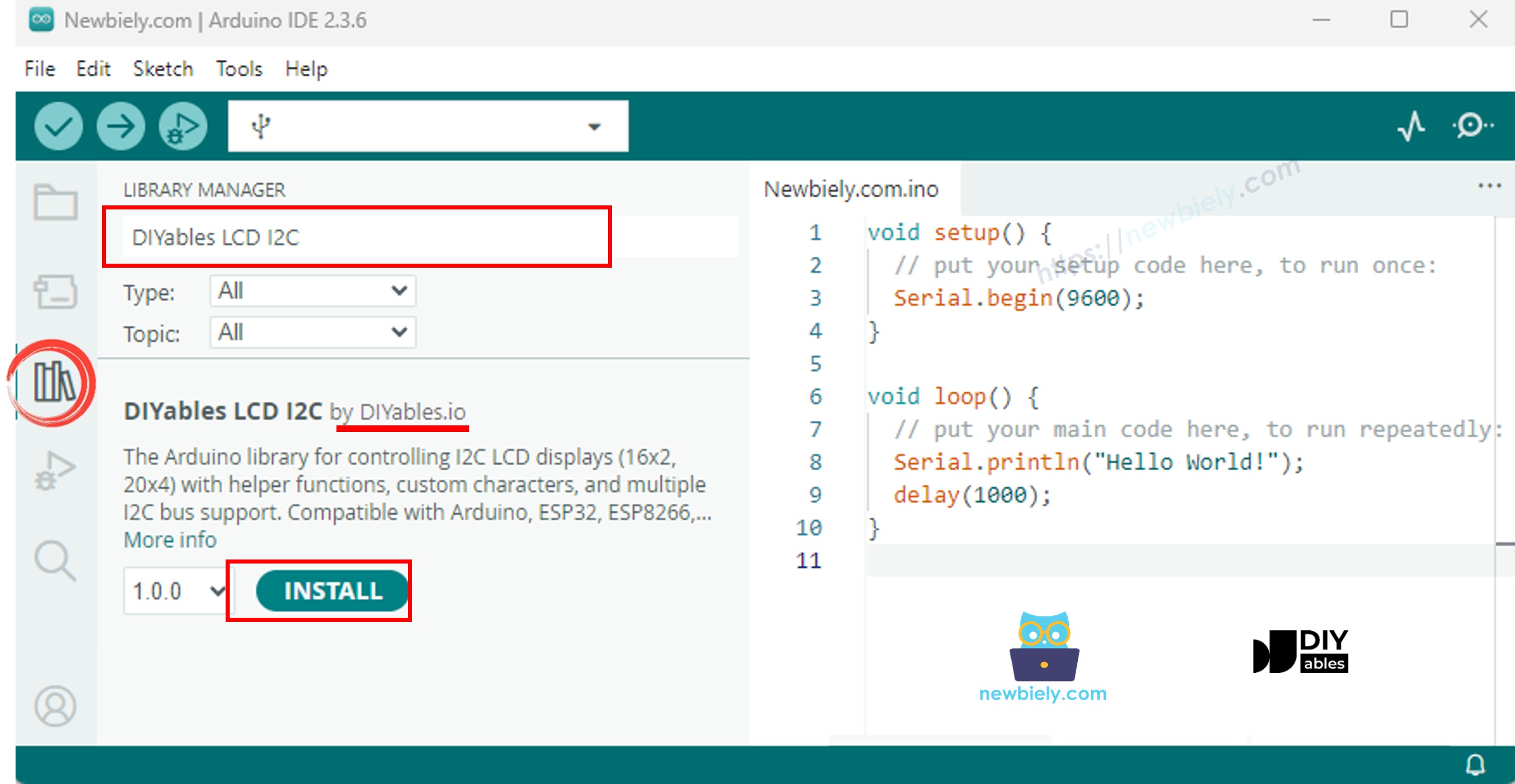
- Busca “DIYables LCD I2C”, luego encuentra la biblioteca DIYables_LCD_I2C de DIYables
- Haz clic en el botón Instalar para instalar la biblioteca DIYables_LCD_I2C.
- Copia el código anterior y ábrelo con Arduino IDE
- Haz clic en el botón Subir en Arduino IDE para subir el código al ESP32
- Presiona el botón varias veces
- Observa cómo cambia el número que se está contando en la pantalla LCD
※ Nota:
La dirección I2C del LCD puede variar según los fabricantes. En el código, usamos 0x27, que está especificada por el fabricante DIYables.
Video Tutorial
Estamos considerando crear tutoriales en video. Si considera que los tutoriales en video son importantes, suscríbase a nuestro canal de YouTube para motivarnos a crear los videos.