
ESP8266 - Sensor ultrasónico - OLED
Este tutorial te enseña cómo obtener la distancia de un sensor ultrasónico y mostrarla en una pantalla OLED.
Hardware Requerido
Or you can buy the following kits:
| 1 | × | DIYables Sensor Kit (18 sensors/displays) |
Buy Note: If you want a bigger OLED display, use the 2.42 inch OLED Display 128x64 .
Acerca de OLED y el sensor ultrasónico
Si no estás familiarizado con OLED y con el sensor ultrasónico (incluido el pinout, funcionamiento, programación, etc.), los siguientes tutoriales pueden ayudarte:
- ESP8266 - OLED tutorial
- ESP8266 - Ultrasonic Sensor tutorial
Diagrama de Cableado
- Si alimenta el ESP8266 a través del puerto USB:
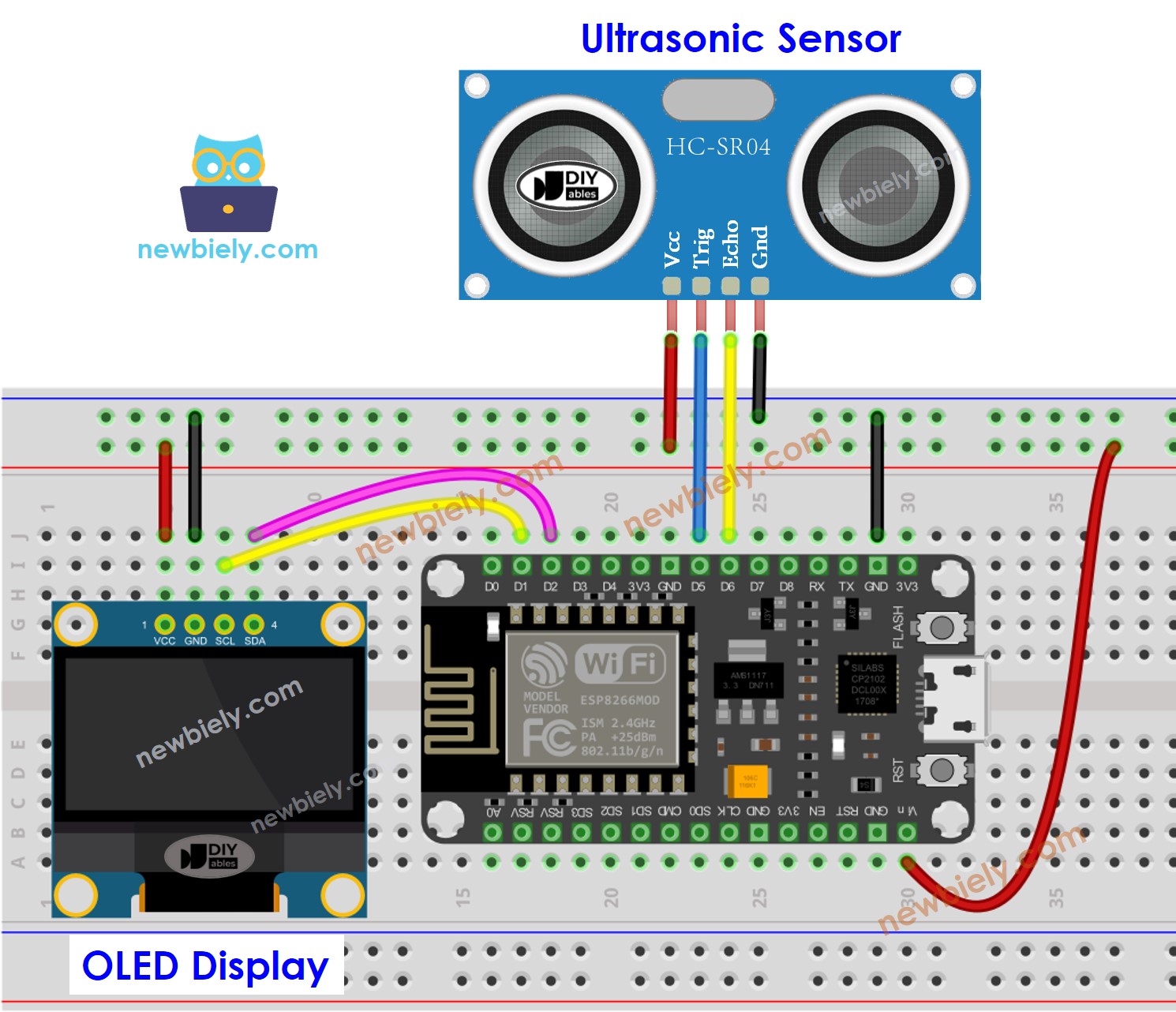
This image is created using Fritzing. Click to enlarge image
Para obtener m\u00e1s informaci\u00f3n, consulte Pines del ESP8266 y c\u00f3mo alimentar ESP8266 y otros componentes.
- Si alimentas el ESP8266 a través del puerto USB, pero la energía no es suficiente, utiliza una fuente de alimentación externa para la pantalla OLED y el sensor

This image is created using Fritzing. Click to enlarge image
- Si alimenta ESP8266 a través del pin Vin:

This image is created using Fritzing. Click to enlarge image
Código ESP8266 - Sensor ultrasónico - OLED
Pasos R\u00e1pidos
Para empezar con ESP8266 en Arduino IDE, siga estos pasos:
- Consulta el tutorial cómo configurar el entorno para ESP8266 en Arduino IDE si es la primera vez que usas ESP8266.
- Conecta los componentes tal como se muestran en el diagrama.
- Conecta la placa ESP8266 a tu computadora usando un cable USB.
- Abre Arduino IDE en tu computadora.
- Elige la placa ESP8266 correcta, como (p. ej. NodeMCU 1.0 (Módulo ESP-12E)), y su puerto COM respectivo.
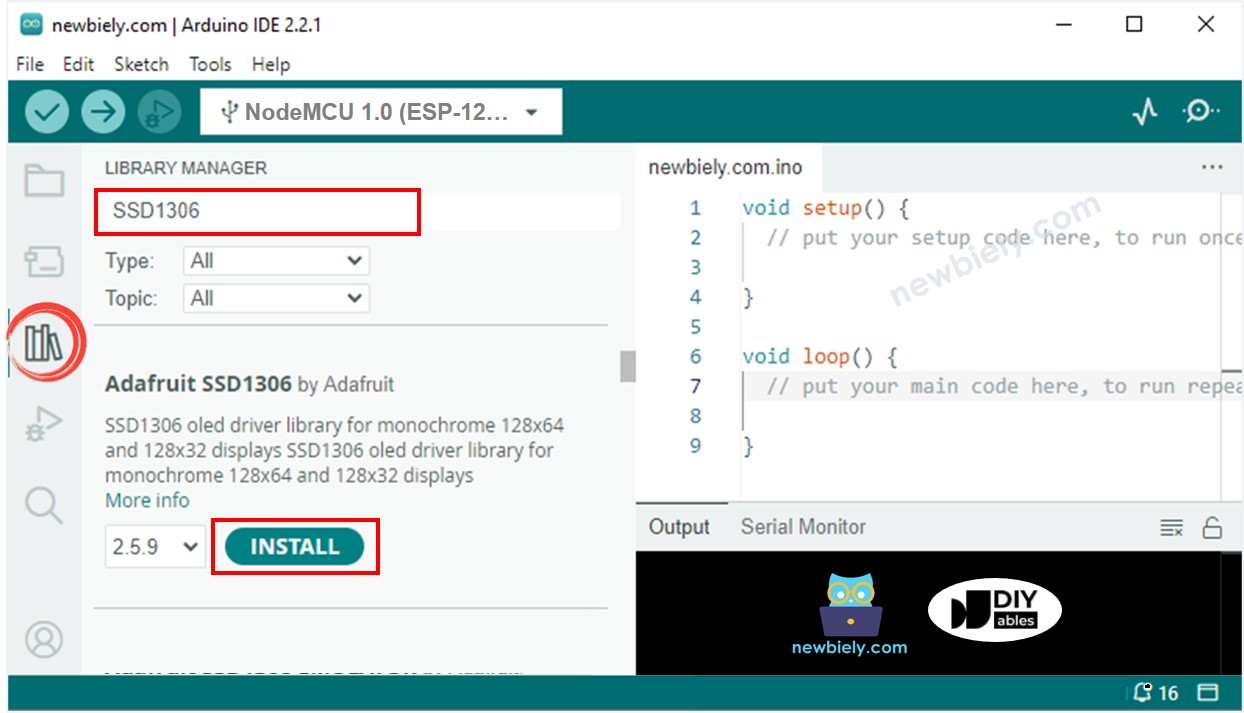
- Haz clic en el icono Bibliotecas en la barra izquierda del Arduino IDE.
- Busca “SSD1306” y localiza la librería SSD1306 de Adafruit.
- Luego, pulsa el botón Instalar para instalar la librería.
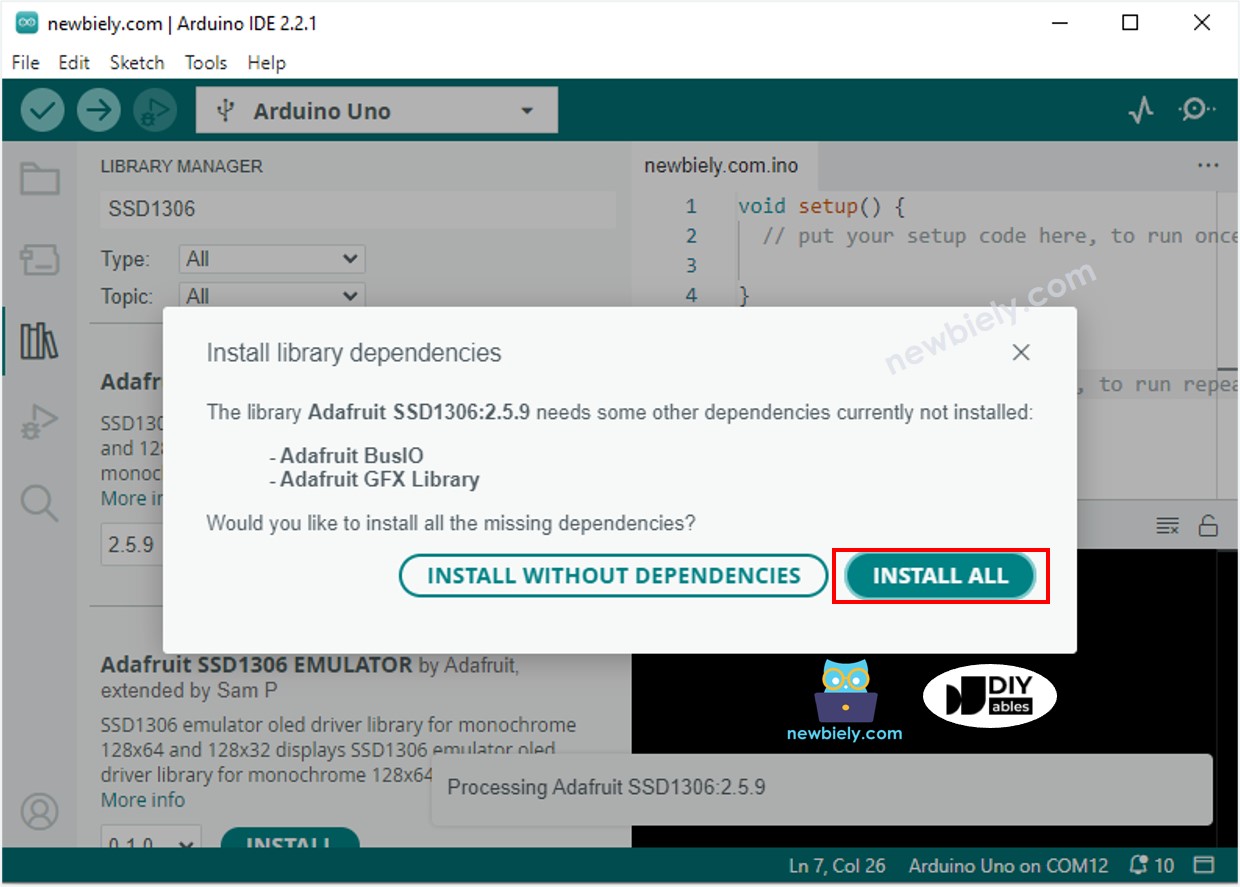
- Se le pedirá que instale dependencias de bibliotecas adicionales.
- Para instalarlas todas, haga clic en el botón Instalar todo.
- Copia el código y ábrelo en el IDE de Arduino.
- Haz clic en el botón Subir en el IDE para transferir el código al ESP8266.
- Mueve tu mano frente al sensor.
- Consulta el resultado en la pantalla OLED y en el Monitor Serial.
※ Nota:
El código a continuación permitirá el centrado automático horizontal y vertical del texto en una pantalla OLED. Para obtener más información, consulte Cómo centrar vertical y horizontalmente en OLED.
Video Tutorial
Estamos considerando crear tutoriales en video. Si considera que los tutoriales en video son importantes, suscríbase a nuestro canal de YouTube para motivarnos a crear los videos.