
ESP8266 - Botón - Servomotor
Este tutorial le enseña cómo usar un ESP8266 y un botón para controlar un servomotor. En detalle:
- Si el ESP8266 detecta que el botón está siendo presionado, el ESP8266 controla el motor servo para que gire a 90 grados.
- Si el ESP8266 detecta que el botón está siendo presionado de nuevo, el ESP8266 controla el motor servo para volver a 0 grados.
El proceso anterior se repite una y otra vez.
El tutorial tiene dos secciones:
- Controlar un servomotor sin antirrebote del botón.
- Controlar un servomotor con antirrebote del botón.
Hardware Requerido
Or you can buy the following kits:
| 1 | × | DIYables Sensor Kit (18 sensors/displays) |
Buy Note: For controlling multiple servo motors, use the PCA9685 16 Channel PWM Servo Driver Module to save MCU pins and simplify wiring.
Acerca del servomotor y del botón
Si no tienes experiencia con motores servo y botones (incluidas las asignaciones de pines, cómo funcionan y cómo programarlos), los siguientes tutoriales pueden ayudarte:
Diagrama de Cableado
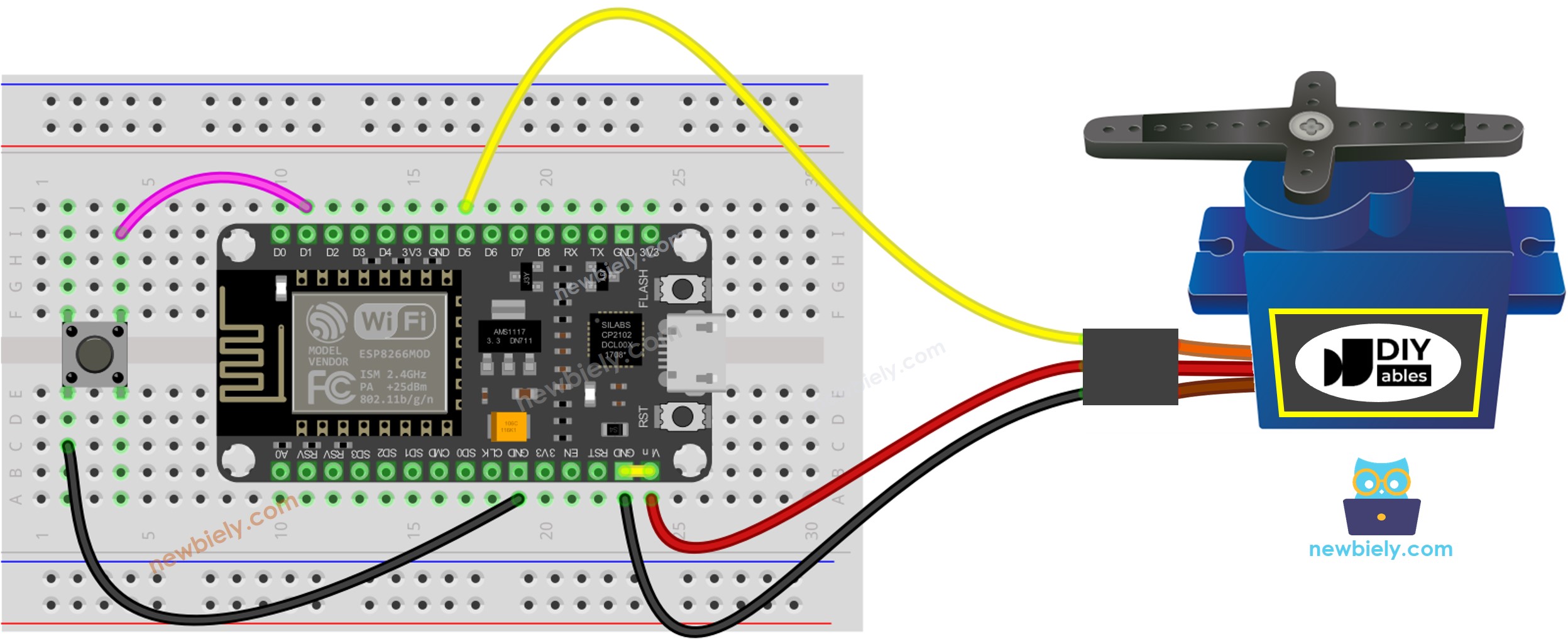
This image is created using Fritzing. Click to enlarge image
Para obtener m\u00e1s informaci\u00f3n, consulte Pines del ESP8266 y c\u00f3mo alimentar ESP8266 y otros componentes.
Tenga en cuenta que el diagrama de cableado que se muestra arriba es adecuado solo para un motor servo de par bajo. En caso de que el motor vibre en lugar de girar, se debe utilizar una fuente de alimentación externa para proporcionar más potencia al motor servo. A continuación se muestra el diagrama de cableado con una fuente de alimentación externa para el motor servo.

This image is created using Fritzing. Click to enlarge image
Por favor, no olvides conectar la tierra de la fuente externa a la tierra del ESP8266.
Código ESP8266 - Botón que controla el motor servo sin rebote
Pasos R\u00e1pidos
Para empezar con ESP8266 en el IDE de Arduino, siga estos pasos:
- Consulta el tutorial cómo configurar el entorno para ESP8266 en Arduino IDE si es la primera vez que usas ESP8266.
- Conecta los componentes tal como se muestran en el diagrama.
- Conecta la placa ESP8266 a tu computadora usando un cable USB.
- Conecta la placa ESP8266 NodeMCU a la computadora usando un cable USB.
- Abre Arduino IDE en tu computadora.
- Elige la placa ESP8266 correcta, como (por ejemplo NodeMCU 1.0 (ESP-12E Module)), y su puerto COM correspondiente.
- Copia el código anterior y ábrelo en el Arduino IDE.
- Haz clic en el botón Subir en el Arduino IDE para compilar y subir el código al ESP8266.
- Presiona el botón varias veces.
- Observa los cambios en el servomotor.
※ Nota:
En la práctica, el código mencionado anteriormente no siempre funciona correctamente. Para asegurarnos de que funcione correctamente, necesitamos anti-rebote del botón. El anti-rebote del botón puede ser difícil para quienes son nuevos en ESP8266. Por suerte, la biblioteca ezButton hace este proceso mucho más sencillo.
Código ESP8266 - Botón que controla un servomotor con anti-rebote
¿Por qué es necesario el antirebote? Para obtener más información, consulte ESP8266 - Button Debounce tutorial.
Pasos R\u00e1pidos
- Instala la biblioteca ezButton. Consulta Cómo hacerlo para obtener instrucciones.
- Copia el código anterior y ábrelo en el IDE de Arduino.
- Haz clic en el botón Subir en el IDE de Arduino para cargar el código al ESP8266.
- Presiona el botón varias veces.
- Revisa los cambios en el servomotor.
Video Tutorial
Estamos considerando crear tutoriales en video. Si considera que los tutoriales en video son importantes, suscríbase a nuestro canal de YouTube para motivarnos a crear los videos.