
ESP8266 - Botón - Bomba
Este tutorial le enseña a usar el ESP8266 para encender una bomba durante unos segundos cuando se presiona un botón y luego apagarla.
Hardware Requerido
Or you can buy the following kits:
| 1 | × | DIYables Sensor Kit (18 sensors/displays) |
Acerca de Botón y Bomba
Si no está familiarizado con la bomba y el botón (incluyendo la asignación de pines, la funcionalidad y la programación), los siguientes tutoriales pueden proporcionar orientación:
- ESP8266 - Button tutorial
- ESP8266 - controls pump tutorial
Diagrama de Cableado
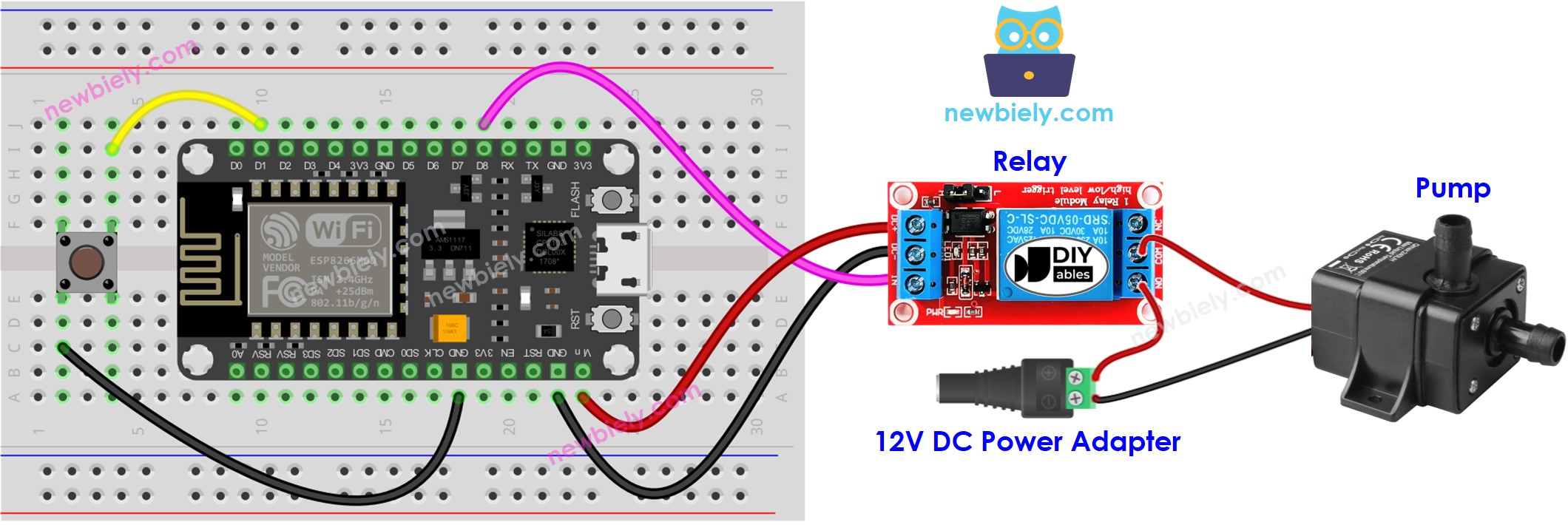
This image is created using Fritzing. Click to enlarge image
Para obtener m\u00e1s informaci\u00f3n, consulte Pines del ESP8266 y c\u00f3mo alimentar ESP8266 y otros componentes.
Código ESP8266
※ Nota:
El código anterior realiza las siguientes tareas:
- El antirrebote del botón, lo cual es compatible con la biblioteca ezButton. Para obtener más información, lea ¿Por qué necesitamos el antirrebote?
- Encender la bomba durante 10 segundos cuando se pulsa el botón, y luego apagarla, lo cual es compatible con la biblioteca ezOutput
- Todo el código no bloqueante, lo cual es compatible con las bibliotecas ezButton y ezOutput
Pasos R\u00e1pidos
Para empezar con ESP8266 en el IDE de Arduino, siga estos pasos:
- Consulta el tutorial cómo configurar el entorno para ESP8266 en Arduino IDE si es la primera vez que usas ESP8266.
- Conecta los componentes tal como se muestra en el diagrama.
- Conecta la placa ESP8266 a tu computadora mediante un cable USB.
- Abre Arduino IDE en tu computadora.
- Elige la placa ESP8266 correcta, por ejemplo (p. ej. NodeMCU 1.0 (ESP-12E Module)), y su puerto COM correspondiente.
- Conecta un cable USB al ESP8266 y al PC.
- Abre Arduino IDE y selecciona la placa y el puerto correctos.
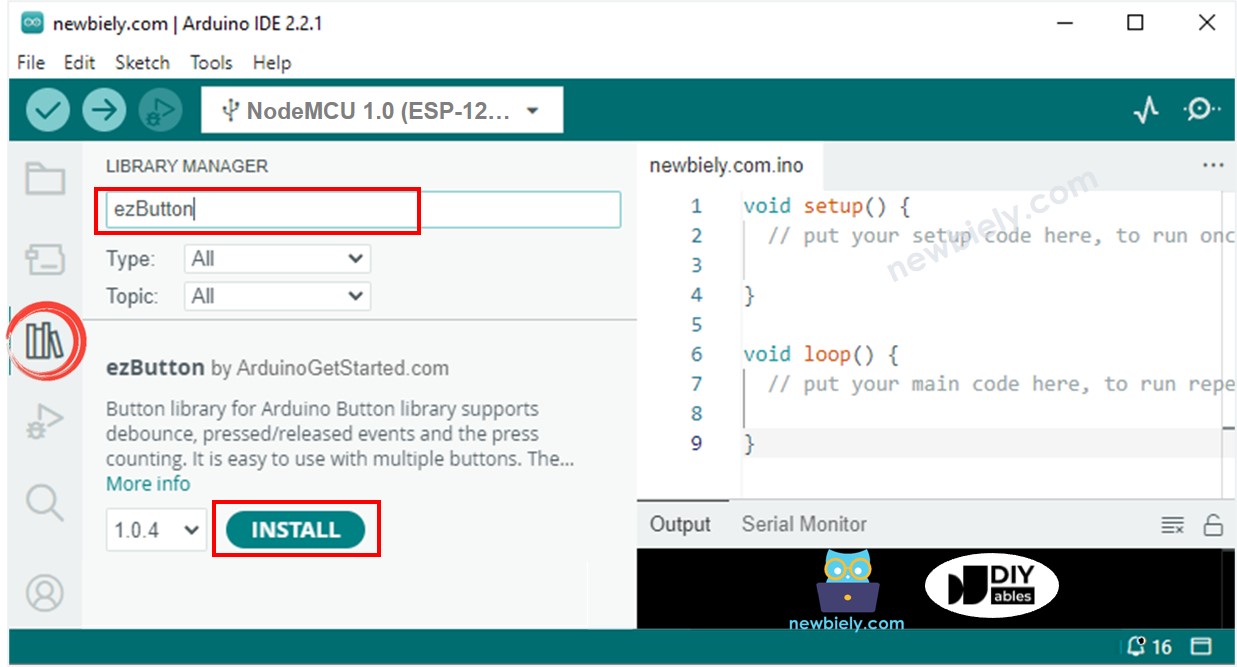
- Haz clic en el icono Bibliotecas en la barra izquierda de Arduino IDE.
- Busca “ezButton” y localiza la biblioteca ezButton proporcionada por ArduinoGetStarted.
- Presiona el botón Instalar para instalar la biblioteca ezButton.
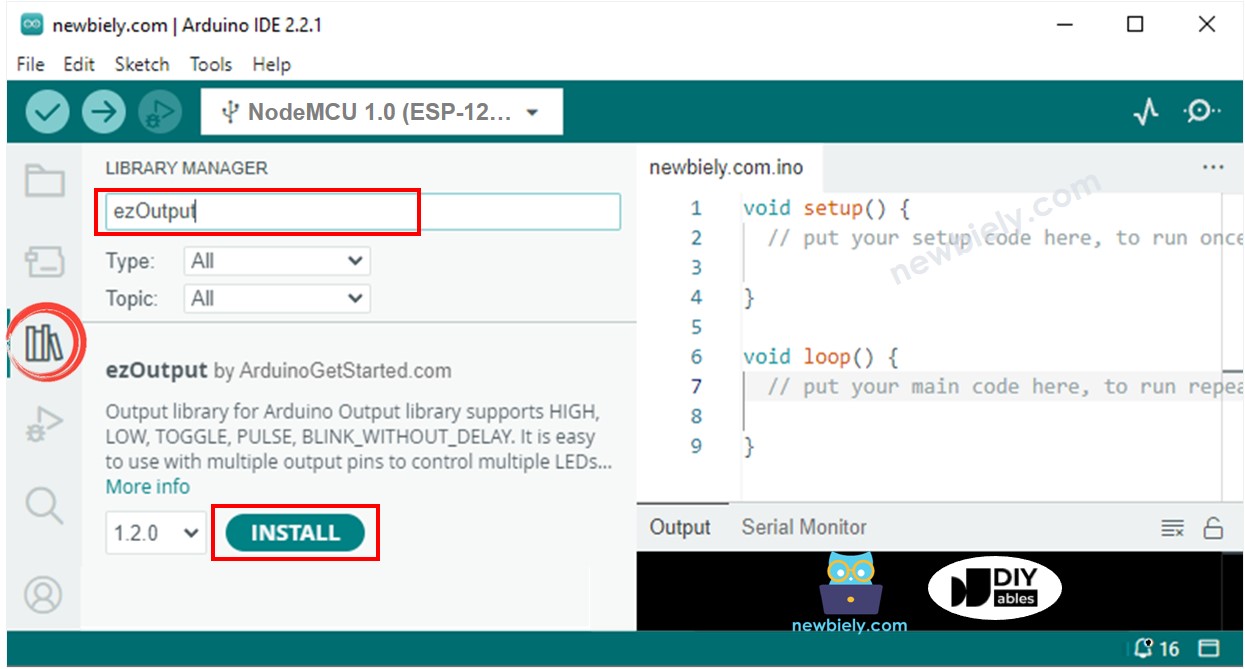
- Busque “ezOutput” y localice la librería de salida proporcionada por ArduinoGetStarted.
- Presione el botón Instalar para instalar la librería ezOutput.
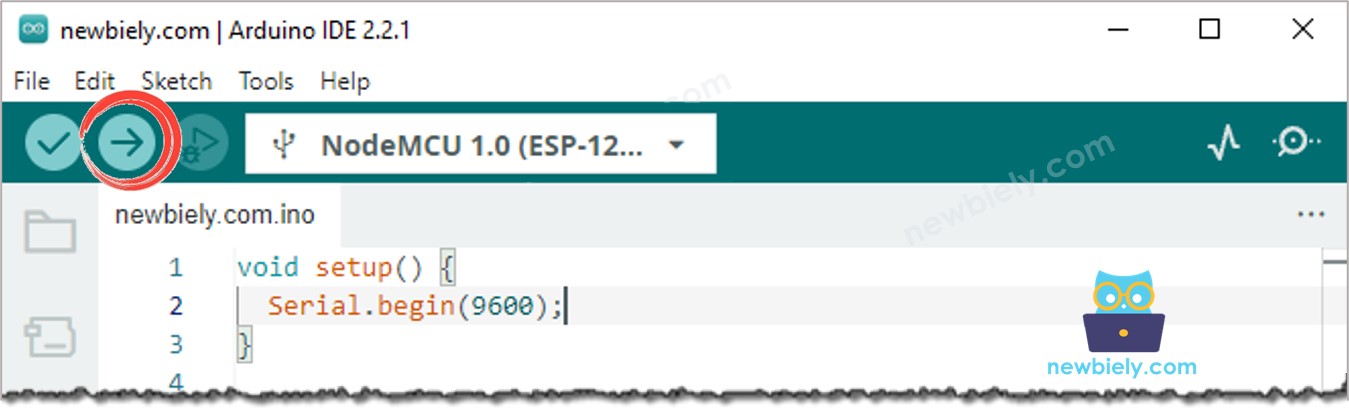
- Copia el código y ábrelo con el IDE de Arduino.
- Luego, presiona el botón Subir para enviar el código al ESP8266.
- Presione el botón
- Verifique el estado de la bomba
Explicación del código
¡Echa un vistazo a la explicación línea por línea que se encuentra en los comentarios del código fuente!
Video Tutorial
Estamos considerando crear tutoriales en video. Si considera que los tutoriales en video son importantes, suscríbase a nuestro canal de YouTube para motivarnos a crear los videos.