
ESP8266 - Matriz LED Bluetooth
Este tutorial le enseña cómo usar el ESP8266 para controlar una matriz de LEDs con un teléfono inteligente mediante Bluetooth o BLE.
Contaremos con dos módulos diferentes entre los que elegir: el HC-05 para Bluetooth clásico (Bluetooth 2.0) y el HM-10 para Bluetooth de baja energía (BLE, Bluetooth 4.0). El tutorial proporcionará instrucciones paso a paso para ambos módulos.
Para enviar mensajes desde el teléfono inteligente al ESP8266, usaremos la Bluetooth Serial Monitor App. Una vez que el mensaje sea recibido por el ESP8266, se mostrará en la matriz de LEDs.

En detalle, aprenderemos:
- Cómo conectar la pantalla de matriz de LEDs y el módulo Bluetooth HC-05 Clásico (Bluetooth 2.0) al ESP8266.
- Cómo conectar la pantalla de matriz de LEDs y el módulo HM-10 de Bluetooth de Baja Energía (BLE, Bluetooth 4.0) al ESP8266.
- Cómo programar el ESP8266 para recibir el texto desde un teléfono inteligente vía Bluetooth o BLE y mostrarlo en la matriz de LEDs.
Hardware Requerido
Or you can buy the following kits:
| 1 | × | DIYables Sensor Kit (18 sensors/displays) |
Acerca de la pantalla de matriz LED y del módulo Bluetooth
Antes de comenzar este tutorial, se recomienda que tengas una comprensión fundamental de las pantallas de matriz LED y de los módulos Bluetooth, incluyendo sus pines, cómo funcionan y cómo programarlos. Si no estás familiarizado con estos temas, por favor consulta los siguientes tutoriales para obtener más información:
- ESP8266 - LED Matrix Display tutorial
- ESP8266 - Bluetooth tutorial
- ESP8266 - BLE tutorial
Diagrama de Cableado
- Para controlar la pantalla de la matriz de LEDs con Bluetooth clásico, el módulo Bluetooth HC-05 debe estar conectado al ESP8266 según el diagrama de cableado que se muestra a continuación:
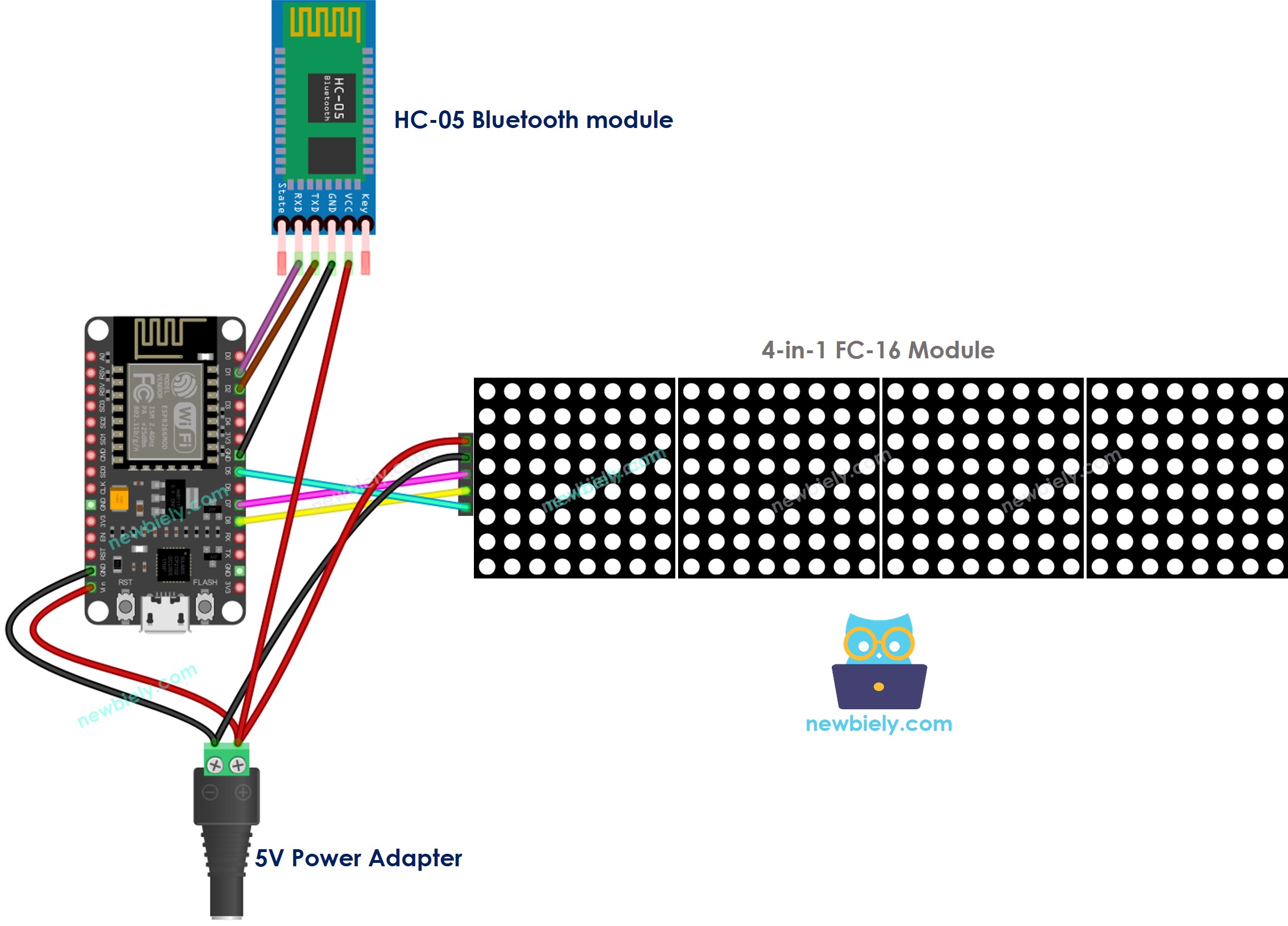
This image is created using Fritzing. Click to enlarge image
Para obtener m\u00e1s informaci\u00f3n, consulte Pines del ESP8266 y c\u00f3mo alimentar ESP8266 y otros componentes.
- Para controlar la matriz de LEDs con BLE, puedes utilizar el módulo Bluetooth HM-10 y conectarlo al ESP8266 de acuerdo con el diagrama de cableado a continuación:

This image is created using Fritzing. Click to enlarge image
Código ESP8266 - controla la pantalla de matriz LED a través de Bluetooth/BLE
El código siguiente es aplicable tanto al módulo Bluetooth HC-10 como al módulo HM-10 BLE. Funcionará correctamente con cualquiera de los dos.
Pasos R\u00e1pidos
Para empezar con ESP8266 en Arduino IDE, siga estos pasos:
- Consulta el tutorial cómo configurar el entorno para ESP8266 en Arduino IDE si es la primera vez que usas ESP8266.
- Conecta los componentes tal como se muestran en el diagrama.
- Conecta la placa ESP8266 a tu computadora usando un cable USB.
- Abre Arduino IDE en tu computadora.
- Elige la placa ESP8266 correcta, como (por ejemplo NodeMCU 1.0 (ESP-12E Module)), y su puerto COM correspondiente.
- Haz clic en el icono de Bibliotecas en la barra de la izquierda del IDE de Arduino.
- Busca “MD_Parola” y localiza la biblioteca MD_Parola.
- Luego, pulsa el botón Instalar.
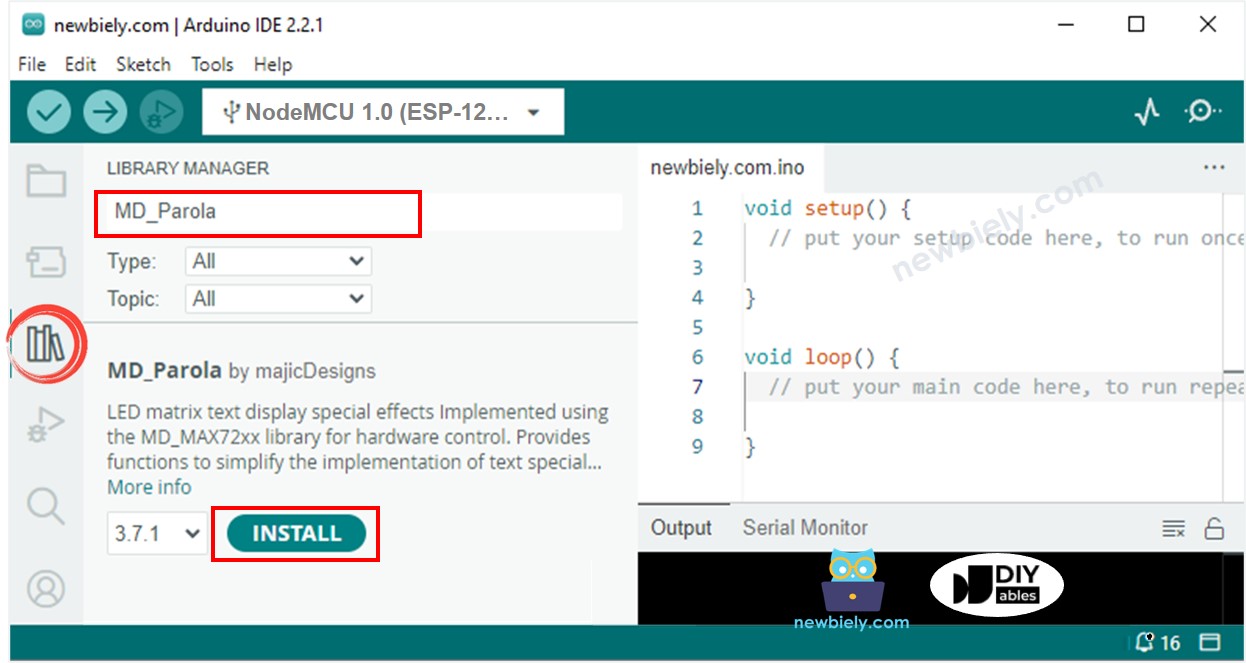
- Se le pedirá que instale la biblioteca “MD_MAX72XX”.
- Haga clic en el botón Instalar todo para instalar la dependencia.
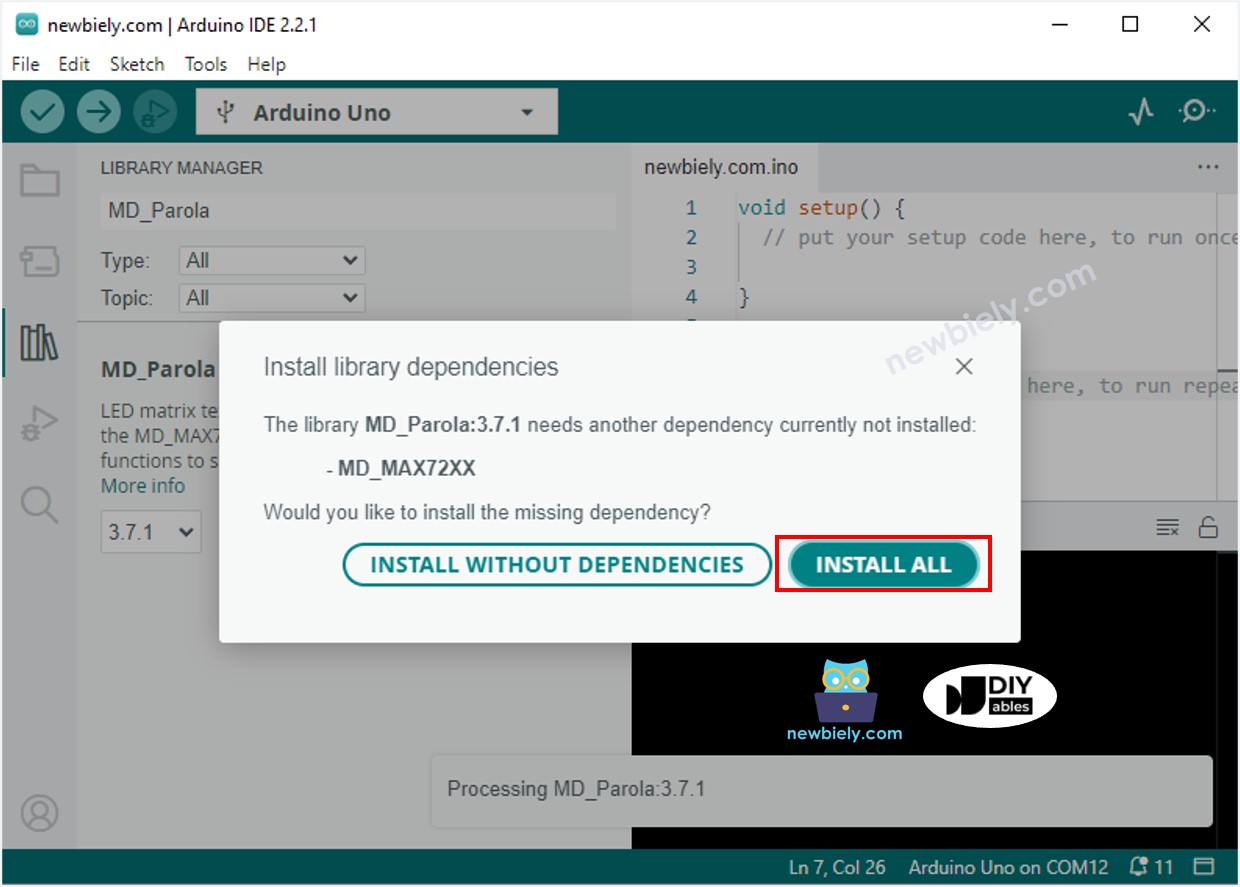
- Instala la Bluetooth Serial Monitor App en tu teléfono inteligente.
- Toma el código proporcionado y ábrelo en el Arduino IDE. Sube el código a tu ESP8266. Si tienes problemas para subirlo, intenta desconectar los pines TX y RX del módulo Bluetooth, sube el código y luego reconecta los pines RX/TX.
- Abre la aplicación Bluetooth Serial Monitor en tu teléfono inteligente.
- Elige la opción Classic Bluetooth o BLE, según el módulo que estés usando.

- Conecta la aplicación Bluetooth al módulo HC-05 Bluetooth o al módulo HM-10 BLE.

- Escribe un mensaje, por ejemplo “HOLA”, y pulsa el botón Enviar para enviarlo al ESP8266.
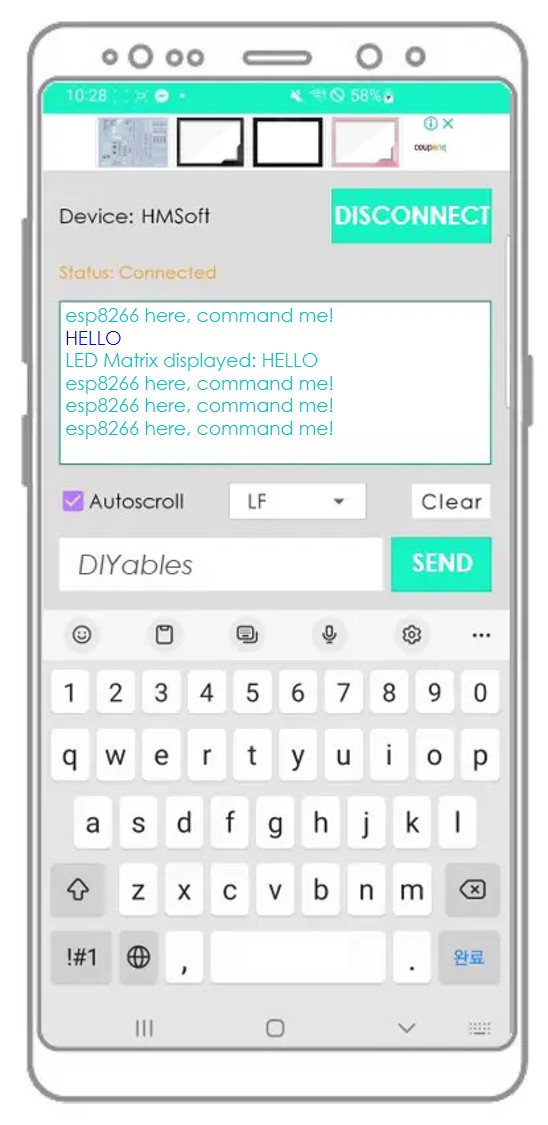
- Examine el mensaje que aparece en la pantalla de la matriz LED y en la aplicación Bluetooth.
- Confirme el resultado en la aplicación de Android.
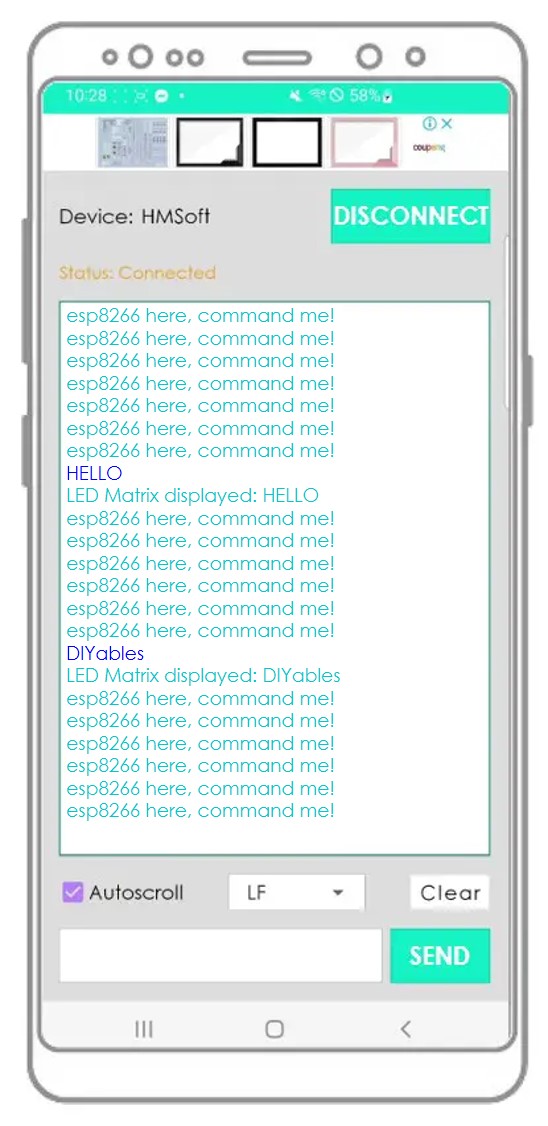
Si encuentra útil la aplicación Bluetooth Serial Monitor, por favor considere darle una calificación de 5 estrellas en la Play Store. Sus comentarios serían muy apreciados. ¡Gracias!
Video Tutorial
Estamos considerando crear tutoriales en video. Si considera que los tutoriales en video son importantes, suscríbase a nuestro canal de YouTube para motivarnos a crear los videos.