
ESP8266 - tira de LEDs NeoPixel
La tira de LEDs RGB NeoPixel está compuesta por LEDs cuyo color y brillo pueden ajustarse de forma individual. Este tutorial explica cómo usar el ESP8266 para controlar la tira de LEDs RGB NeoPixel. En detalle, aprenderemos:
- Cómo conectar la tira de LEDs NeoPixel al ESP8266
- Cómo programar el ESP8266 para controlar el color de cada LED individual en la tira de LEDs NeoPixel.
- Cómo programar el ESP8266 para controlar el brillo de cada LED individual en la tira de LEDs NeoPixel.
Solo necesitamos usar un pin digital del ESP8266 para controlar todos los LEDs de la tira.
Hardware Requerido
Or you can buy the following kits:
| 1 | × | DIYables Sensor Kit (18 sensors/displays) |
Acerca de la tira de LEDs RGB NeoPixel
Pinout de la tira de LEDs NeoPixel
La tira de LEDs RGB NeoPixel tiene tres pines que requieren conexiones específicas:
- El pin GND debe estar conectado a GND (0 V)
- El pin VCC debe estar conectado al 5 V de una fuente de alimentación externa
- El pin Din es el pin que recibe la señal de control y debe estar conectado a un pin del ESP8266
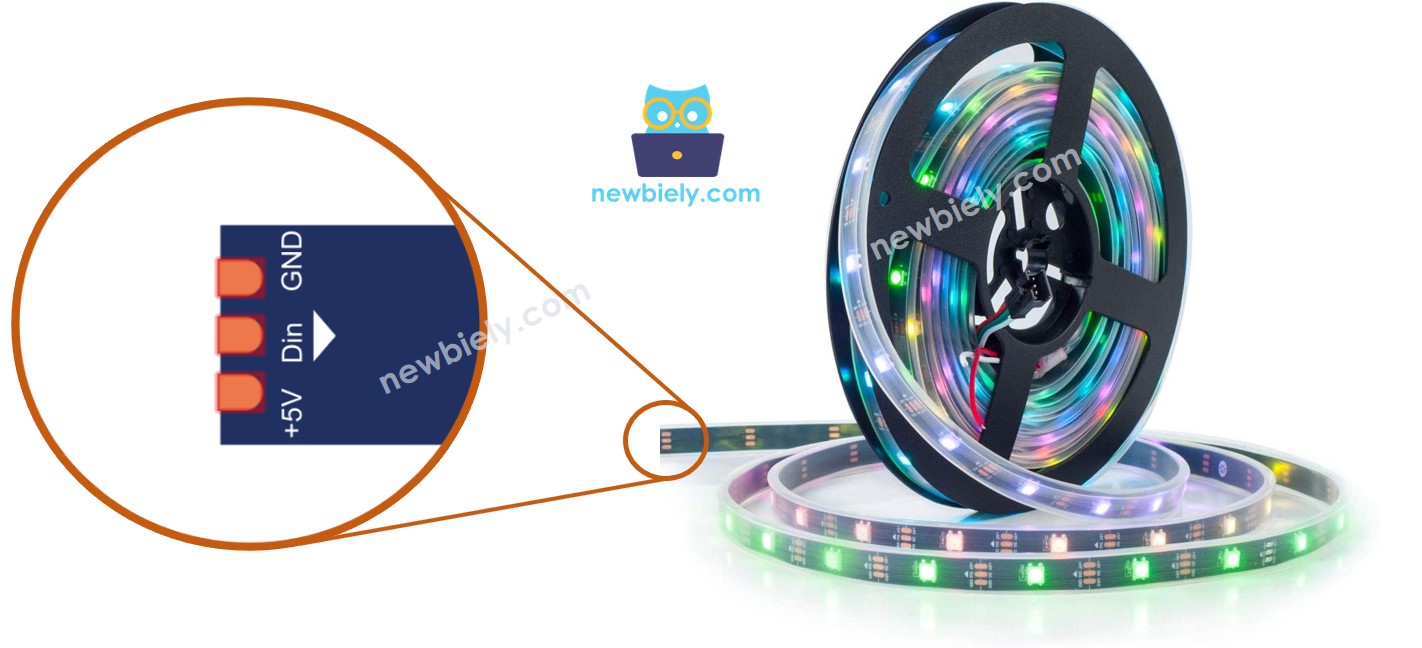
※ Nota:
La secuencia de pines puede variar según el fabricante. Es imperativo utilizar las marcas impresas en la tira LED.
Diagrama de Cableado
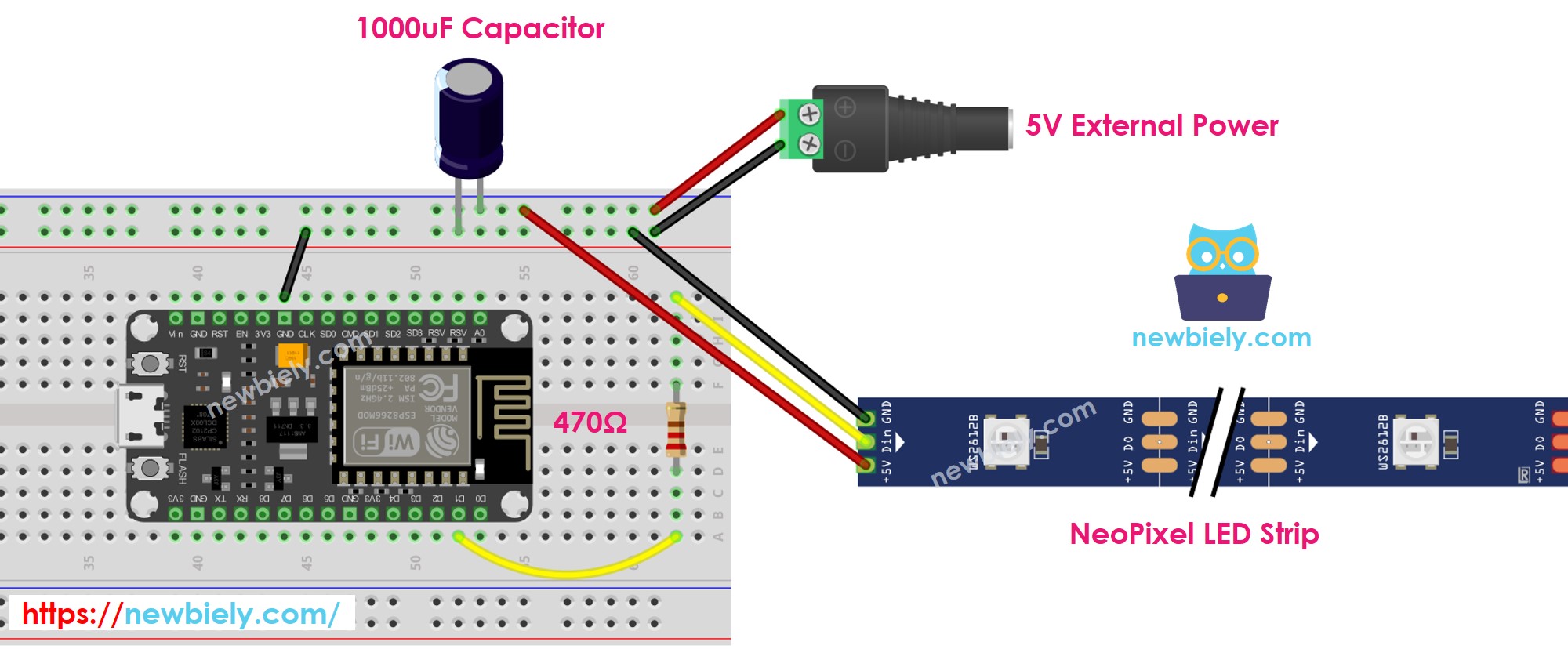
This image is created using Fritzing. Click to enlarge image
Para obtener m\u00e1s informaci\u00f3n, consulte Pines del ESP8266 y c\u00f3mo alimentar ESP8266 y otros componentes.
Cómo programar para la tira de LEDs RGB NeoPixel
- Crear un objeto NeoPixel
- Tira con 30 LEDs
- Inicia la tira de NeoPixel que contiene 30 LEDs
- Especifica el color de cada LED (conocido como píxel).
- Ajusta el brillo de todas las tiras.
※ Nota:
- NeoPixel.setBrightness() se utiliza para ajustar el brillo de todos los píxeles de la tira LED. Para establecer el brillo de cada píxel individual, podemos escalar los valores de color (R, G, B) con la misma proporción.
- Los valores establecidos por NeoPixel.setBrightness() y NeoPixel.setPixelColor() solo se aplicarán cuando se ejecute NeoPixel.show().
Código ESP8266
El código a continuación realiza las siguientes secuencias:
- Pinta los píxeles de verde uno por uno con un retraso entre cada píxel
- Apaga todos los píxeles durante dos segundos
- Ilumina todos los píxeles de color rojo simultáneamente durante dos segundos
- Repite este proceso indefinidamente
Pasos R\u00e1pidos
Para empezar con ESP8266 en Arduino IDE, siga estos pasos:
- Consulta el tutorial de cómo configurar el entorno para ESP8266 en Arduino IDE si es la primera vez que usas ESP8266.
- Conecta los componentes como se muestra en el diagrama.
- Conecta la placa ESP8266 a tu ordenador usando un cable USB.
- Abre el IDE de Arduino en tu ordenador.
- Elige la placa ESP8266 correcta, por ejemplo (p. ej. NodeMCU 1.0 (Módulo ESP-12E)), y su puerto COM correspondiente.
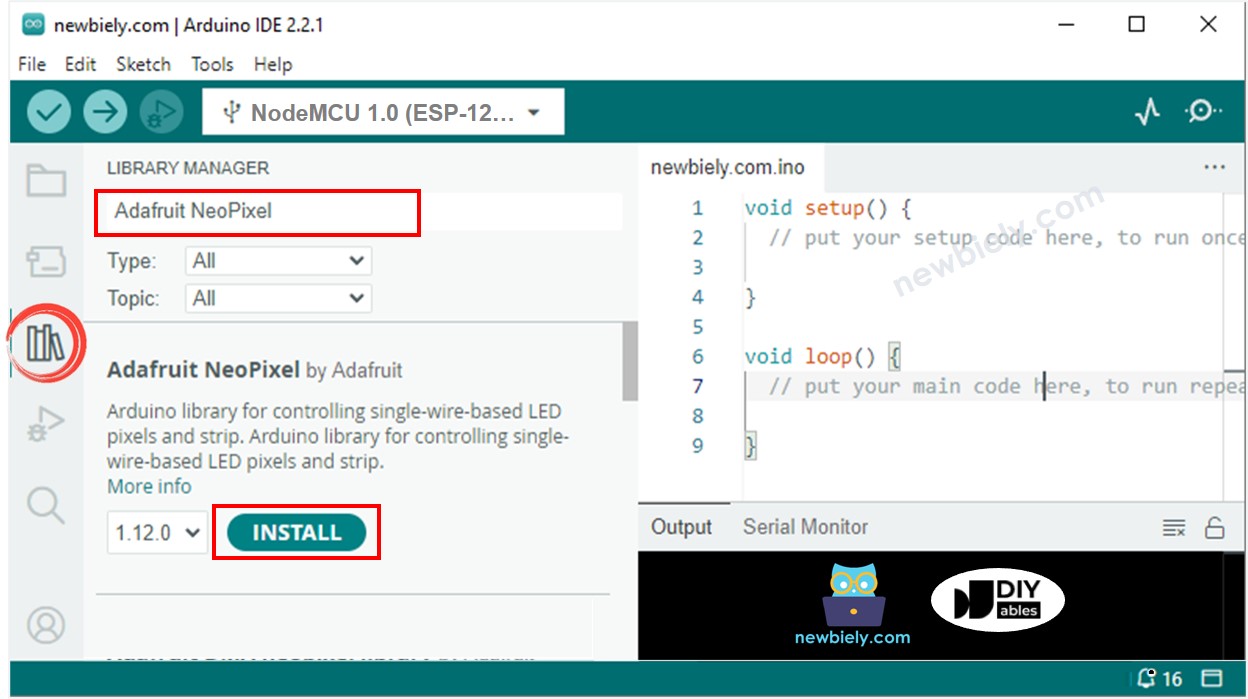
- Haz clic en el icono Bibliotecas en la barra izquierda del IDE de Arduino.
- Busca “Adafruit NeoPixel” y localiza la biblioteca NeoPixel de Adafruit.
- Luego, presiona el Instalar botón para instalar la biblioteca NeoPixel.
- Copia el código y ábrelo en el IDE de Arduino.
- Haz clic en el botón Subir para enviar el código al ESP8266.
- Observa el efecto LED.
※ Nota:
Para cualquier efecto LED complejo, ofrecemos el servicio de programación de pago
Video Tutorial
Estamos considerando crear tutoriales en video. Si considera que los tutoriales en video son importantes, suscríbase a nuestro canal de YouTube para motivarnos a crear los videos.