
ESP8266 - Sistema de enfriamiento con sensor DHT
Este tutorial te explica cómo regular la temperatura con la ayuda de un ventilador y de un sensor DHT11 o DHT22.
- ESP8266 lee la temperatura del sensor; si la temperatura supera un umbral, enciende el ventilador de enfriamiento.
- De lo contrario, apaga el ventilador de enfriamiento.
Si prefiere utilizar un sensor DS18B20 en lugar de un sensor DHT, consulte ESP8266 - Sistema de enfriamiento con sensor DS18B20.
Hardware Requerido
You can use DHT22 sensor instead of DHT11 sensor.
| 1 | × | (Recomendado) Placa de Expansión de Terminales de Tornillo para ESP8266 |
Or you can buy the following kits:
| 1 | × | DIYables Sensor Kit (18 sensors/displays) |
Acerca del ventilador de enfriamiento y del sensor DHT
El ventilador de este tutorial requiere una fuente de alimentación de 12 V. Si se suministra la energía, el ventilador se encenderá; de lo contrario, permanecerá apagado. Para controlar el ventilador con un ESP8266, debemos usar un relé como intermediario.
Si no está familiarizado con el sensor de temperatura y con el ventilador (incluyendo la disposición de pines, cómo funciona y la programación), los siguientes tutoriales pueden proporcionarle la información necesaria:
Diagrama de Cableado
- Un diagrama que muestra las conexiones de un módulo DHT11.
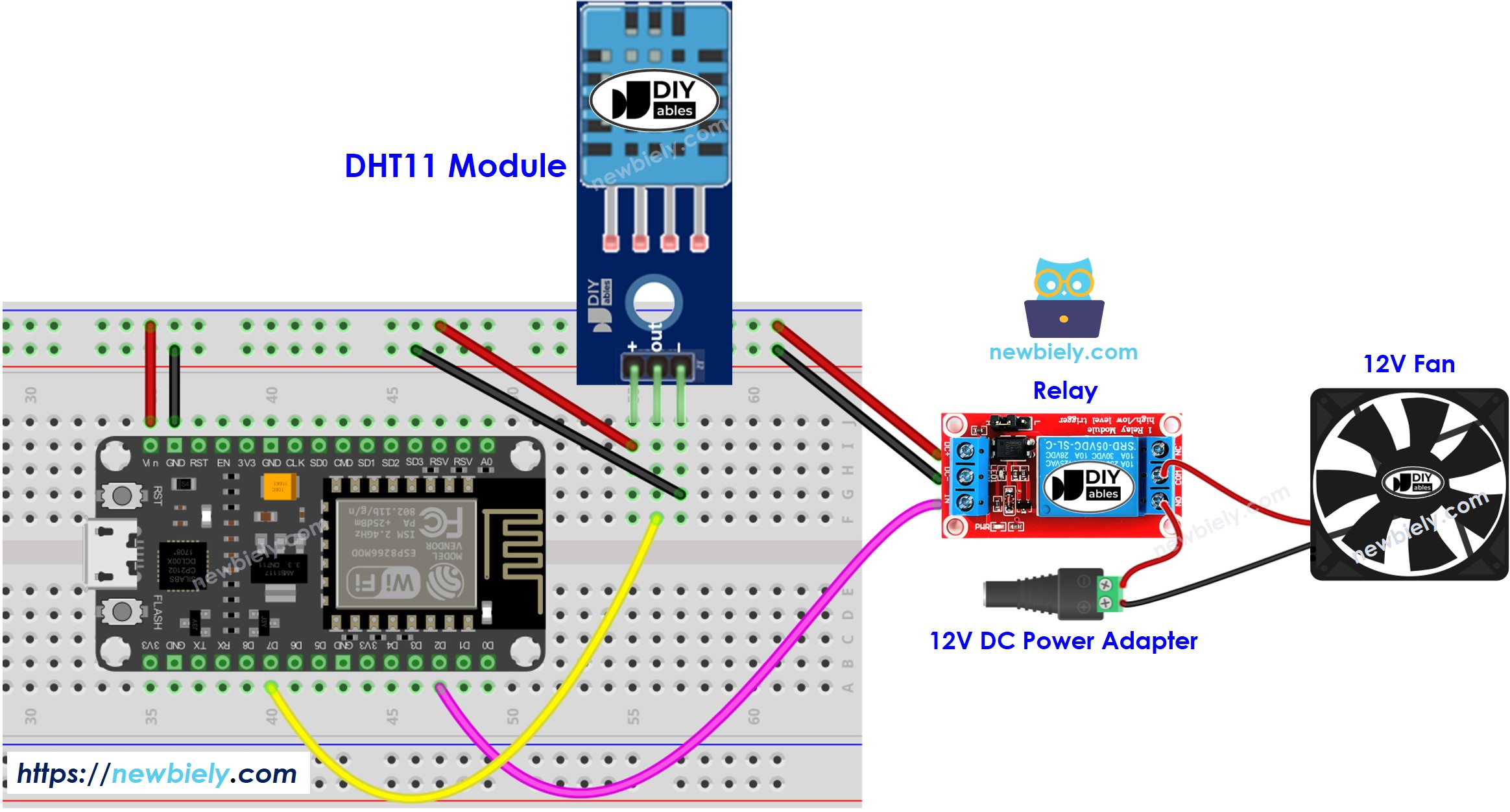
This image is created using Fritzing. Click to enlarge image
Para obtener m\u00e1s informaci\u00f3n, consulte Pines del ESP8266 y c\u00f3mo alimentar ESP8266 y otros componentes.
- Un diagrama que muestra las conexiones de un módulo DHT22
- Una ilustración del cableado de un módulo DHT22
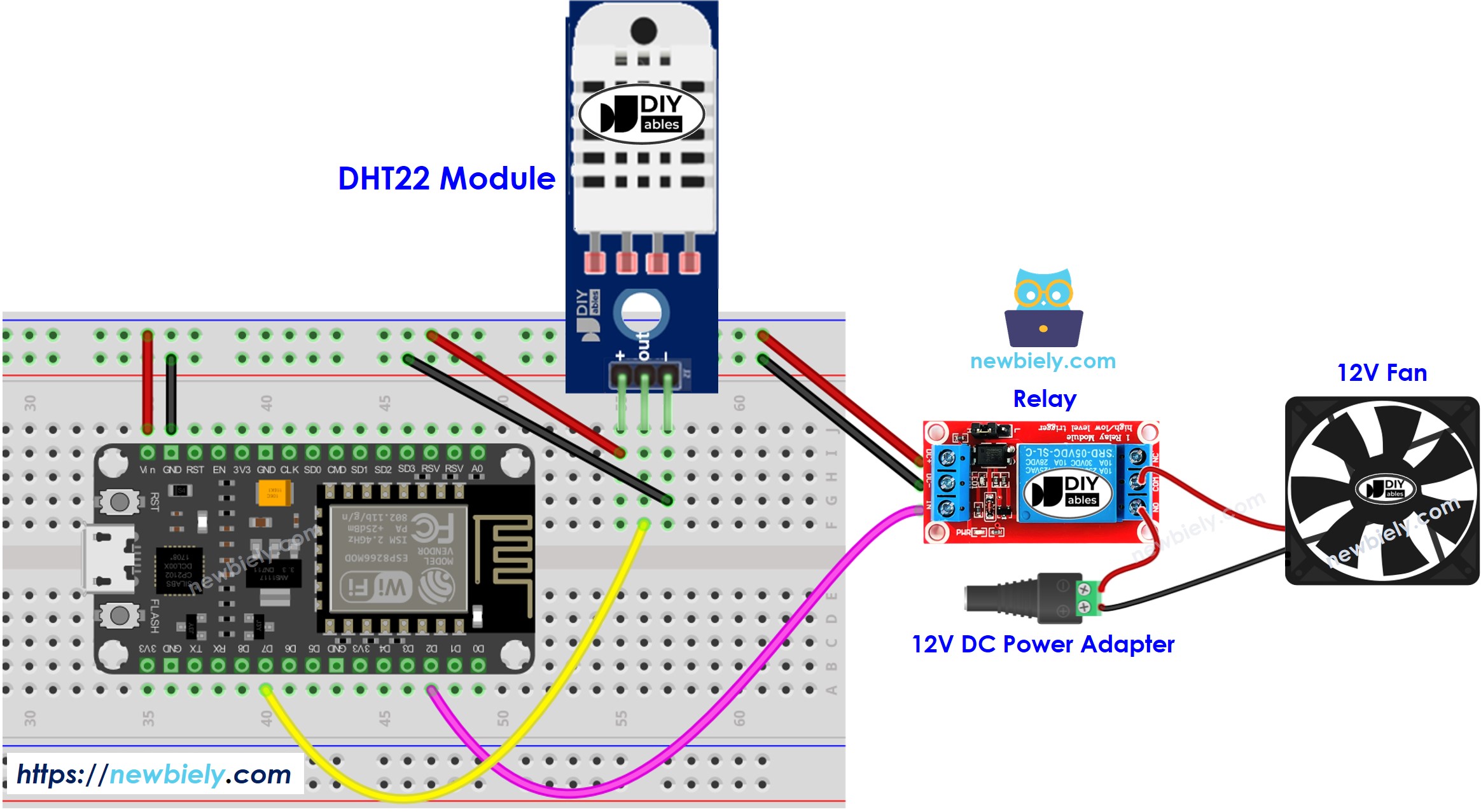
This image is created using Fritzing. Click to enlarge image
Cómo funciona el sistema
- ESP8266 obtiene la temperatura del sensor de temperatura.
- Si la temperatura es mayor que el umbral superior, ESP8266 activa el ventilador.
- Si la temperatura es menor que el umbral inferior, ESP8266 apaga el ventilador.
Este bucle se repite sin fin.
Código ESP8266
Código ESP8266 para sistema de enfriamiento con sensor DHT11
Código ESP8266 para sistema de enfriamiento con sensor DHT22
En los códigos anteriores, el ESP8266 activará el ventilador cuando la temperatura sea superior a 25 °C y lo mantendrá funcionando hasta que la temperatura baje de 20 °C.
Pasos R\u00e1pidos
Para empezar con ESP8266 en el IDE de Arduino, siga estos pasos:
- Consulta el cómo configurar el entorno para ESP8266 en Arduino IDE tutorial si es la primera vez que usas ESP8266.
- Conecta los componentes tal como se muestra en el diagrama.
- Conecta la placa ESP8266 a tu computadora con un cable USB.
- Abre el Arduino IDE en tu computadora.
- Elige la placa ESP8266 correcta, como (p. ej. NodeMCU 1.0 (ESP-12E Module)), y su puerto COM correspondiente.
- Conecta un ESP8266 a un PC usando un cable USB
- Abre el Arduino IDE, selecciona la placa y el puerto
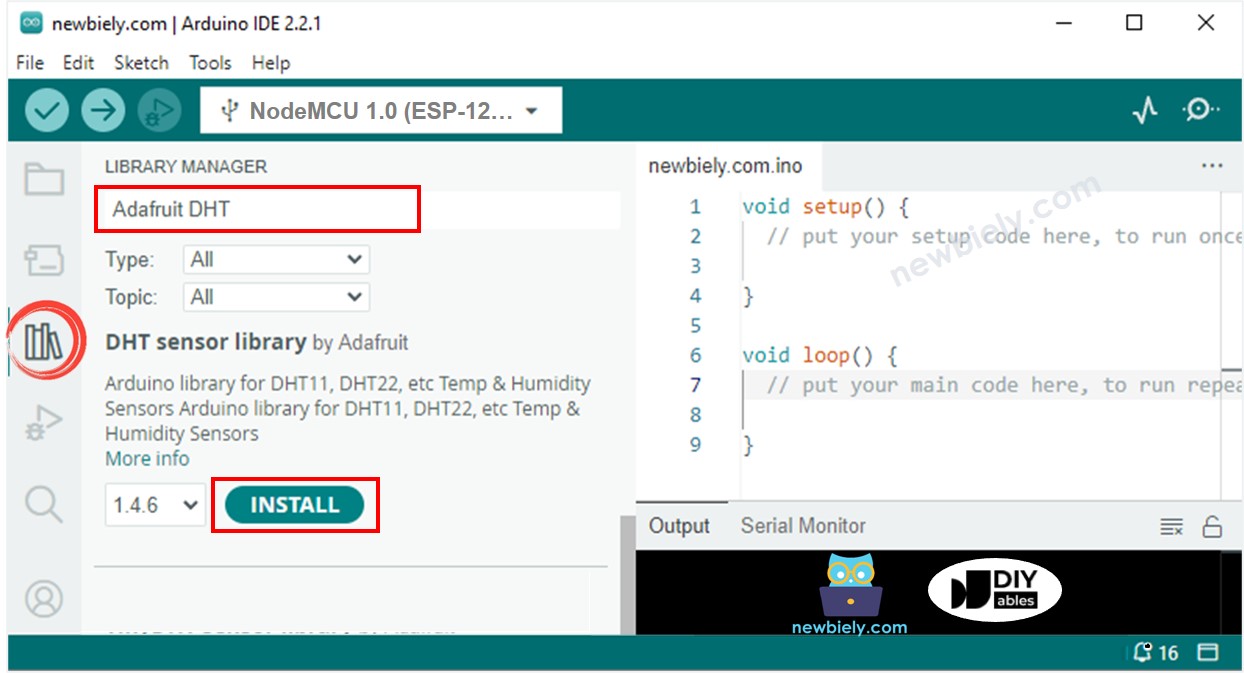
- Haz clic en el icono Librerías en la barra izquierda del IDE de Arduino.
- Busca “DHT” y localiza la biblioteca de sensores DHT de Adafruit.
- Haz clic en el botón Instalar para añadir la biblioteca.
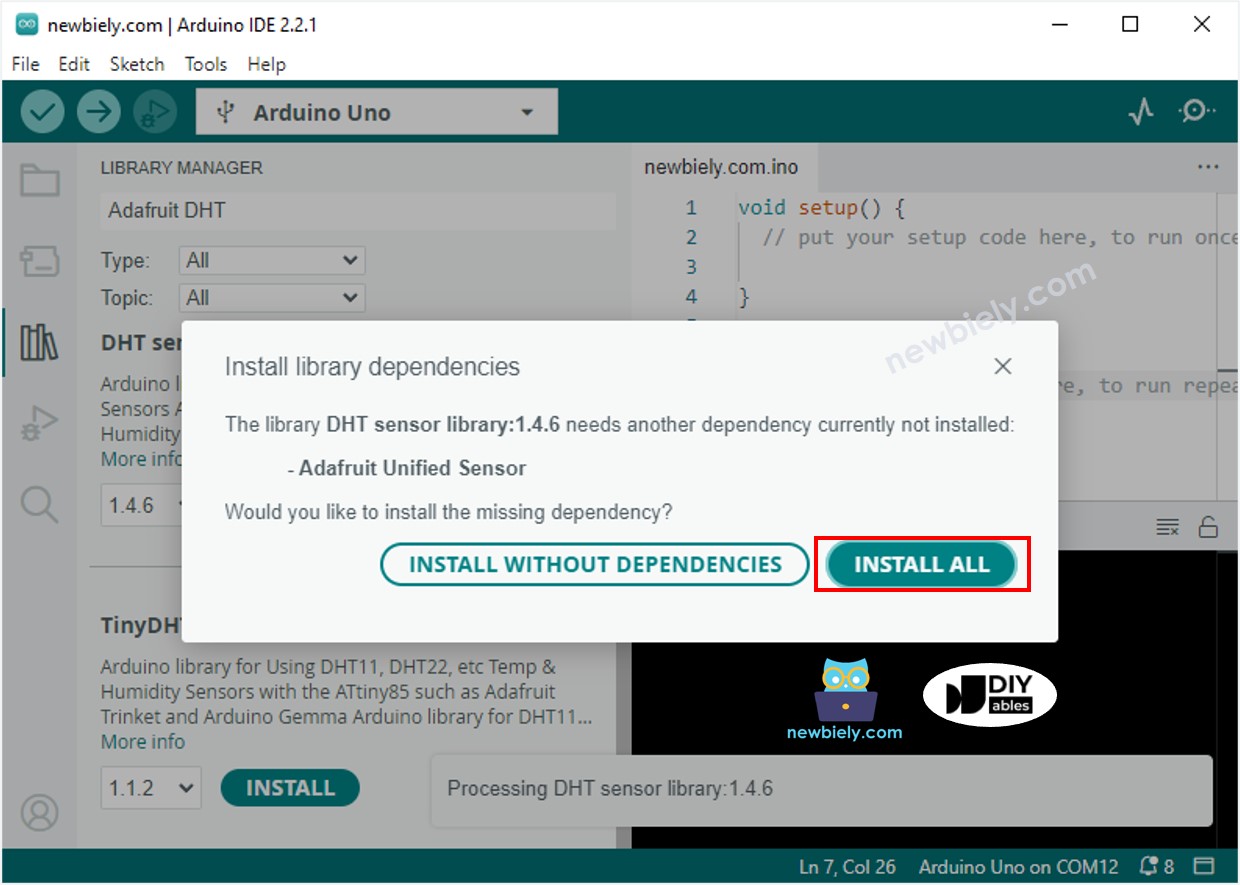
- Se le pedirá que instale algunas otras dependencias de la biblioteca.
- Haga clic en el botón Instalar todo para instalar todas las dependencias de la biblioteca.
- En el monitor serie
- Copia el código que corresponde al sensor que tienes y ábrelo en el IDE de Arduino.
- Haz clic en el botón Subir en el IDE de Arduino para compilar y subir el código al ESP8266.
- Cambia la temperatura del área alrededor del sensor.
- Consulta el estado del ventilador en el monitor serie.
Conocimiento Avanzado
El método de control anterior se conoce como un controlador de encendido/apagado, también conocido como señalizador o controlador 'bang-bang'. Este enfoque es muy fácil de configurar.
Un enfoque alternativo es el controlador PID. Este método hace que la regulación de la temperatura sea más estable; sin embargo, es complejo y difícil de comprender y aplicar. Como resultado, el controlador PID no se utiliza ampliamente para el control de la temperatura.
Video Tutorial
Estamos considerando crear tutoriales en video. Si considera que los tutoriales en video son importantes, suscríbase a nuestro canal de YouTube para motivarnos a crear los videos.