
ESP8266 - Sensor de Obstáculos
Este tutorial te enseña cómo usar el ESP8266 con el sensor de evitación de obstáculos por infrarrojos. En detalle, aprenderemos:
- Cómo conectar el ESP8266 al sensor infrarrojo de evitación de obstáculos.
- Cómo programar el ESP8266 para leer el estado del sensor infrarrojo de evitación de obstáculos.
- Cómo programar el ESP8266 para detectar obstáculos.
Hardware Requerido
Or you can buy the following kits:
| 1 | × | DIYables Sensor Kit (18 sensors/displays) |
Acerca del sensor de evitación de obstáculos IR
El sensor de obstáculos infrarrojos está diseñado para detectar la presencia de cualquier obstáculo en su camino mediante una señal infrarroja. Tiene un rango de detección de 2 cm a 30 cm, que puede ajustarse con un potenciómetro integrado.
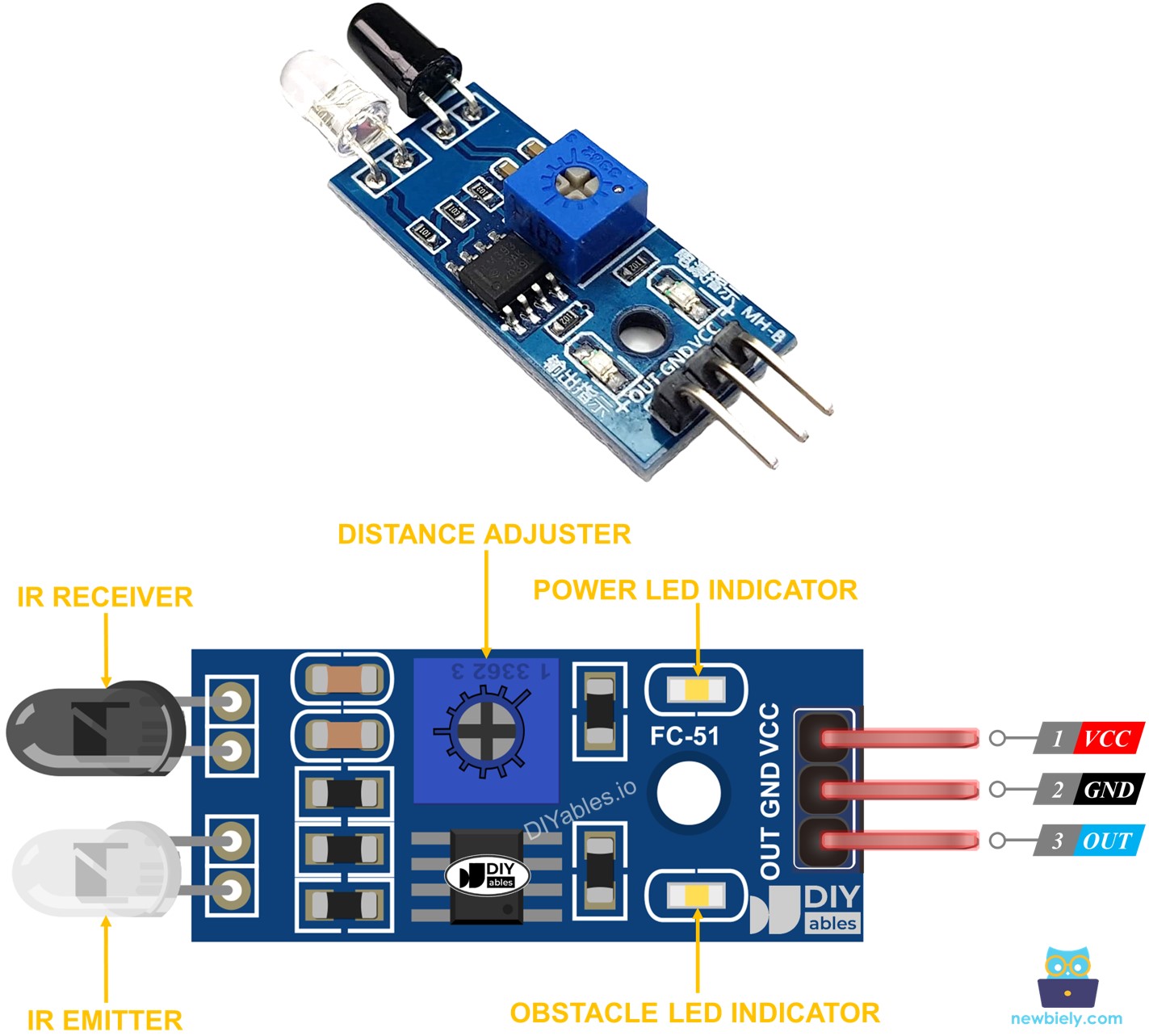
Disposición de pines del sensor de evitación de obstáculos por infrarrojos
El sensor de evitación de obstáculos IR tiene tres pines:
- Pin GND: debe estar conectado a GND (0V)
- Pin VCC: debe estar conectado a VCC (5V o 3.3V)
- Pin OUT: es un pin de salida, bajo cuando hay un obstáculo presente, alto cuando no lo hay. Este pin debe estar conectado a un pin de entrada del ESP8266.
Cómo funciona
El módulo de sensor de obstáculos por infrarrojos tiene un transmisor y un receptor de infrarrojos integrados. El transmisor emite una señal infrarroja. El receptor busca la señal reflejada para detectar si hay un objeto presente o no. El pin OUT indica la presencia de un obstáculo:
- Si algo está bloqueando el sensor, el pin OUT estará en nivel bajo
- Si no hay nada bloqueando el sensor, el pin OUT estará en nivel alto
※ Nota:
Durante el transporte, existe la posibilidad de que este sensor se deforme, lo que puede provocar un mal funcionamiento. Si observa que el sensor no funciona correctamente, intente ajustar el transmisor IR y el receptor para alinearlos paralelamente entre sí.
Diagrama de Cableado
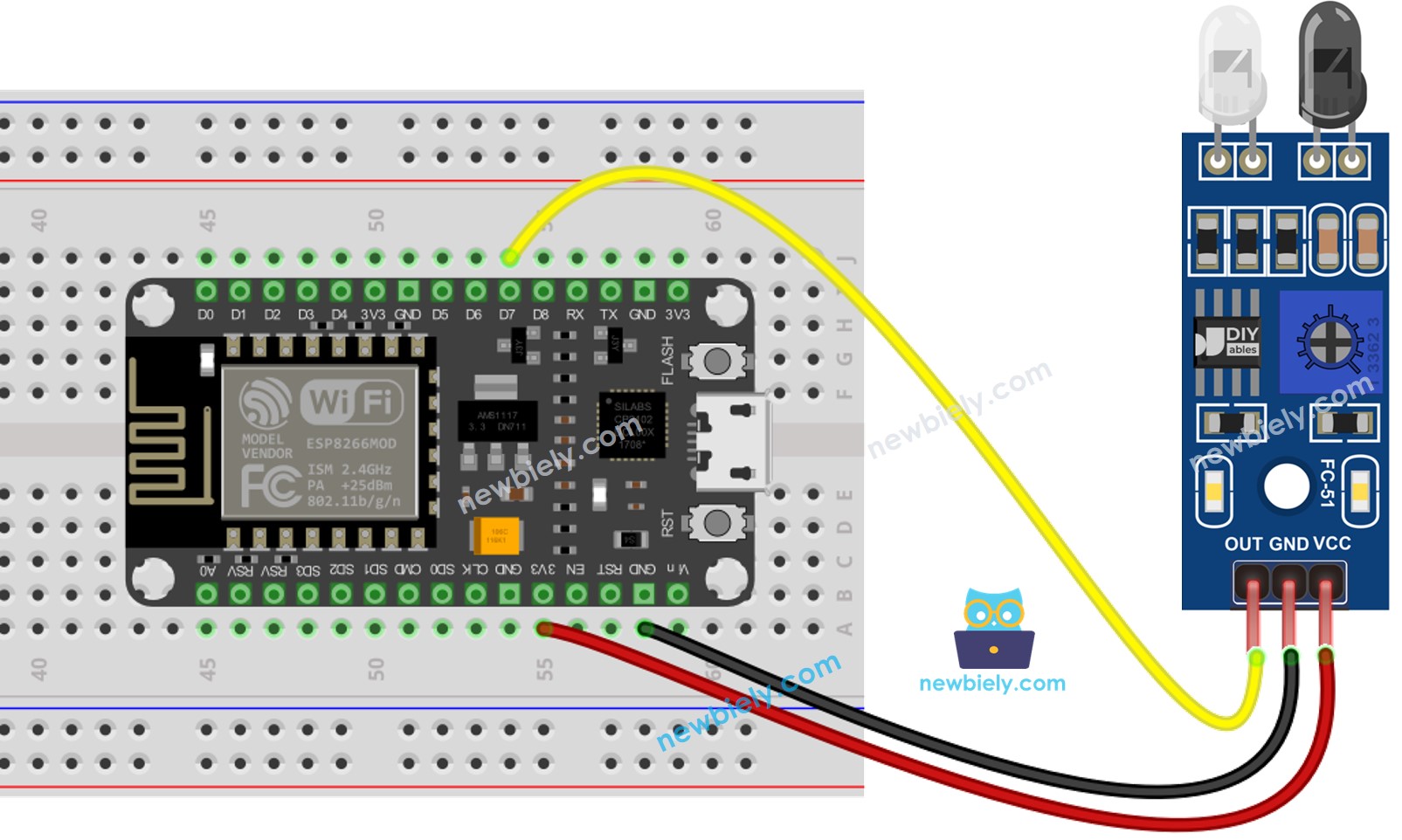
This image is created using Fritzing. Click to enlarge image
Para obtener m\u00e1s informaci\u00f3n, consulte Pines del ESP8266 y c\u00f3mo alimentar ESP8266 y otros componentes.
Cómo programar para el sensor de detección de obstáculos por infrarrojos
- Inicializa el pin ESP8266 en el modo de entrada digital utilizando la función pinMode(). Por ejemplo, pin D7:
- Leer el estado del pin ESP8266 mediante la función digitalRead().
Código ESP8266
Hay dos enfoques para programar una aplicación de evitación de obstáculos:
- Actuar cuando el obstáculo esté presente o ausente
- Actuar cuando se detecte el obstáculo o cuando haya sido eliminado
Código ESP8266 para comprobar si el obstáculo está presente
Pasos R\u00e1pidos
Para empezar con ESP8266 en el IDE de Arduino, siga estos pasos:
- Consulta el tutorial cómo configurar el entorno para ESP8266 en Arduino IDE si es la primera vez que usas ESP8266.
- Conecta los componentes tal como se muestra en el diagrama.
- Conecta la placa ESP8266 a tu ordenador usando un cable USB.
- Abre Arduino IDE en tu ordenador.
- Elige la placa ESP8266 correcta, como (p. ej. NodeMCU 1.0 (ESP-12E Module)), y su puerto COM respectivo.
- Copia el código y ábrelo en Arduino IDE.
- Haz clic en el botón Upload para enviar el código al ESP8266.
- Coloca un obstáculo frente al sensor y luego retíralo.
- Verifica el resultado en el Monitor Serial.
Código ESP8266 para detectar un obstáculo
Pasos R\u00e1pidos
- Conecta los componentes como se muestra en el diagrama.
- Conecta la placa ESP8266 a tu computadora usando un cable USB.
- Abre el IDE de Arduino en tu computadora.
- Elige la placa ESP8266 correcta, como (p. ej., NodeMCU 1.0 (ESP-12E Module)), y su puerto COM correspondiente.
- Copia el código anterior y ábrelo en el IDE de Arduino.
- Haz clic en el botón Subir en el IDE de Arduino para enviar el código al ESP8266.
- Coloca un obstáculo frente al sensor durante un rato, luego retíralo.
- Verifica los resultados en el Monitor Serial.
Video Tutorial
Estamos considerando crear tutoriales en video. Si considera que los tutoriales en video son importantes, suscríbase a nuestro canal de YouTube para motivarnos a crear los videos.