
ESP8266 - Interruptor
El interruptor basculante, también conocido como el interruptor ON/OFF, tiene dos estados: ENCENDIDO (cerrado) y APAGADO (abierto). Cuando se presiona, el interruptor alterna entre los dos estados y mantiene su estado incluso cuando se suelta.
Este tutorial te enseña cómo usar el ESP8266 con el interruptor de encendido/apagado. En detalle, aprenderemos:
- Cómo conectar el ESP8266 al interruptor de encendido/apagado.
- Cómo programar el ESP8266 para leer el estado del interruptor de encendido/apagado.
- Cómo programar el ESP8266 para comprobar si el interruptor de encendido/apagado ha cambiado o no.
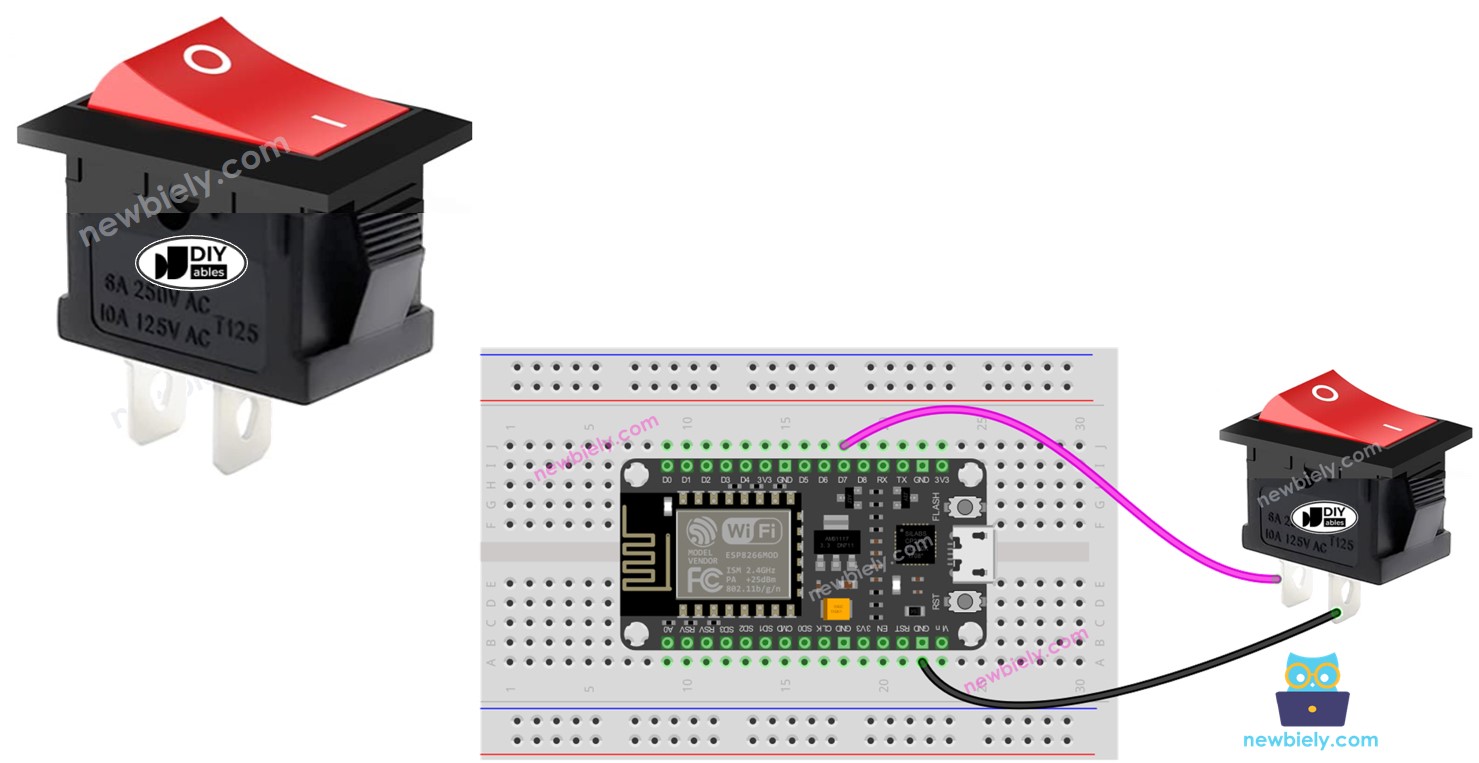
No mezcle lo siguiente:
Hardware Requerido
Or you can buy the following kits:
| 1 | × | DIYables Sensor Kit (18 sensors/displays) |
Acerca del interruptor de encendido/apagado
Un interruptor que puede alternarse entre dos estados, ENCENDIDO y APAGADO, se conoce como un interruptor de encendido/apagado. Al pulsarlo, cambiará su estado, ya sea de ENCENDIDO a APAGADO o de APAGADO a ENCENDIDO. El interruptor permanecerá en este estado hasta que se vuelva a pulsar.
Disposición de pines del interruptor
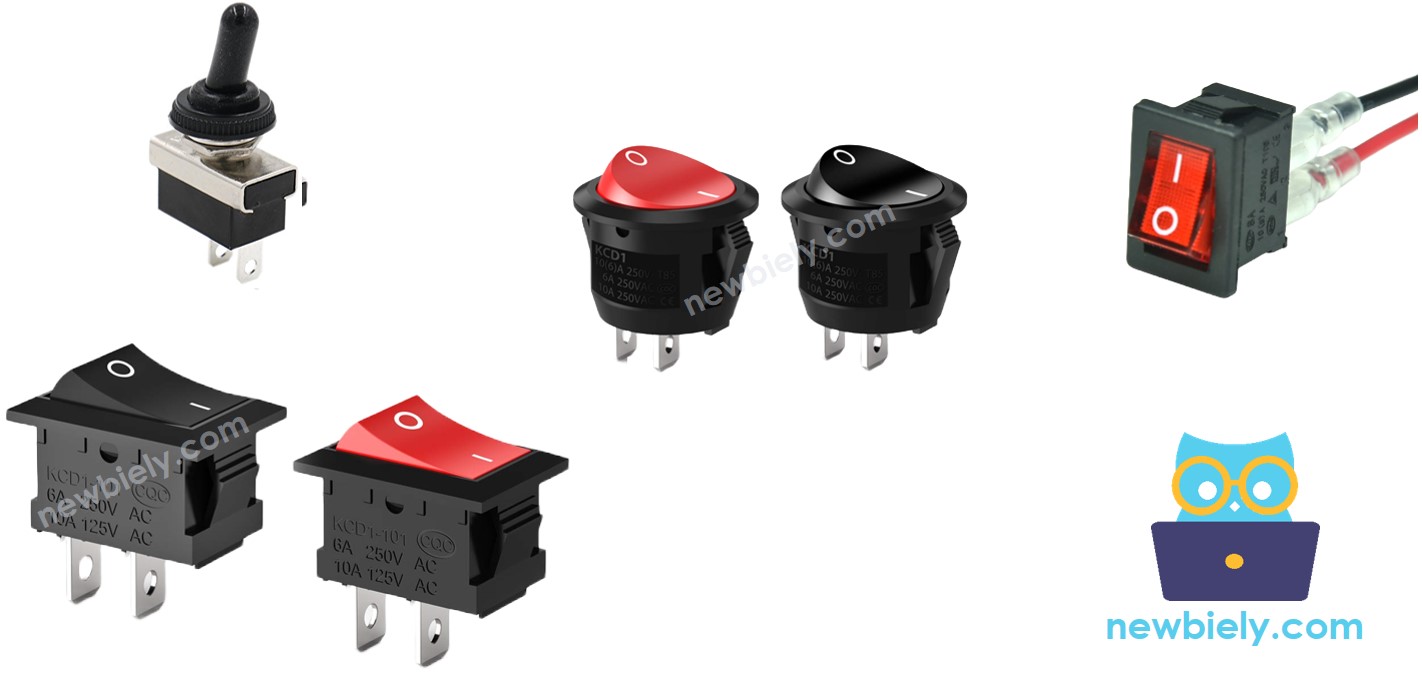
Hay dos tipos de interruptor ON/OFF: de dos pines y de tres pines.
En este tutorial, utilizaremos un interruptor de dos pines. Con este tipo, no es necesario diferenciar entre los dos pines.
Cómo funciona
Existen dos métodos para utilizar un interruptor de encendido/apagado. A continuación se muestra una tabla de cableado para el interruptor y el estado de lectura en el ESP8266 en ambos casos:
| pin 1 | pin 2 | ESP8266 Input Pin's State | |
|---|---|---|---|
| 1 | GND | ESP8266 Input Pin (with pull-up) | HIGH ⇒ OFF, LOW ⇒ ON |
| 2 | VCC | ESP8266 Input Pin (with pull-down) | HIGH ⇒ ON, LOW ⇒ OFF |
Debemos seleccionar una de las dos opciones presentadas. El resto del tutorial utilizará la primera opción.
Diagrama de Cableado
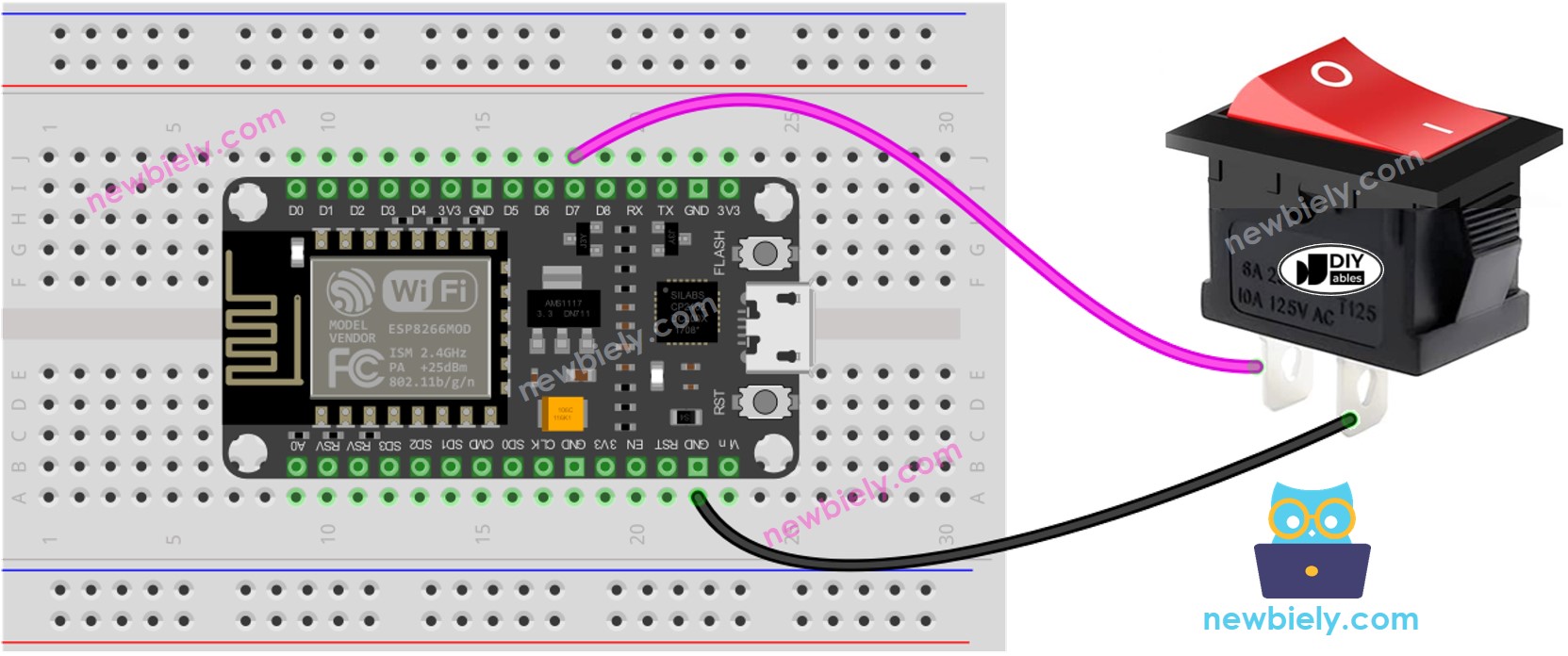
This image is created using Fritzing. Click to enlarge image
Para obtener m\u00e1s informaci\u00f3n, consulte Pines del ESP8266 y c\u00f3mo alimentar ESP8266 y otros componentes.
Para una conexión de cableado segura y confiable, sugerimos usar un soldador para soldar los cables y los pines del interruptor de encendido/apagado. Para garantizar la seguridad, recomendamos usar tubo termocontraíble para cubrir la conexión.
Código ESP8266 - Interruptor ON/OFF
Al igual que con un botón, un interruptor ON/OFF también requiere eliminar el rebote (para obtener más información, por favor consulte Por qué se necesita debounce para el botón, interruptor ON/OFF?). Esto puede hacer que la programación sea compleja. Afortunadamente, la biblioteca ezButton proporciona esta función de debouncing, así como una resistencia pull-up interna, lo que facilita la programación.
※ Nota:
Hay dos usos comunes:
- El primero: Si el interruptor está encendido, realiza una acción. Si el interruptor está apagado, toma una acción diferente en respuesta.
- El segundo: Si el interruptor pasa de encendido a apagado (o de apagado a encendido), haz algo.
Pasos R\u00e1pidos
Para empezar con ESP8266 en Arduino IDE, siga estos pasos:
- Consulta el tutorial cómo configurar el entorno para ESP8266 en Arduino IDE si es tu primera vez usando ESP8266.
- Conecta los componentes como se muestran en el diagrama.
- Conecta la placa ESP8266 a tu computadora usando un cable USB.
- Abre el IDE de Arduino en tu computadora.
- Elige la placa ESP8266 correcta, como (p. ej. NodeMCU 1.0 (Módulo ESP-12E)), y su puerto COM correspondiente.
- Realiza el cableado tal como se indica en el diagrama de cableado.
- Conecta tu ESP8266 a una computadora usando un cable USB.
- Abre el IDE de Arduino.
- Instala la biblioteca ezButton. Consulta las instrucciones en Cómo hacerlo.
- Elige la placa y el puerto correctos.
- Haz clic en el botón Subir en el IDE de Arduino para subir el código al ESP8266.
- Coloca el interruptor en la posición ON.
- Consulta el resultado en el Monitor Serial.
- Luego coloca el interruptor en la posición OFF.
- Consulta el resultado en el Monitor Serial.
Video Tutorial
Estamos considerando crear tutoriales en video. Si considera que los tutoriales en video son importantes, suscríbase a nuestro canal de YouTube para motivarnos a crear los videos.