
ESP8266 - Cerradura electromagnética controlada por botón
El tutorial te enseña cómo usar un ESP8266 y un botón para controlar una cerradura electromagnética. Cuando se presione el botón, el ESP8266 desbloqueará la puerta durante un período de tiempo (p. ej., 10 segundos). Después de eso, la puerta volverá a cerrarse.
Pasaremos de lo fácil a lo difícil en dos pasos:
- ESP8266 controla la cerradura electromagnética mediante un botón sin antiprebote (fácil).
- ESP8266 controla la cerradura electromagnética mediante un botón con antiprebote (difícil).
Hardware Requerido
Or you can buy the following kits:
| 1 | × | DIYables Sensor Kit (18 sensors/displays) |
Acerca del botón y de la cerradura electromagnética
Si no está familiarizado con cerraduras electromagnéticas y botones (incluidos los esquemas de pines, su funcionamiento y la programación), los siguientes tutoriales pueden ayudar:
Diagrama de Cableado
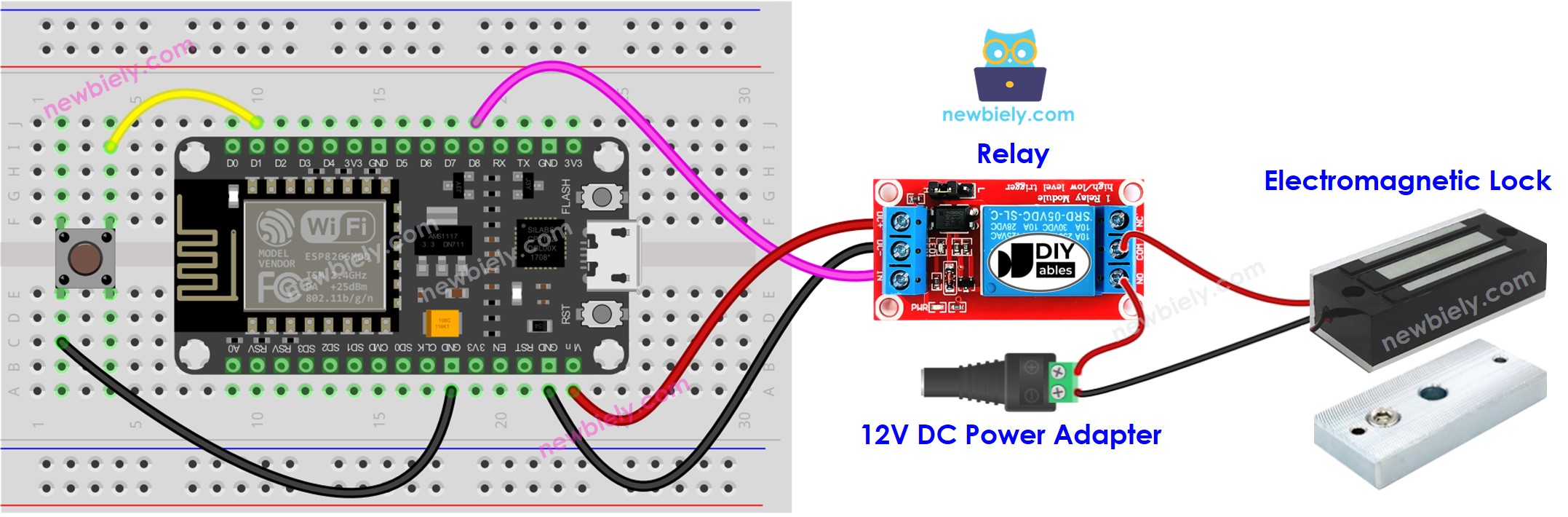
This image is created using Fritzing. Click to enlarge image
Para obtener m\u00e1s informaci\u00f3n, consulte Pines del ESP8266 y c\u00f3mo alimentar ESP8266 y otros componentes.
Código ESP8266 - Botón para controlar la cerradura electromagnética sin anti-rebote
Pasos R\u00e1pidos
Para empezar con ESP8266 en el IDE de Arduino, siga estos pasos:
- Consulta el tutorial cómo configurar el entorno para ESP8266 en Arduino IDE si es la primera vez que utilizas ESP8266.
- Conecta los componentes como se muestra en el diagrama.
- Conecta la placa ESP8266 a tu computadora usando un cable USB.
- Abre Arduino IDE en tu computadora.
- Elige la placa ESP8266 correcta, como (p. ej. NodeMCU 1.0 (Módulo ESP-12E)), y su puerto COM respectivo.
- Conecta un ESP8266 a una computadora usando un cable USB.
- Abre el Arduino IDE, selecciona la placa y el puerto adecuados.
- Copia el código y ábrelo en el Arduino IDE.
- Haz clic en el botón Subir en el Arduino IDE para compilar y cargar el código al ESP8266.
- Acerca la placa de armadura al electroimán.
- Pulsa el botón una vez.
- Observa la atracción entre la placa de armadura y el electroimán durante 10 segundos.
Explicación del código
¡Echa un vistazo a la explicación línea por línea contenida en los comentarios del código fuente!
※ Nota:
En la práctica, el código mencionado anteriormente no siempre funciona correctamente. Para garantizar que funcione correctamente, necesitamos aplicar el anti-rebote para el botón. El anti-rebote para el botón puede ser complicado para quienes recién comienzan. Afortunadamente, la biblioteca ezButton lo hace mucho más sencillo.
Código ESP8266 - Controles de Botón para Cerradura Electromagnética con Rebote
¿Cuál es el propósito del antirrebote? ⇒ Ver ESP8266 - Button Debounce tutorial para entender por qué es necesario el antirrebote.
Pasos R\u00e1pidos
- Conecte los componentes como se muestra en el diagrama.
- Conecte la placa ESP8266 a su computadora usando un cable USB.
- Abra Arduino IDE en su computadora.
- Elija la placa ESP8266 correcta, por ejemplo (p. ej. NodeMCU 1.0 (ESP-12E Module)), y su puerto COM respectivo.
- Instale la biblioteca ezButton. Consulte Cómo para instrucciones.
- Abra el código en el Arduino IDE y haga clic en el botón Subir para cargarlo al ESP8266.
- Acérque la placa de armadura al electroimán y presione el botón una vez.
- Observe la atracción entre la placa de armadura y el electroimán durante 10 segundos.
※ Nota:
En el código anterior, utilizamos la función delay. Como resultado, no es necesario implementar anti-rebote en el botón. Sin embargo, seguimos proporcionando el código con anti-rebote por si acaso te gustaría realizar más tareas sin usar la función delay. Consulta Cómo usar millis() en lugar de delay() para obtener más información.
Video Tutorial
Estamos considerando crear tutoriales en video. Si considera que los tutoriales en video son importantes, suscríbase a nuestro canal de YouTube para motivarnos a crear los videos.