
ESP8266 - Sensor táctil - Cerradura de solenoide
Este tutorial le enseña cómo usar el ESP8266 y un sensor táctil para controlar la cerradura de solenoide. Al conectar la cerradura de solenoide a una bombilla, una tira de LED, un motor o un actuador, podemos usar un sensor táctil para controlarlos. Aprenderemos dos aplicaciones diferentes:
Aplicación 1 - El estado de la cerradura de solenoide está sincronizado con el estado del sensor táctil. En detalle:
- ESP8266 enciende la cerradura de solenoide cuando se toca el sensor táctil.
- ESP8266 apaga la cerradura de solenoide cuando no se toca el sensor táctil.
Aplicación 2 - El estado de la cerradura de solenoide se alterna cada vez que se toca el sensor táctil. Más específicamente:
- Si ESP8266 detecta que el sensor táctil ha sido tocado (cambiando de un estado alto a un estado bajo), encenderá el bloqueo de solenoide si actualmente está apagado, o apagará el bloqueo de solenoide si actualmente está encendido.
- Soltar el sensor táctil no afecta al estado del bloqueo de solenoide.
Hardware Requerido
Or you can buy the following kits:
| 1 | × | DIYables Sensor Kit (18 sensors/displays) |
Acerca de la cerradura de solenoide y del sensor táctil
Si no estás familiarizado con la cerradura de solenoide y el sensor táctil (incluyendo el esquema de pines, funcionamiento y programación), los siguientes tutoriales pueden ayudar:
Diagrama de Cableado
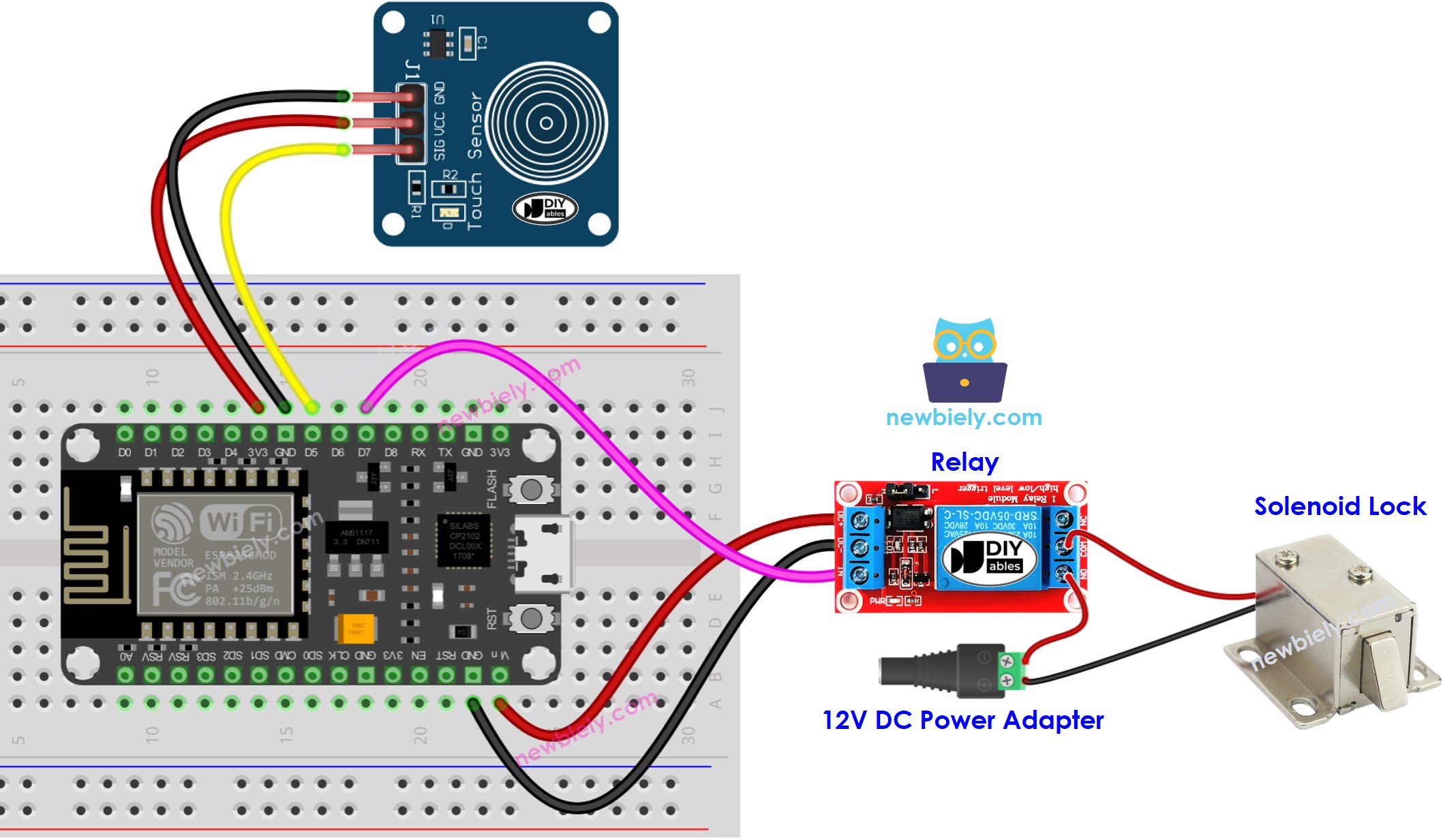
This image is created using Fritzing. Click to enlarge image
Para obtener m\u00e1s informaci\u00f3n, consulte Pines del ESP8266 y c\u00f3mo alimentar ESP8266 y otros componentes.
Aplicación 1 - El estado de la cerradura de solenoide está sincronizado con el estado del sensor táctil
Código ESP8266
Pasos R\u00e1pidos
Para empezar con ESP8266 en el IDE de Arduino, siga estos pasos:
- Consulta el tutorial cómo configurar el entorno para ESP8266 en Arduino IDE si es la primera vez que usas ESP8266.
- Conecta los componentes como se muestra en el diagrama.
- Conecta la placa ESP8266 a tu computadora usando un cable USB.
- Abre Arduino IDE en tu computadora.
- Elige la placa ESP8266 correcta, como (p. ej. NodeMCU 1.0 (ESP-12E Module)), y su puerto COM correspondiente.
- Conecta un ESP8266 a tu computadora con un cable USB.
- Inicia Arduino IDE y selecciona la placa y el puerto correctos.
- Copia el código y ábrelo en el Arduino IDE.
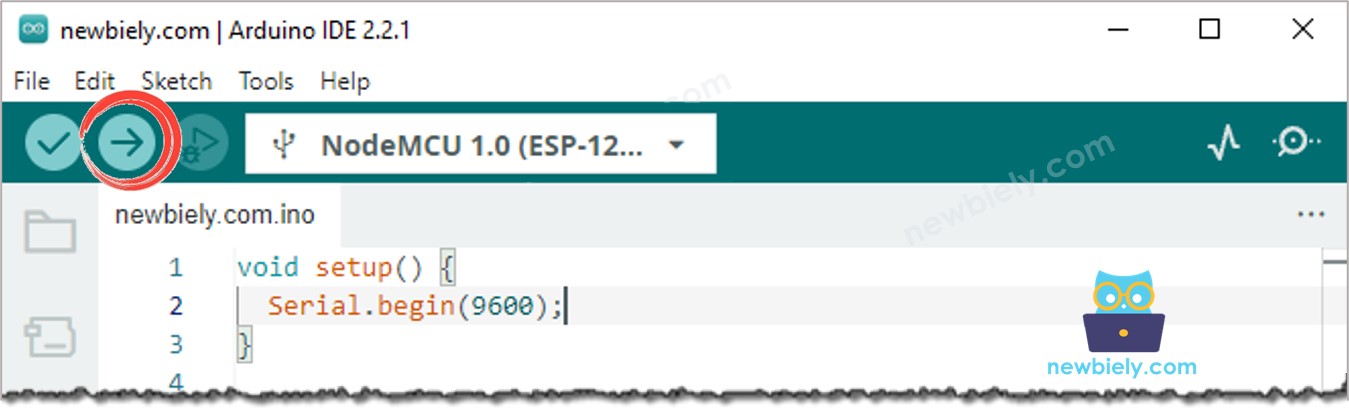
- Haz clic en el botón Upload del Arduino IDE para compilar y subir el código al ESP8266.
- Toca el sensor táctil y mantén pulsado el sensor durante unos segundos.
- Observa el cambio en el estado de la cerradura de solenoide.
Verás que el estado de la cerradura de solenoide está sincronizado con el estado del sensor táctil.
Explicación del código
¡Consulta la explicación línea por línea contenida en los comentarios del código fuente!
Aplicación 2 - El sensor táctil conmuta la cerradura de solenoide
Código ESP8266 - El sensor táctil alterna la cerradura de solenoide
Explicación del código
Puedes localizar la explicación en las líneas de comentarios del código ESP8266 anterior.
En el código, la expresión solenoidLockState = !solenoidLockState es equivalente al siguiente código:
Pasos R\u00e1pidos
- Copie el código y ábralo en el IDE de Arduino.
- Suba el código al ESP8266.
- Toque y suelte el sensor táctil varias veces.
- Observe el cambio en el estado de la cerradura de solenoide.
Notará que la cerradura solenoide se activará o desactivará una sola vez cada vez que toque el sensor táctil.
Video Tutorial
Estamos considerando crear tutoriales en video. Si considera que los tutoriales en video son importantes, suscríbase a nuestro canal de YouTube para motivarnos a crear los videos.