
ESP8266 - RFID - Relé

Este tutorial explica cómo usar una etiqueta RFID/NFC para activar un relé con la ayuda del ESP8266. También puede ampliar este tutorial utilizando el relé para controlar motores, actuadores y más.

Hardware Requerido

1×ESP8266 NodeMCU
1×Cable USB Tipo-A a Tipo-C (para PC USB-A)
1×Cable USB Tipo-C a Tipo-C (para PC USB-C)
1×RFID/NFC RC522 Kit (reader + tags)
1×RFID Key Fob
1×RFID Card
1×Relé
10×Cables Puente
1×(Recomendado) Placa de Expansión de Terminales de Tornillo para ESP8266
1×(Recomendado) Divisor de Alimentación para ESP8266 Tipo-C

Or you can buy the following kits:

1×DIYables Sensor Kit (30 sensors/displays)
1×DIYables Sensor Kit (18 sensors/displays)
Divulgación: Algunos de los enlaces proporcionados en esta sección son enlaces de afiliado de Amazon. Podemos recibir una comisión por las compras realizadas a través de estos enlaces sin costo adicional para usted. Apreciamos su apoyo.

Sobre el módulo RFID/NFC RC522 y relé

Si no estás familiarizado con el módulo RFID/NFC RC522 y el relé (incluyendo la distribución de pines, la funcionalidad y la programación), entonces consulta los siguientes tutoriales:
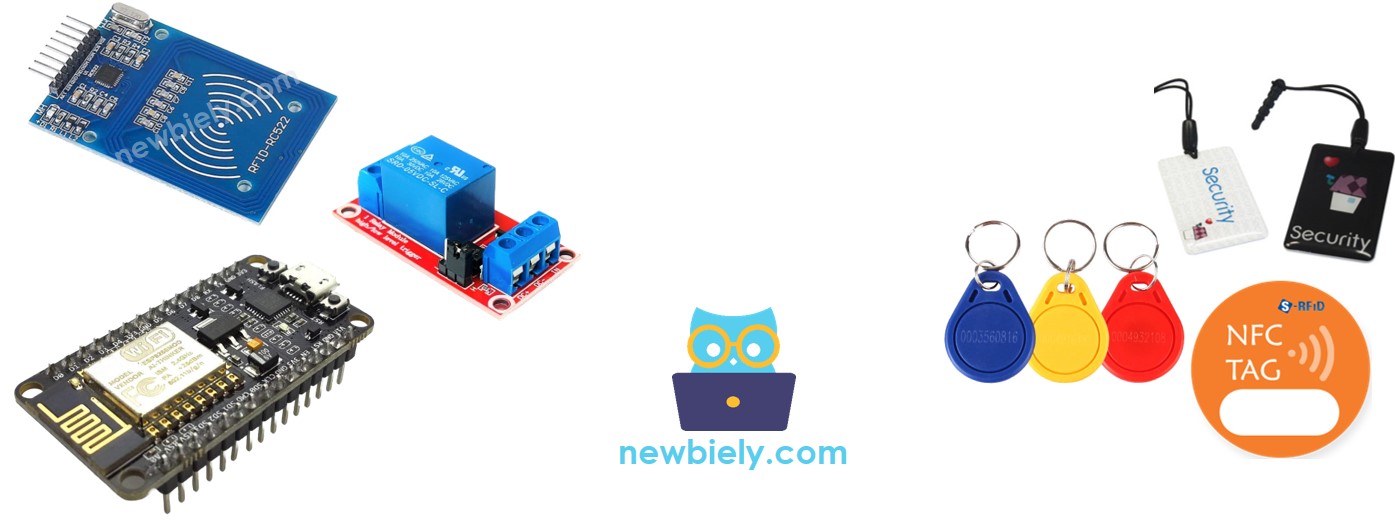
Componente de relé RFID para ESP8266 NodeMCU y Arduino

Cómo funciona

  • El lector RFID/NFC lee el UID de una etiqueta cuando se toca.
  • El ESP8266 toma este UID y lo compara con los UIDs que ya están predefinidos en el código.
  • Si el UID coincide con alguno de estos UIDs predefinidos, el ESP8266 activará el relé.

Diagrama de Cableado
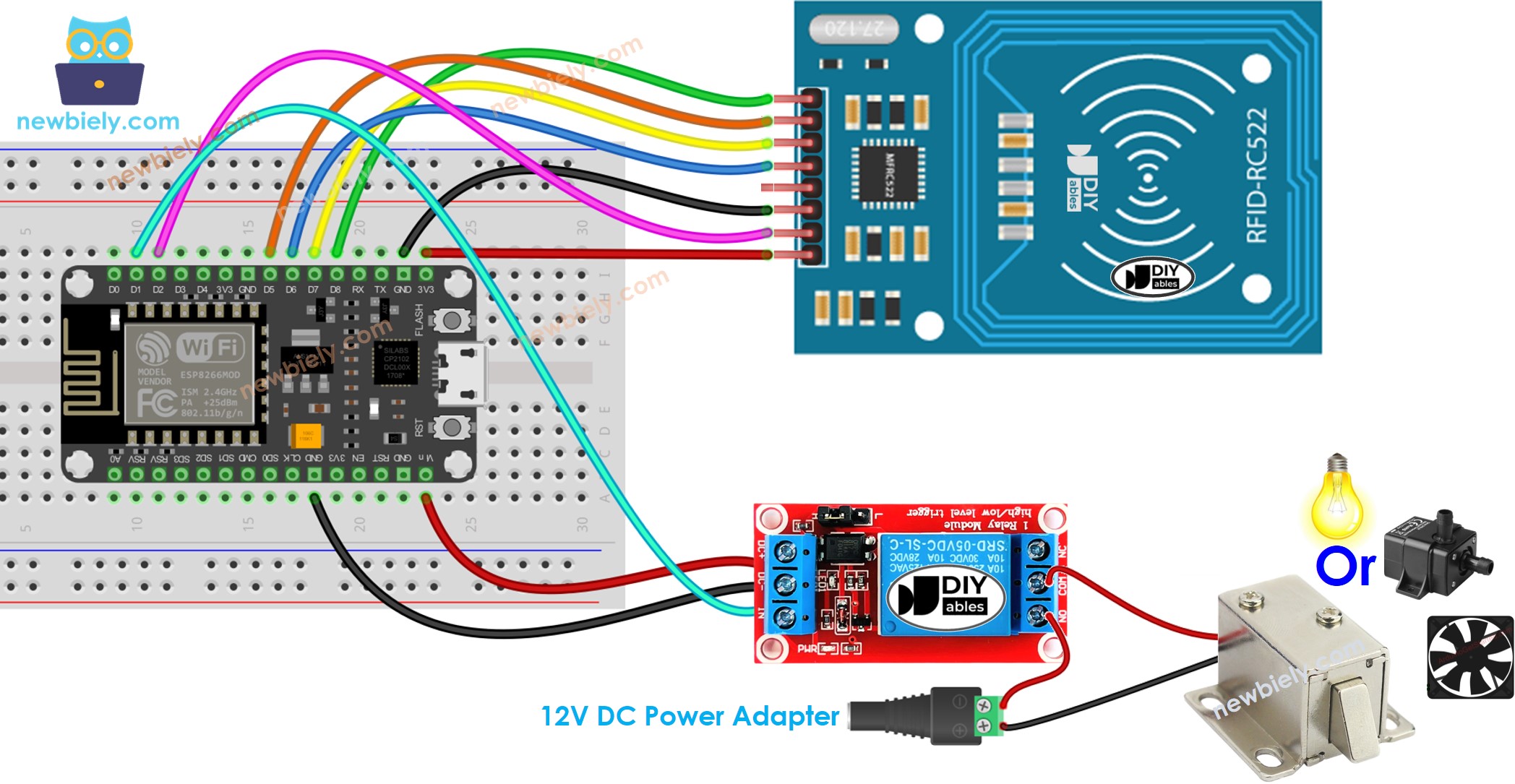
Diagrama de cableado del relé para ESP8266 NodeMCU RFID RC522

This image is created using Fritzing. Click to enlarge image

Para obtener m\u00e1s informaci\u00f3n, consulte Pines del ESP8266 y c\u00f3mo alimentar ESP8266 y otros componentes.

※ Nota:

La secuencia de pines puede variar según el fabricante. SIEMPRE utiliza las etiquetas impresas en el módulo. La imagen de arriba muestra la asignación de pines de los módulos del fabricante DIYables.

Código ESP8266 - Etiqueta RFID/NFC única

/* * Este código de ESP8266 NodeMCU fue desarrollado por es.newbiely.com * Este código de ESP8266 NodeMCU se proporciona al público sin ninguna restricción. * Para tutoriales completos y diagramas de cableado, visite: * https://es.newbiely.com/tutorials/esp8266/esp8266-rfid-relay */ #include <SPI.h> #include <MFRC522.h> #define SS_PIN D8 // The ESP8266 pin D8 #define RST_PIN D2 // The ESP8266 pin D2 #define RELAY_PIN D1 // The ESP8266 pin connects to relay MFRC522 rfid(SS_PIN, RST_PIN); byte authorizedUID[4] = {0xFF, 0xFF, 0xFF, 0xFF}; void setup() { Serial.begin(9600); SPI.begin(); // init SPI bus rfid.PCD_Init(); // init MFRC522 pinMode(RELAY_PIN, OUTPUT); // initialize pin as an output. digitalWrite(RELAY_PIN, LOW); // deactivate the relay Serial.println("Tap an RFID/NFC tag on the RFID-RC522 reader"); } void loop() { if (rfid.PICC_IsNewCardPresent()) { // new tag is available if (rfid.PICC_ReadCardSerial()) { // NUID has been readed MFRC522::PICC_Type piccType = rfid.PICC_GetType(rfid.uid.sak); if (rfid.uid.uidByte[0] == authorizedUID[0] && rfid.uid.uidByte[1] == authorizedUID[1] && rfid.uid.uidByte[2] == authorizedUID[2] && rfid.uid.uidByte[3] == authorizedUID[3] ) { Serial.println("Authorized Tag"); digitalWrite(RELAY_PIN, HIGH); // activate the relay for 2 seconds delay(2000); digitalWrite(RELAY_PIN, LOW); // deactivate the relay } else { Serial.print("Unauthorized Tag with UID:"); for (int i = 0; i < rfid.uid.size; i++) { Serial.print(rfid.uid.uidByte[i] < 0x10 ? " 0" : " "); Serial.print(rfid.uid.uidByte[i], HEX); } Serial.println(); } rfid.PICC_HaltA(); // halt PICC rfid.PCD_StopCrypto1(); // stop encryption on PCD } } }

Pasos R\u00e1pidos

Para empezar con ESP8266 en el IDE de Arduino, siga estos pasos:

  • Consulta el tutorial cómo configurar el entorno para ESP8266 en Arduino IDE si es la primera vez que usas ESP8266.
  • Conecta los componentes tal como se muestran en el diagrama.
  • Conecta la placa ESP8266 a tu computadora usando un cable USB.
  • Abre Arduino IDE en tu computadora.
  • Elige la placa ESP8266 correcta, como por ejemplo NodeMCU 1.0 (Módulo ESP-12E), y su puerto COM respectivo.

Para descubrir el UID de una etiqueta RFID/NFC, el primer paso es copiar el código y abrirlo con Arduino IDE. Después de eso, haga clic en el botón Subir en el Arduino IDE para cargar el código al ESP8266. Luego, abra el Monitor Serial y toque la etiqueta RFID/NFC en el módulo RFID-RC522. Finalmente, el UID se mostrará en el Monitor Serial.

COM6
Send
Tap RFID/NFC tag on reader Unauthorized Tag with UID: 3A C9 6A CB
Autoscroll Show timestamp
Clear output
9600 baud  
Newline  

Después de obtener el UID:

  • Reemplace el valor de byte authorizedUID[4] = {0xFF, 0xFF, 0xFF, 0xFF}; por el UID en la línea 18 del código. Por ejemplo, byte authorizedUID[4] = {0x3A, 0xC9, 0x6A, 0xCB};.
  • Vuelve a subir el código al ESP8266.
  • Acerca una etiqueta RFID/NFC al módulo RFID-RC522.
  • Consulta la salida en el Monitor Serial.
COM6
Send
Tap RFID/NFC tag on reader Authorized Tag
Autoscroll Show timestamp
Clear output
9600 baud  
Newline  
  • Toca una etiqueta RFID/NFC diferente en el módulo RFID-RC522.
  • Revisa la salida en el Monitor Serial.
COM6
Send
Tap RFID/NFC tag on reader Authorized Tag Unauthorized Tag with UID: BD 1E 1D 00
Autoscroll Show timestamp
Clear output
9600 baud  
Newline  

※ Nota:

  • Para facilitar las pruebas, el tiempo activo está configurado en dos segundos; sin embargo, debería aumentarse para uso práctico o demostración.
  • Es necesaria la instalación de la biblioteca MFRC522. Por favor consulte ESP8266 - RFID/NFC RC522 tutorial para obtener más información.

Código ESP8266 - Múltiples etiquetas RFID/NFC

Podemos habilitar que el relé se active mediante múltiples etiquetas RFID/NFC. Como ejemplo, el código a continuación utiliza dos etiquetas.

/* * Este código de ESP8266 NodeMCU fue desarrollado por es.newbiely.com * Este código de ESP8266 NodeMCU se proporciona al público sin ninguna restricción. * Para tutoriales completos y diagramas de cableado, visite: * https://es.newbiely.com/tutorials/esp8266/esp8266-rfid-relay */ #include <SPI.h> #include <MFRC522.h> #define SS_PIN D8 // The ESP8266 pin D8 #define RST_PIN D2 // The ESP8266 pin D2 #define RELAY_PIN D1 // The ESP8266 pin connects to relay MFRC522 rfid(SS_PIN, RST_PIN); byte authorizedUID1[4] = {0x3A, 0xC9, 0x6A, 0xCB}; byte authorizedUID2[4] = {0x30, 0x01, 0x8B, 0x15}; void setup() { Serial.begin(9600); SPI.begin(); // init SPI bus rfid.PCD_Init(); // init MFRC522 pinMode(RELAY_PIN, OUTPUT); // initialize pin as an output. digitalWrite(RELAY_PIN, LOW); // deactivate the relay Serial.println("Tap an RFID/NFC tag on the RFID-RC522 reader"); } void loop() { if (rfid.PICC_IsNewCardPresent()) { // new tag is available if (rfid.PICC_ReadCardSerial()) { // NUID has been readed MFRC522::PICC_Type piccType = rfid.PICC_GetType(rfid.uid.sak); if (rfid.uid.uidByte[0] == authorizedUID1[0] && rfid.uid.uidByte[1] == authorizedUID1[1] && rfid.uid.uidByte[2] == authorizedUID1[2] && rfid.uid.uidByte[3] == authorizedUID1[3] ) { Serial.println("Authorized Tag 1"); digitalWrite(RELAY_PIN, HIGH); // activate the relay for 2 seconds delay(2000); digitalWrite(RELAY_PIN, LOW); // deactivate the relay } else if (rfid.uid.uidByte[0] == authorizedUID2[0] && rfid.uid.uidByte[1] == authorizedUID2[1] && rfid.uid.uidByte[2] == authorizedUID2[2] && rfid.uid.uidByte[3] == authorizedUID2[3] ) { Serial.println("Authorized Tag 2"); digitalWrite(RELAY_PIN, HIGH); // activate the relay for 2 seconds delay(2000); digitalWrite(RELAY_PIN, LOW); // deactivate the relay } else { Serial.print("Unauthorized Tag with UID:"); for (int i = 0; i < rfid.uid.size; i++) { Serial.print(rfid.uid.uidByte[i] < 0x10 ? " 0" : " "); Serial.print(rfid.uid.uidByte[i], HEX); } Serial.println(); } rfid.PICC_HaltA(); // halt PICC rfid.PCD_StopCrypto1(); // stop encryption on PCD } } }

Repite los mismos pasos que antes, y luego presiona cada etiqueta en el módulo RFID-RC522. La salida en el Monitor Serial será similar a la siguiente:

COM6
Send
Tap RFID/NFC tag on reader Authorized Tag 2 Authorized Tag 1
Autoscroll Show timestamp
Clear output
9600 baud  
Newline  

Puedes ampliar el código mencionado anteriormente para tres, cuatro o más etiquetas.

Video Tutorial

Estamos considerando crear tutoriales en video. Si considera que los tutoriales en video son importantes, suscríbase a nuestro canal de YouTube para motivarnos a crear los videos.

※ NUESTROS MENSAJES

  • No dude en compartir el enlace de este tutorial. Sin embargo, por favor no use nuestro contenido en otros sitios web. Hemos invertido mucho esfuerzo y tiempo en crear el contenido, ¡por favor respete nuestro trabajo!