
ESP8266 - Sensor táctil
Este tutorial explica cómo usar el sensor táctil capacitivo con ESP8266. En detalle, aprenderemos:
- Cómo funciona el sensor táctil
- Cómo conectar el sensor táctil al ESP8266
- Cómo programar el ESP8266 para leer el estado del sensor táctil
- Cómo programar el ESP8266 para detectar el evento de tocar y dejar de tocar
Hardware Requerido
Or you can buy the following kits:
| 1 | × | DIYables Sensor Kit (18 sensors/displays) |
Acerca del sensor táctil
Un sensor de toque capacitivo, también conocido como botón táctil o interruptor táctil, se usa comúnmente para controlar dispositivos, como una lámpara táctil. Tiene la misma función que un botón, pero se usa en lugar de un botón en muchos dispositivos modernos debido a su aspecto elegante.
Esquema de pines del sensor táctil
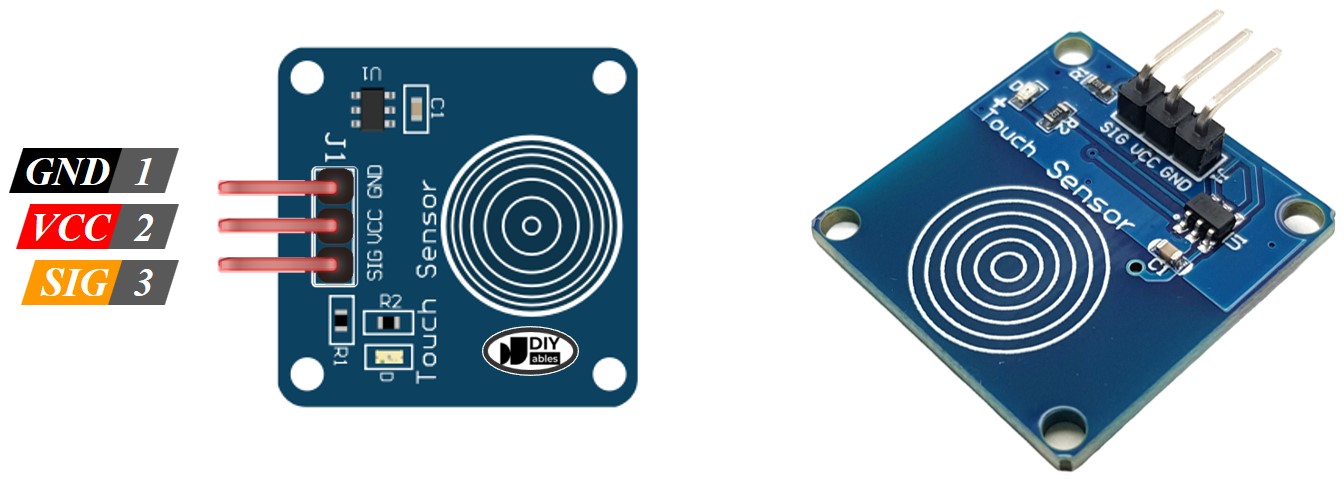
El sensor táctil tiene tres pines:
- Pin GND: Debe conectarse al voltaje de tierra (0V).
- Pin VCC: Debe conectarse al voltaje VCC (5V o 3.3V).
- Pin SIGNAL: Este es un pin de salida. Estará en bajo cuando no se toque y en alto cuando se toque. Este pin debe conectarse a un pin de entrada del ESP8266.
Cómo funciona
- Cuando el sensor no está siendo manipulado, el pin de señal del sensor está en un nivel bajo.
- Sin embargo, cuando se toca el sensor, el pin de señal del sensor está en un nivel alto.
ESP8266 - Sensor táctil
El pin SIGNAL del sensor táctil está conectado a un pin de entrada del ESP8266. Podemos determinar si se ha tocado el sensor táctil examinando el estado del pin del ESP8266.
Diagrama de Cableado
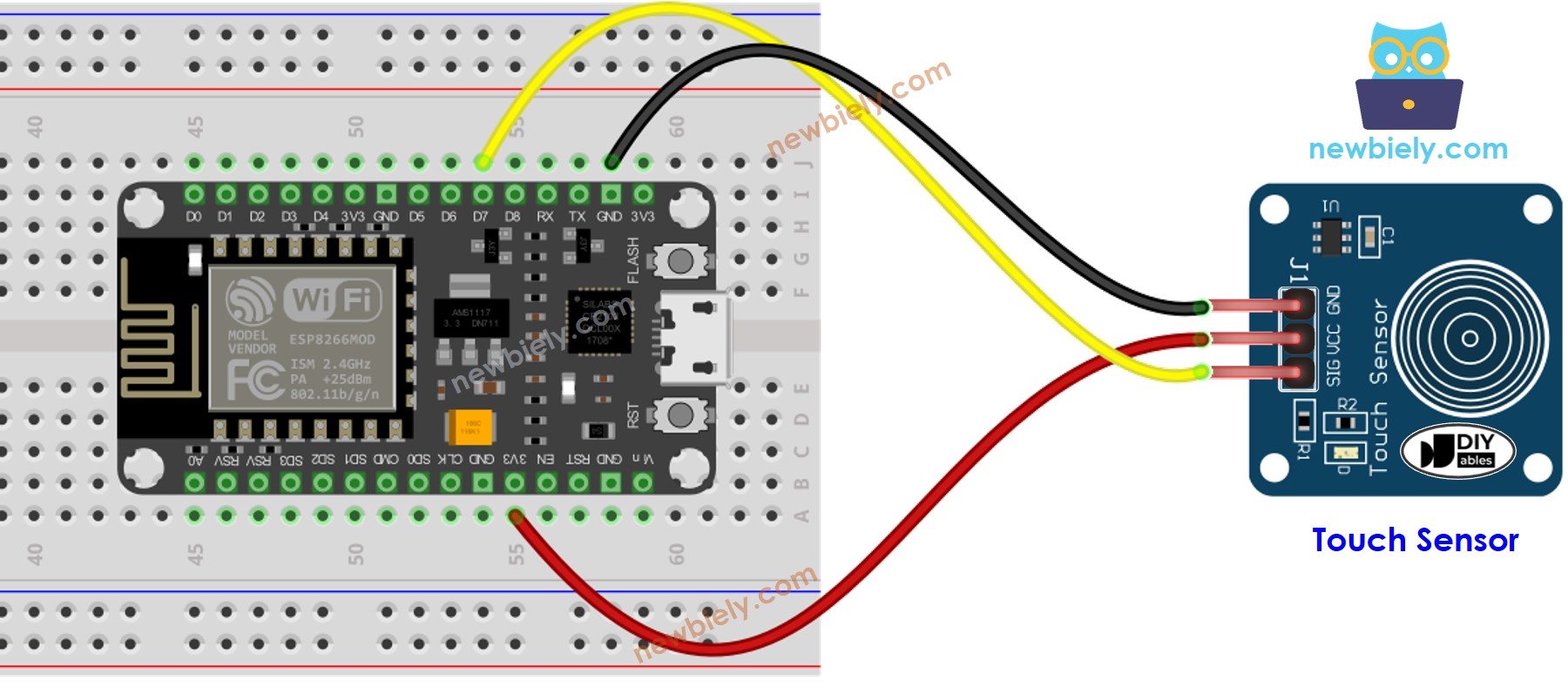
This image is created using Fritzing. Click to enlarge image
Para obtener m\u00e1s informaci\u00f3n, consulte Pines del ESP8266 y c\u00f3mo alimentar ESP8266 y otros componentes.
Cómo programar para el sensor táctil
- Configura el pin ESP8266 en modo de entrada digital usando la función pinMode(). Por ejemplo:
- Leer el estado del pin ESP8266 mediante la función digitalRead().
※ Nota:
Existen dos escenarios comúnmente utilizados:
- El primero: Si el estado de entrada es ALTO, realiza una acción. Si el estado de entrada es BAJO, ejecuta la acción opuesta.
- El segundo: Si el estado de entrada cambia de BAJO a ALTO (o ALTO a BAJO), realiza una acción.
Seleccionamos uno de ellos según el propósito de la aplicación. Por ejemplo, si queremos usar un sensor táctil para controlar un LED:
- Si el objetivo es que el LED esté ENCENDIDO cuando se toque el sensor y APAGADO cuando NO se toque el sensor, DEBEMOS usar el primer escenario.
- Si el objetivo es que el LED cambie entre ENCENDIDO y APAGADO cada vez que toquemos el sensor, DEBEMOS usar el segundo escenario.
Sensor táctil - Código ESP8266
El tutorial proporciona dos ejemplos de código:
- ESP8266 lee el valor del sensor táctil y lo imprime en el Monitor Serial.
- ESP8266 detecta si el sensor está tocado o liberado.
ESP8266 lee el valor del sensor táctil y lo imprime en el Monitor Serial
Pasos R\u00e1pidos
Para empezar con ESP8266 en el IDE de Arduino, siga estos pasos:
- Consulta el tutorial cómo configurar el entorno para ESP8266 en Arduino IDE si es la primera vez que usas ESP8266.
- Conecta los componentes tal como se muestra en el diagrama.
- Conecta la placa ESP8266 a tu computadora usando un cable USB.
- Abre Arduino IDE en tu computadora.
- Selecciona la placa ESP8266 correcta, como (p. ej. NodeMCU 1.0 (ESP-12E Module)), y su puerto COM respectivo.
- Copia el código y ábrelo en el Arduino IDE.
- Haz clic en el botón Upload en el IDE para transferir el código al ESP8266.
- Coloca tu dedo sobre el sensor y luego retíralo.
- Comprueba la salida en el Monitor Serial.
ESP8266 detecta si el sensor está tocado o liberado
Pasos R\u00e1pidos
- Copia el código y ábrelo con el IDE de Arduino.
- Haz clic en el botón Subir en el IDE de Arduino para compilar y subir el código al ESP8266.
- Mantén el dedo tocando el sensor.
- Revisa el resultado en el Monitor Serial.
- Quita el dedo del sensor.
- Revisa el Monitor de serie para obtener el resultado.
Video Tutorial
Estamos considerando crear tutoriales en video. Si considera que los tutoriales en video son importantes, suscríbase a nuestro canal de YouTube para motivarnos a crear los videos.