
ESP8266 - Sensor táctil - Relé
Este tutorial te enseña cómo usar el ESP8266 y un sensor táctil para controlar el relé. Conectando el relé a una cerradura de solenoide, una bombilla, una tira de LEDs, un motor o un actuador, podemos usar un sensor táctil para controlarlos. Aprenderemos dos aplicaciones diferentes:
Aplicación 1 - El estado del relé está sincronizado con el estado del sensor táctil. En detalle:
- ESP8266 enciende el relé cuando el sensor táctil está siendo tocado.
- ESP8266 apaga el relé cuando el sensor táctil no está siendo tocado.
Aplicación 2 - El estado del relé se alterna cada vez que se toca el sensor táctil. Más específicamente:
- Si ESP8266 detecta que el sensor táctil ha sido tocado (cambiando de un estado HIGH a un estado LOW), encenderá el relé si actualmente está apagado, o apagará el relé si actualmente está encendido.
- Liberar el sensor táctil no afecta al estado del relé.
Hardware Requerido
Or you can buy the following kits:
| 1 | × | DIYables Sensor Kit (18 sensors/displays) |
Acerca de relé y sensor táctil
Si no estás familiarizado con el relé y el sensor táctil (incluyendo el esquema de pines, el funcionamiento y la programación), los siguientes tutoriales pueden ayudar:
Diagrama de Cableado
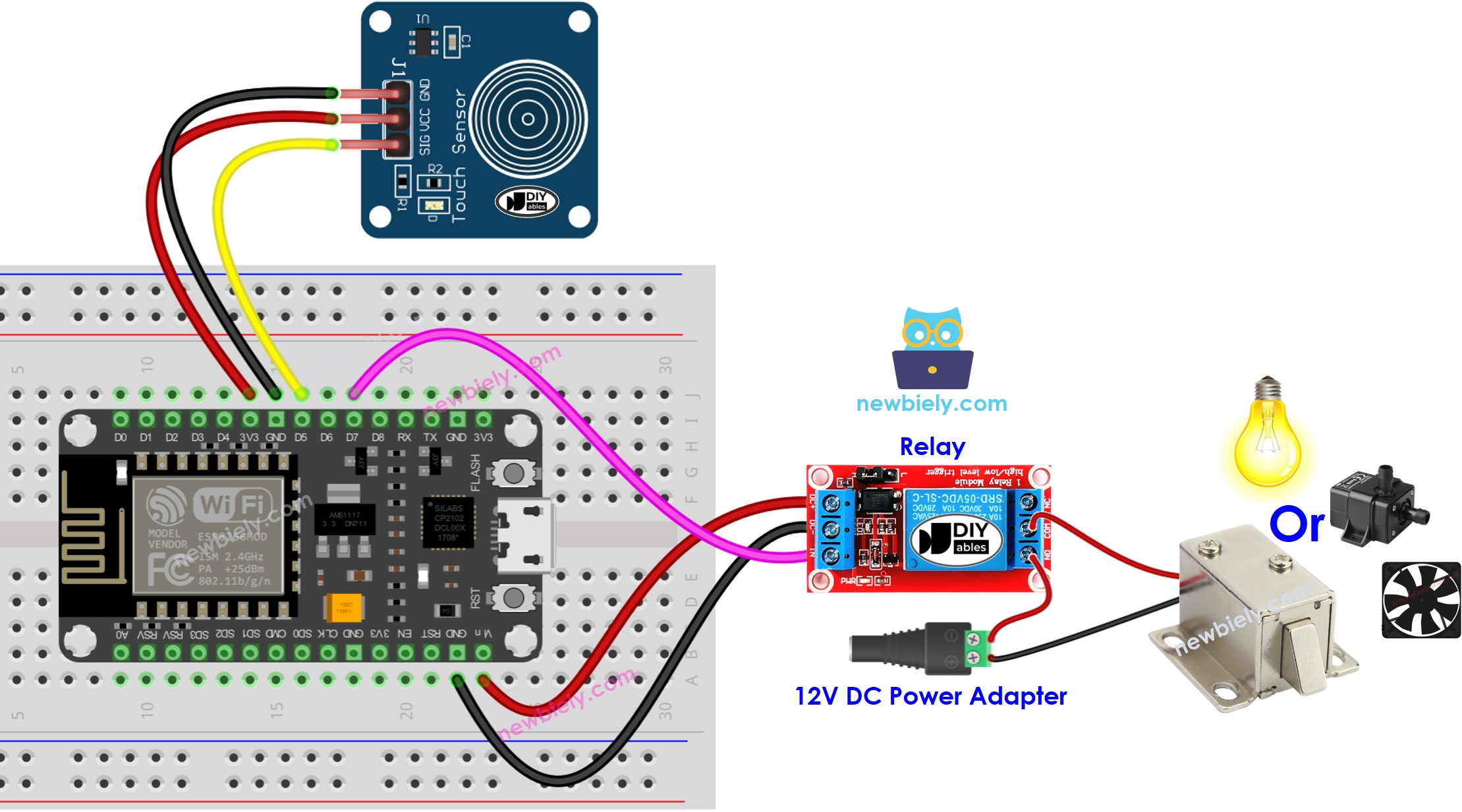
This image is created using Fritzing. Click to enlarge image
Para obtener m\u00e1s informaci\u00f3n, consulte Pines del ESP8266 y c\u00f3mo alimentar ESP8266 y otros componentes.
Aplicación 1 - El estado del relé está sincronizado con el estado del sensor táctil
Código ESP8266
Pasos R\u00e1pidos
Para empezar con ESP8266 en el IDE de Arduino, siga estos pasos:
- Consulta el tutorial cómo configurar el entorno para ESP8266 en Arduino IDE si es la primera vez que usas ESP8266.
- Conecta los componentes tal como se muestran en el diagrama.
- Conecta la placa ESP8266 a tu computadora con un cable USB.
- Abre Arduino IDE en tu computadora.
- Elige la placa ESP8266 correcta, como (p. ej. NodeMCU 1.0 (ESP-12E Module)), y su puerto COM correspondiente.
- Conecta un ESP8266 a tu computadora con un cable USB.
- Inicia el Arduino IDE y selecciona la placa y el puerto correctos.
- Copia el código y ábrelo en el Arduino IDE.
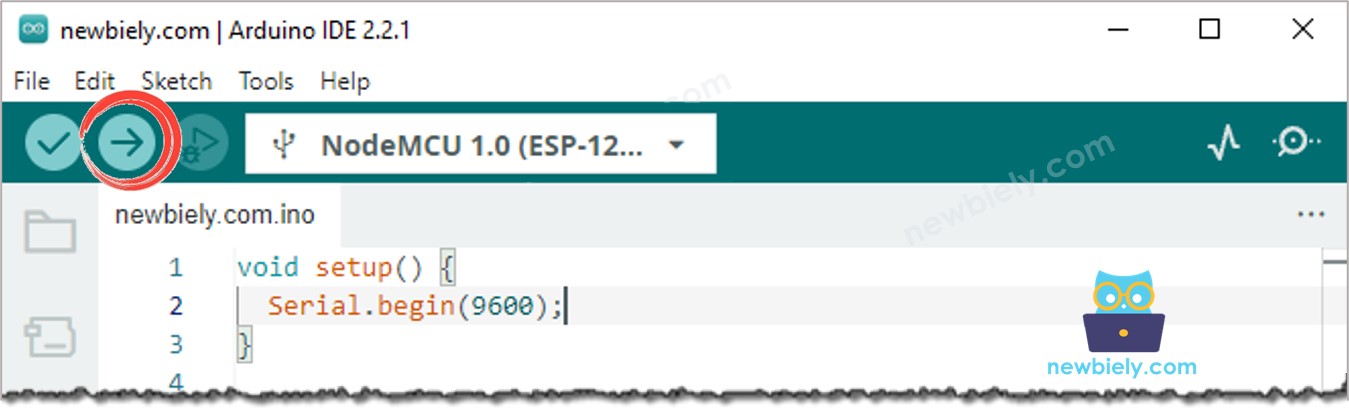
- Haz clic en el botón Subir en el IDE de Arduino para compilar y cargar el código al ESP8266.
- Toca el sensor táctil y manténlo presionado durante unos segundos.
- Observa el cambio en el estado del relé.
Verás que el estado del relé está sincronizado con el estado del sensor táctil.
Explicación del código
¡Echa un vistazo a la explicación línea por línea contenida en los comentarios del código fuente!
Aplicación 2 - Sensor táctil conmuta el relé
Código ESP8266 - Sensor táctil conmuta el relé
Explicación del código
Puede encontrar la explicación en las líneas de comentario del código ESP8266 anterior.
En el código, la expresión relay_state = !relay_state es equivalente al siguiente código:
Pasos R\u00e1pidos
- Copia el código y ábrelo en el IDE de Arduino.
- Sube el código al ESP8266.
- Tócalo y suéltalo varias veces.
- Comprueba el cambio en el estado del relé.
Notarás que el relé se encenderá o apagará una vez cada vez que toques el sensor táctil.
Video Tutorial
Estamos considerando crear tutoriales en video. Si considera que los tutoriales en video son importantes, suscríbase a nuestro canal de YouTube para motivarnos a crear los videos.