
ESP8266 - Graficador serial
Hardware Requerido
Or you can buy the following kits:
| 1 | × | DIYables Sensor Kit (18 sensors/displays) |
Acerca de Serial Plotter
Serial Plotter es una característica del IDE de Arduino. Permite que el ESP8266 lea la temperatura, la humedad u otros datos de sensores y los envíe al Serial Plotter. El Serial Plotter toma estos datos y los muestra en forma de ondas. No solo puede mostrar datos de un sensor, sino también datos de varios sensores en el mismo gráfico.
Los datos se intercambian entre Serial Plotter y ESP8266 mediante un cable USB. Este mismo cable se utiliza para cargar el código en ESP8266. Por lo tanto, para usar Serial Plotter, es necesario conectar ESP8266 y la computadora mediante este cable.
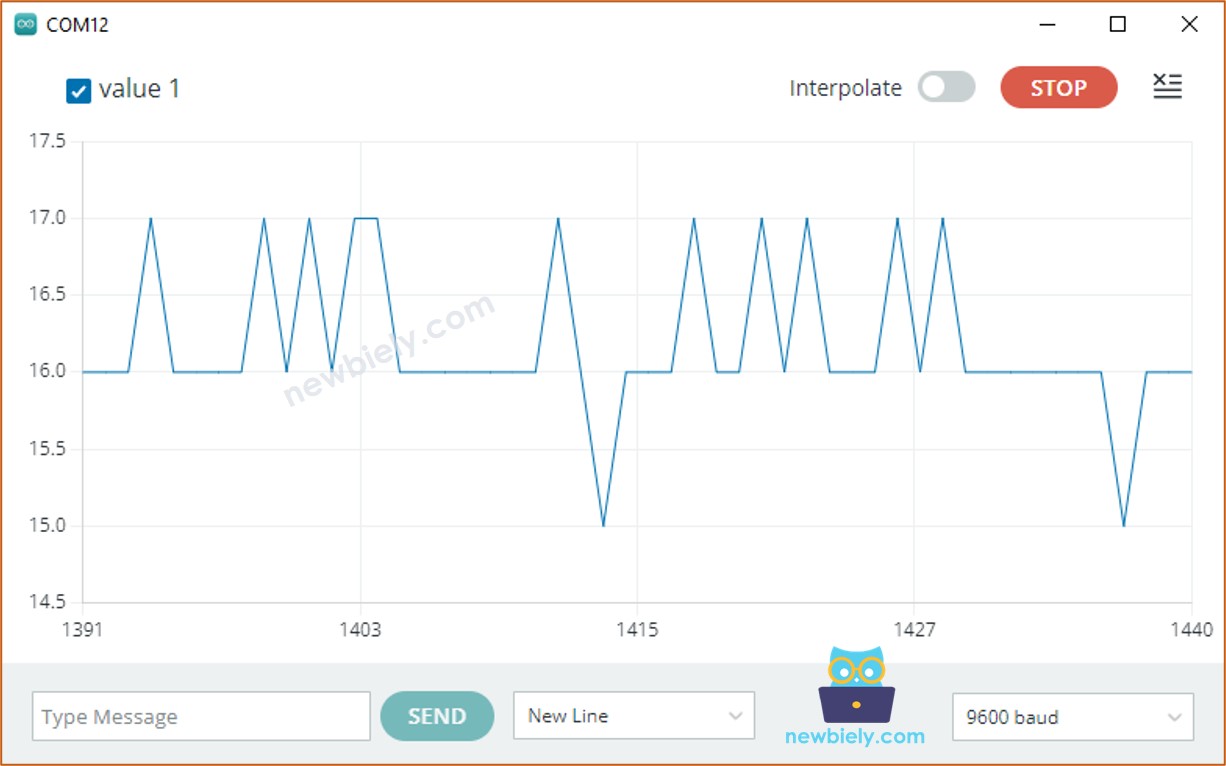
Serial Plotter tiene una casilla de selección para elegir la velocidad de baudios serie y un gráfico. El eje X del gráfico representa el tiempo, con 500 puntos. El tiempo entre cada punto está determinado por el tiempo entre dos llamadas consecutivas a la función Serial.println(), que normalmente es igual al tiempo de la función loop(). El eje Y del gráfico muestra los valores recibidos del ESP8266, y se ajusta automáticamente cuando el valor aumenta o disminuye.
Cómo abrir el trazador serial
Haz clic en el icono del Plotter Serial en el lado derecho del IDE de Arduino.
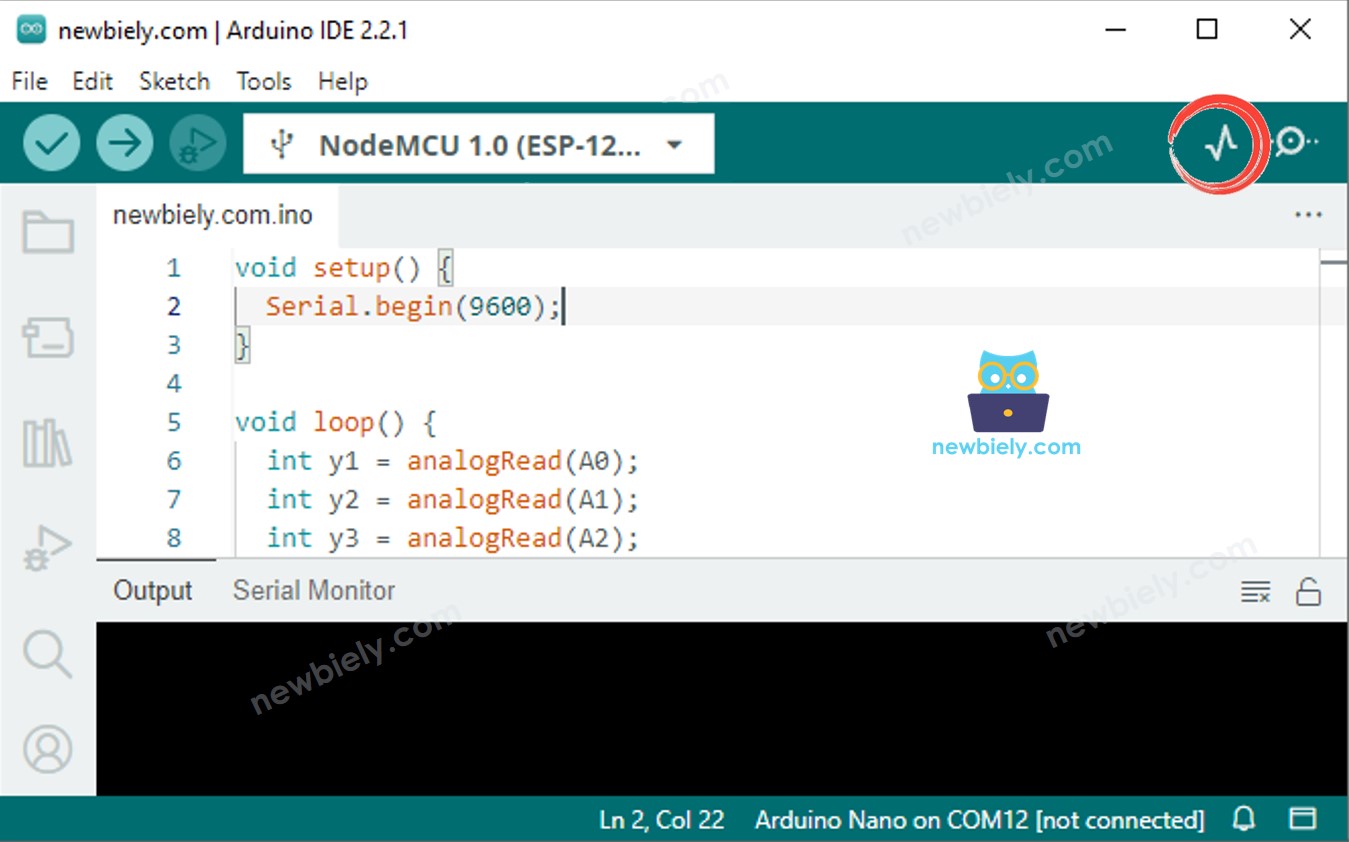
Trazado de una sola línea en un gráfico
Para generar un único gráfico, solo necesitamos enviar los datos y terminarlo con el carácter “\r\n”.
Específicamente, necesitamos usar la función Serial.println().
※ Nota:
Serial.println() agrega “\r\n” caracteres al final de los datos.
Código de ejemplo
Toma el valor de una entrada analógica y gráficalo en Serial Plotter. Este es un ejemplo de cómo hacerlo.
Pasos R\u00e1pidos
Para empezar con ESP8266 en el IDE de Arduino, siga estos pasos:
- Consulta el tutorial cómo configurar el entorno para ESP8266 en Arduino IDE si es la primera vez que usas ESP8266.
- Conecta los componentes tal como se muestra en el diagrama.
- Conecta la placa ESP8266 a tu computadora utilizando un cable USB.
- Abre Arduino IDE en tu computadora.
- Selecciona la placa ESP8266 correcta, como (p. ej. NodeMCU 1.0 (ESP-12E Module)), y su puerto COM correspondiente.
- Copia el código y ábrelo en el Arduino IDE.
- Haz clic en el botón Upload en el IDE para enviar el código a la ESP8266.
- Abre el Serial Plotter.
- Configura la velocidad en baudios a 9600.
- Consulta el gráfico en el Serial Plotter.
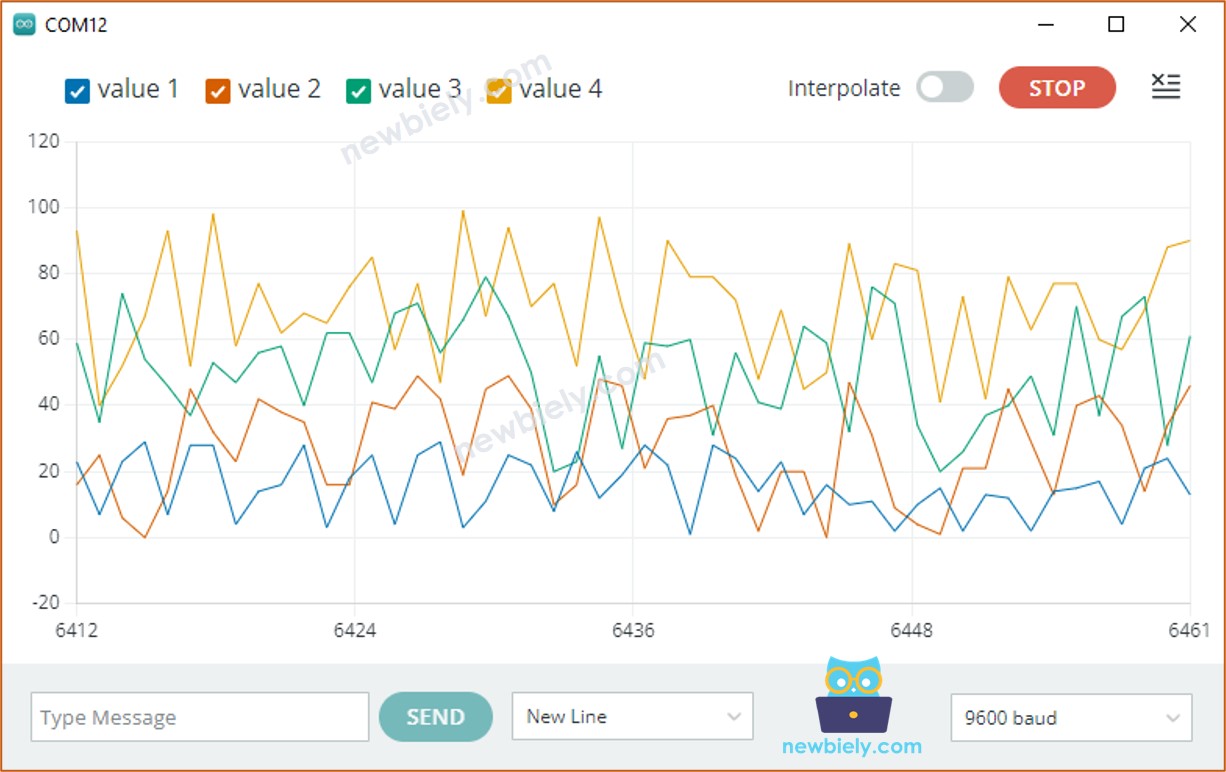
Trazado de varias líneas en un gráfico
Para trazar múltiples variables, debemos separarlas entre sí usando ya sea el carácter “\t” o el carácter " " . El valor final DEBE terminar con los caracteres “\r\n”.
- La primera variable:
- Las variables en el medio:
- La variable final:
Ejemplo de código
Obtén los valores de cuatro pines de entrada analógica y muéstralos en Serial Plotter.
Usando varios gráficos. Crea varios gráficos para ilustrar los datos.
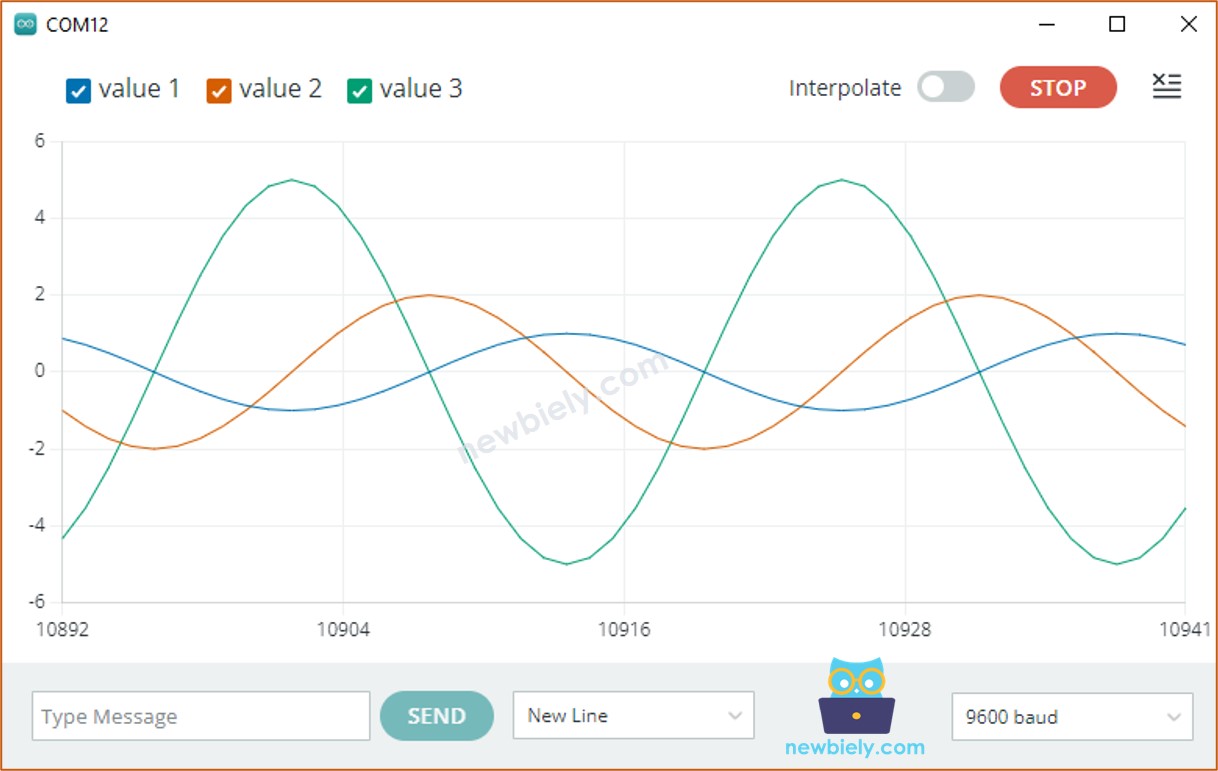
Ejemplo de 3 formas de onda senoidales
Gráfico de múltiples ondas sinusoidales: Se muestra una representación de múltiples ondas sinusoidales en el gráfico.
Si desea ver este plotter en su teléfono inteligente o PC, visite el ESP8266 - Web Plotter tutorial.
Video Tutorial
Estamos considerando crear tutoriales en video. Si considera que los tutoriales en video son importantes, suscríbase a nuestro canal de YouTube para motivarnos a crear los videos.