
ESP8266 - Monitor de serie
Hardware Requerido
Or you can buy the following kits:
| 1 | × | DIYables Sensor Kit (18 sensors/displays) |
Acerca del Monitor Serie
El Monitor Serial es una herramienta que se encuentra en el IDE de Arduino. Cumple dos funciones:
- ESP8266 a PC: Recibir datos del ESP8266 y mostrarlos en la pantalla. Esto se utiliza típicamente para depurar y monitorear.
- PC a Arduino: Enviar comandos desde la PC al ESP8266.
DEBEMOS conectar el ESP8266 y la PC mediante un cable USB para usar el Monitor Serial. Este mismo cable se utiliza para subir el código al ESP8266, y los datos se intercambian entre el Monitor Serial y el ESP8266 a través de él.
Cómo usar el Monitor Serial
Abrir Monitor de Serie
Haz clic en el icono del Monitor Serial en el lado derecho del IDE de Arduino.
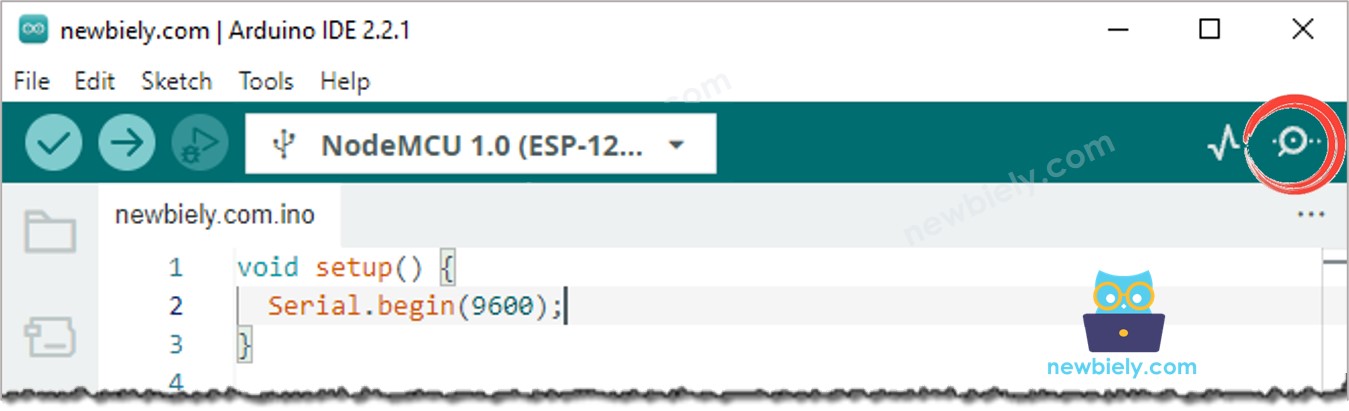
Elementos en el Monitor Serial
- Consola de salida: Mostrar los datos que se han obtenido de ESP8266.
- Casilla de verificación para el desplazamiento automático: Opción para elegir entre activar el desplazamiento automático o desactivarlo.
- Proporcionar una casilla de verificación para mostrar las marcas de tiempo: una opción para mostrar la marca de tiempo antes de los datos que aparecen en el Monitor Serial.
- Botón para borrar la salida: Borra todo el texto de la consola de salida.
- Elegir la velocidad de baudios: Seleccione la velocidad de comunicación (baudios) entre el ESP8266 y la PC. 2. Este valor DEBE coincidir con el utilizado en el código del ESP8266 (en la función Serial.begin()).
※ Nota:
Cuando elegimos una tasa de baudios, incluso si el valor no se modifica, el ESP8266 se reiniciará. Por lo tanto, este es uno de los métodos para reiniciar el ESP8266.
- Caja para introducir texto: Un usuario puede escribir caracteres que serán enviados a un ESP8266.
- Selección de finalización:
- Elija los caracteres que se deben adjuntar a los datos enviados al Arduino:
- Sin final de línea: no se añaden caracteres
- Nueva línea: añadir salto de línea (LF, o '\n') carácter
- Retorno de carro: añadir retorno de carro (CR, o '\r') carácter
- Tanto NL como CR: añadir tanto salto de línea como retorno de carro (CRLF, o '\r\n') caracteres
- Al pulsar el botón Enviar, el Monitor Serial transmitirá los datos contenidos en el cuadro de texto, junto con los caracteres de terminación, al ESP8266.
ESP8266 a PC
Configura la tasa de baudios e inicia el puerto Serial con la función Serial.begin() para transmitir datos desde el ESP8266 al PC.
- Utilizando Serial.println("Hello World!").
- Envía datos al Monitor Serial usando una de las siguientes funciones: Serial.print(), Serial.println(), Serial.write().
- Por ejemplo, puedes enviar “Hello World!” al Monitor Serial usando Serial.println("Hello World!").
Ejemplo de uso
En esta instancia, estaremos transmitiendo “ArduinoGetStarted.com” desde ESP8266 al Monitor Serial una vez por segundo.
Pasos R\u00e1pidos
Para empezar con ESP8266 en Arduino IDE, siga estos pasos:
- Consulta el tutorial cómo configurar el entorno para ESP8266 en Arduino IDE si es la primera vez que usas ESP8266.
- Conecta los componentes tal como se muestran en el diagrama.
- Conecta la placa ESP8266 a tu computadora usando un cable USB.
- Abre el Arduino IDE en tu computadora.
- Elige la placa ESP8266 correcta, como (p. ej. NodeMCU 1.0 (ESP-12E Module)), y su puerto COM correspondiente.
- Copia el código y ábrelo con el Arduino IDE.
- Haz clic en el Subir botón en el Arduino IDE para compilar y subir el código al ESP8266.
- Abre el Monitor Serial.
- Selecciona una velocidad en baudios de 9600.
- Consulta la salida en el Monitor Serial.
- Considere reemplazar la función Serial.println() por la función Serial.print().
PC a ESP8266
Cómo enviar datos desde la PC a Arduino y leerlos en ESP8266
Escribe texto en el Monitor Serial y pulsa el botón Enviar.
Configura la velocidad en baudios y inicia el puerto Serial utilizando el siguiente código ESP8266:
- Leer datos del puerto serie
Obtener datos del puerto serie con el siguiente código ESP8266:
- Procesar datos
Procese los datos con la ayuda del siguiente código ESP8266:
- Verifica si los datos están presentes.
- Utilice una de las siguientes funciones para leer datos del puerto serie: Serial.read(), Serial.readBytes(), Serial.readBytesUntil(), Serial.readString(), Serial.readStringUntil(). Como ejemplo:
Ejemplo de uso
En este ejemplo, enviaremos comandos desde el Monitor Serial al ESP8266 para activar o desactivar el LED integrado. Los comandos son los siguientes:
- “ENCENDIDO”: para encender el LED
- “APAGADO”: para apagar el LED
¿Cómo puede ESP8266 reconocer un comando completo? Por ejemplo, cuando enviamos “OFF”, ¿cómo puede ESP8266 diferenciar entre “O”, “OF” y “OFF”?
Al enviar un comando, añadiremos un carácter de nueva línea ('\n') seleccionando la opción “nueva línea” en el Monitor Serial. ESP8266 leerá los datos hasta que encuentre el carácter de nueva línea. Este carácter se conoce como un delimitador.
Pasos R\u00e1pidos
- Cablea los componentes como se muestra en el diagrama.
- Conecta la placa ESP8266 a tu computadora usando un cable USB.
- Abre Arduino IDE en tu computadora.
- Elige la placa ESP8266 correcta, por ejemplo (p. ej. NodeMCU 1.0 (ESP-12E Module)), y su puerto COM correspondiente.
- Copia el código y ábrelo en Arduino IDE.
- Haz clic en el botón Subir para cargar el código en el ESP8266.
- Abre el Monitor Serial.
- Configura la velocidad en baudios a 9600 y selecciona la opción de nueva línea.
- Escribe “ON” u “OFF” y pulsa el botón Enviar.
- Verifique el LED integrado en la placa ESP8266. Su estado será ya sea ENCENDIDO o APAGADO.
- También podemos ver el estado del LED en el Monitor Serial.
- Escriba los comandos “ON” o “OFF” unas cuantas veces.
Video Tutorial
Estamos considerando crear tutoriales en video. Si considera que los tutoriales en video son importantes, suscríbase a nuestro canal de YouTube para motivarnos a crear los videos.