
ESP8266 - Sensor de Movimiento - Relé
Este tutorial explica cómo usar el ESP8266 y un sensor de movimiento para controlar un relé. En detalle:
- ESP8266 activa el relé cuando se detecta movimiento
- ESP8266 desactiva el relé cuando no hay movimiento
Conectando un relé a una bombilla, una tira de LEDs, un motor o un actuador, podemos usar el ESP8266 y un sensor de movimiento para controlar la bombilla, la tira de LEDs, el motor o el actuador.
Esto puede aplicarse en un proceso de automatización que desencadena acciones al detectar la presencia humana.
Hardware Requerido
Or you can buy the following kits:
| 1 | × | DIYables Sensor Kit (18 sensors/displays) |
Acerca del Relé y del Sensor de Movimiento
Si no está familiarizado con el relé y el sensor de movimiento (disposición de pines, funcionamiento, programación ...), los siguientes tutoriales pueden ayudar:
Diagrama de Cableado
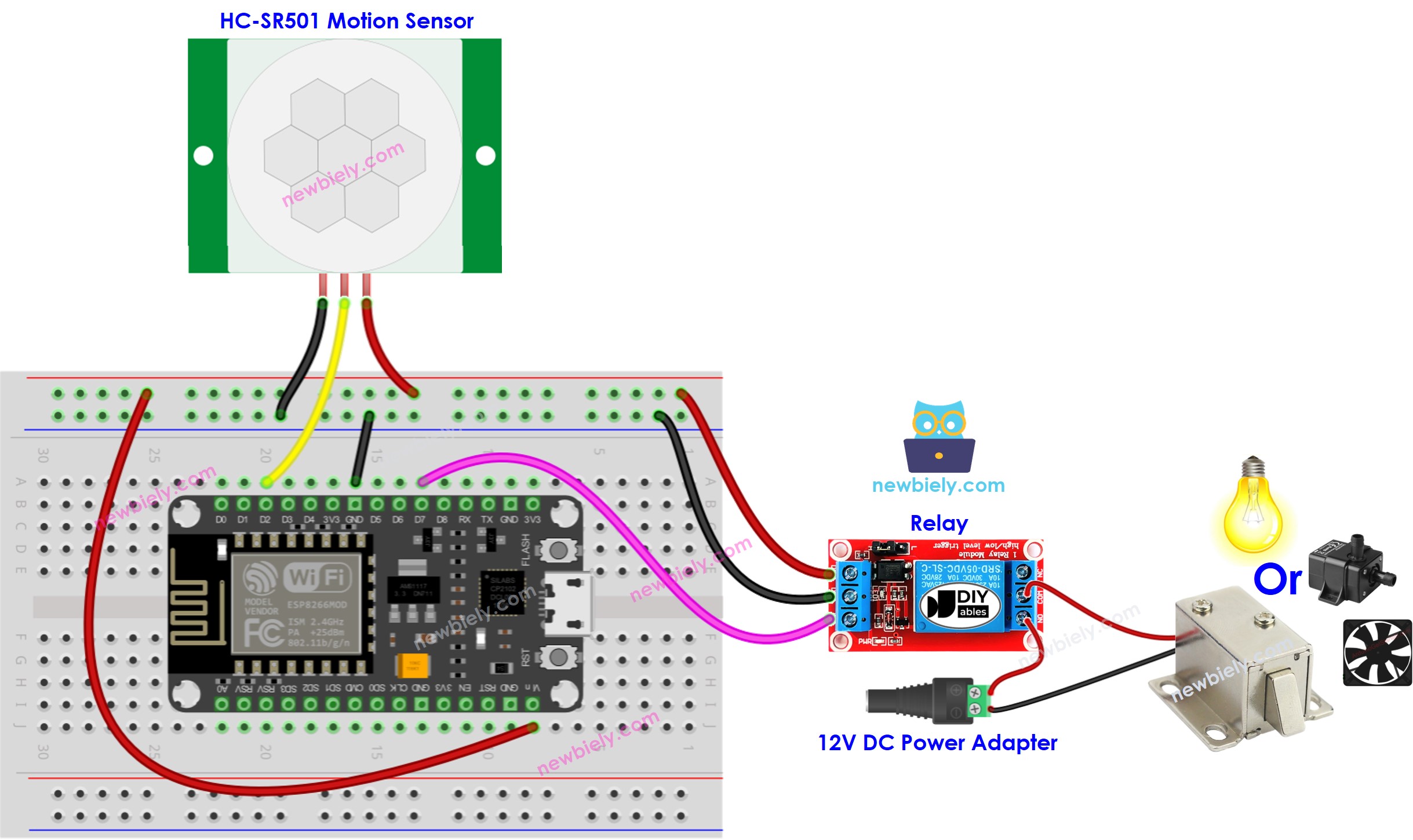
This image is created using Fritzing. Click to enlarge image
Para obtener m\u00e1s informaci\u00f3n, consulte Pines del ESP8266 y c\u00f3mo alimentar ESP8266 y otros componentes.
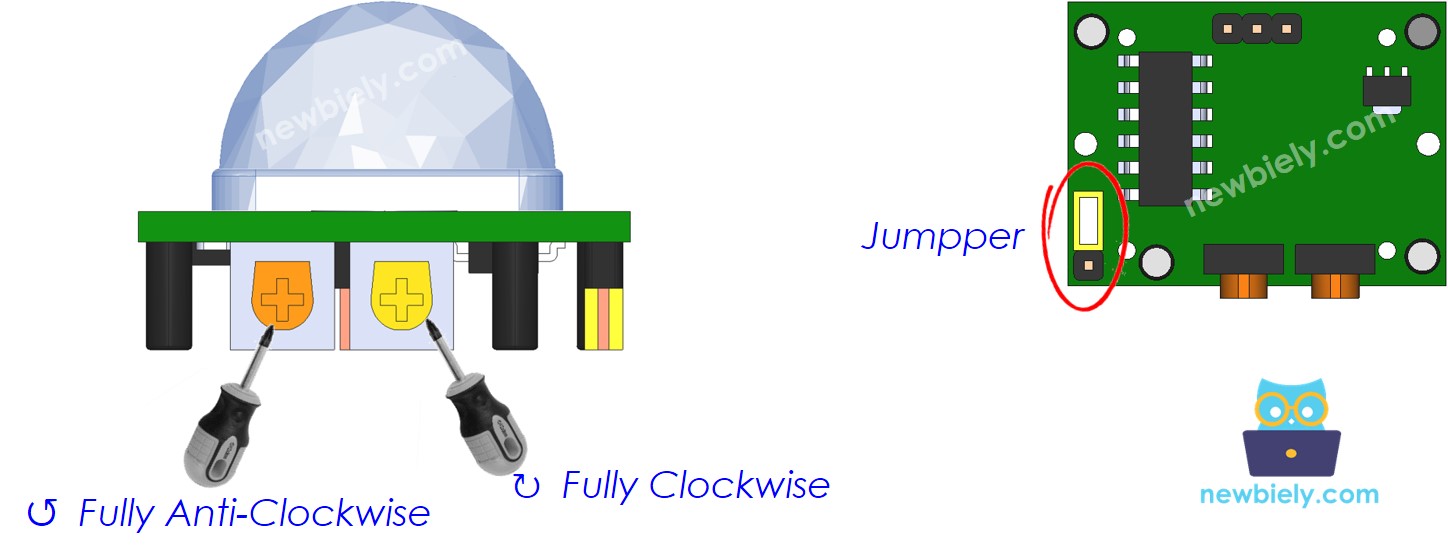
Configuración inicial
| Time Delay Adjuster | Screw it in anti-clockwise direction fully. |
| Detection Range Adjuster | Screw it in clockwise direction fully. |
| Repeat Trigger Selector | Put jumper as shown on the image. |
Código ESP8266
Pasos R\u00e1pidos
Para empezar con ESP8266 en Arduino IDE, siga estos pasos:
- Consulta el cómo configurar el entorno para ESP8266 en Arduino IDE tutorial si es la primera vez que usas ESP8266.
- Conecta los componentes tal como se muestran en el diagrama.
- Conecta la placa ESP8266 a tu computadora usando un cable USB.
- Abre Arduino IDE en tu computadora.
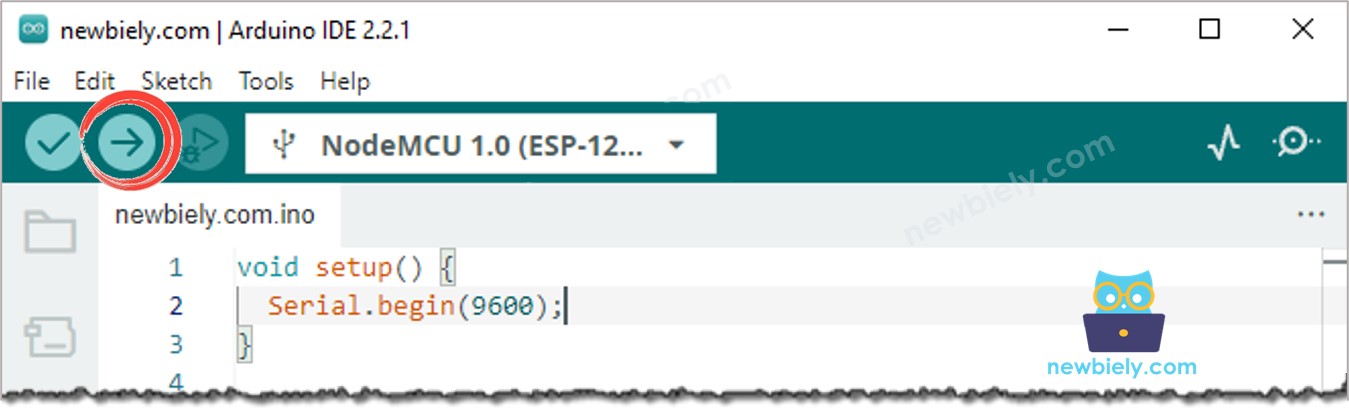
- Elige la placa ESP8266 correcta, por ejemplo (p. ej. NodeMCU 1.0 (ESP-12E Module)), y su puerto COM respectivo.
- Conecta tu ESP8266 a tu computadora usando un cable USB.
- Inicia el Arduino IDE, selecciona la placa y el puerto correctos.
- Copia el código y ábrelo en el Arduino IDE.
- Haz clic en el botón Subir en el Arduino IDE para enviar el código al ESP8266.
Explicación del código
¡Echa un vistazo a la explicación línea por línea contenida en los comentarios del código fuente!
Video Tutorial
Estamos considerando crear tutoriales en video. Si considera que los tutoriales en video son importantes, suscríbase a nuestro canal de YouTube para motivarnos a crear los videos.