
ESP8266 - LED
Este tutorial te enseña cómo usar el ESP8266 para controlar un LED. En detalle, aprenderemos:
- Cómo conectar el LED al ESP8266
- Cómo programar el ESP8266 para encender o apagar el LED.
- Cómo programar el ESP8266 para hacer parpadear el LED.
Hardware Requerido
Or you can buy the following kits:
| 1 | × | DIYables Sensor Kit (18 sensors/displays) |
Buy Note: Use the LED Module for easier wiring. It includes an integrated resistor.
Acerca de LED
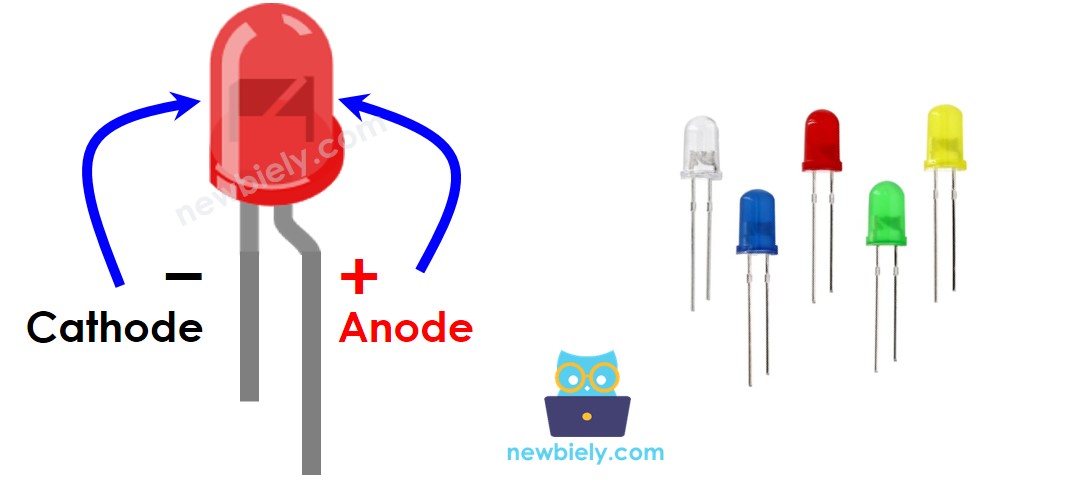
Pinout del LED
El LED tiene dos pines:
- El pin cátodo(-): debe conectarse al negativo de la fuente de alimentación
- El pin ánodo(+): debe conectarse al positivo de la fuente de alimentación mediante una resistencia
Cómo funciona
La tabla de abajo muestra el estado del LED según cómo se conecta la alimentación al pin del LED
| LED cathode(-) pin | LED anode(+) pin | Condition | LED state |
|---|---|---|---|
| GND | VCC | via a resistor | ON |
| GND | PWM | via a resistor | ON, variable brightness |
| GND | GND | any | OFF |
| VCC | VCC | any | OFF |
| VCC | GND | any | burned! cautious! |
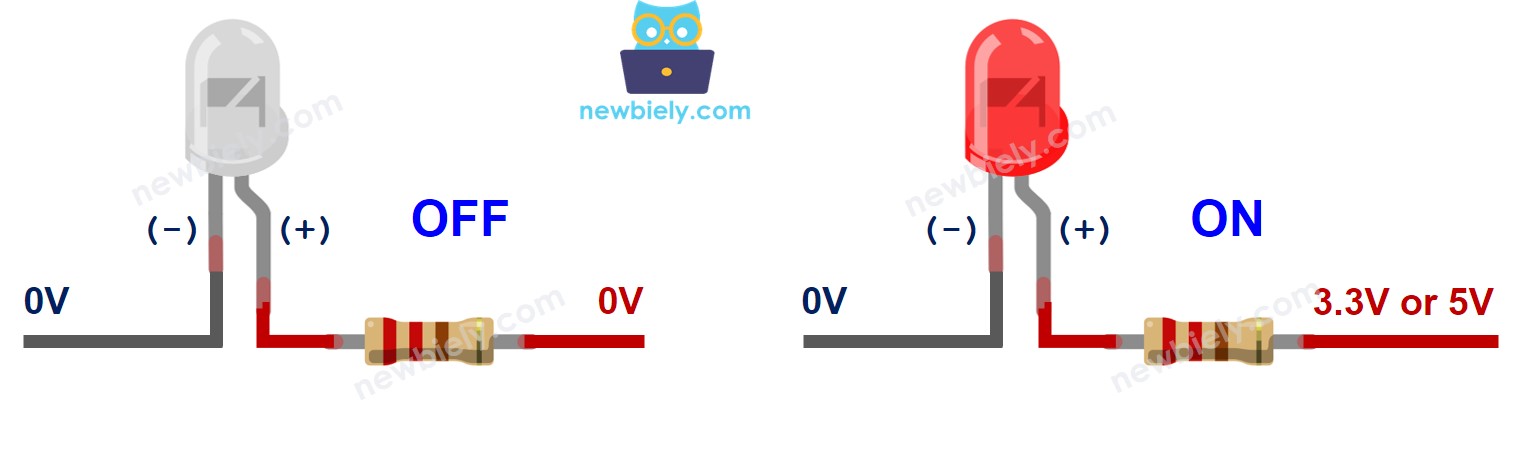
Como se muestra en la tabla anterior, al generar una señal PWM en el ánodo (+) de un LED, el brillo del LED varía de acuerdo con el valor PWM. Esto se ha explicado con detalle en el tutorial ESP8266 fade LED.
※ Nota:
- Para la mayoría de los LEDs, se requiere una resistencia para proteger el LED de la corriente. Hay dos opciones para colocar la resistencia: entre el ánodo (+) y VCC, o entre el cátodo (-) y GND. El valor de la resistencia depende de la especificación del LED.
- Algunos tipos de LEDs tienen una resistencia integrada. En este caso, la resistencia no es necesaria.
ESP8266 - Diodo Emisor de Luz
Cuando un pin del ESP8266 se configura como salida digital, puede programarse para tener ya sea la tensión de GND o la de VCC.
Conecta el pin del ESP8266 al ánodo (+) del LED mediante una resistencia. Esto nos permitirá controlar el estado del LED mediante programación.
Diagrama de Cableado
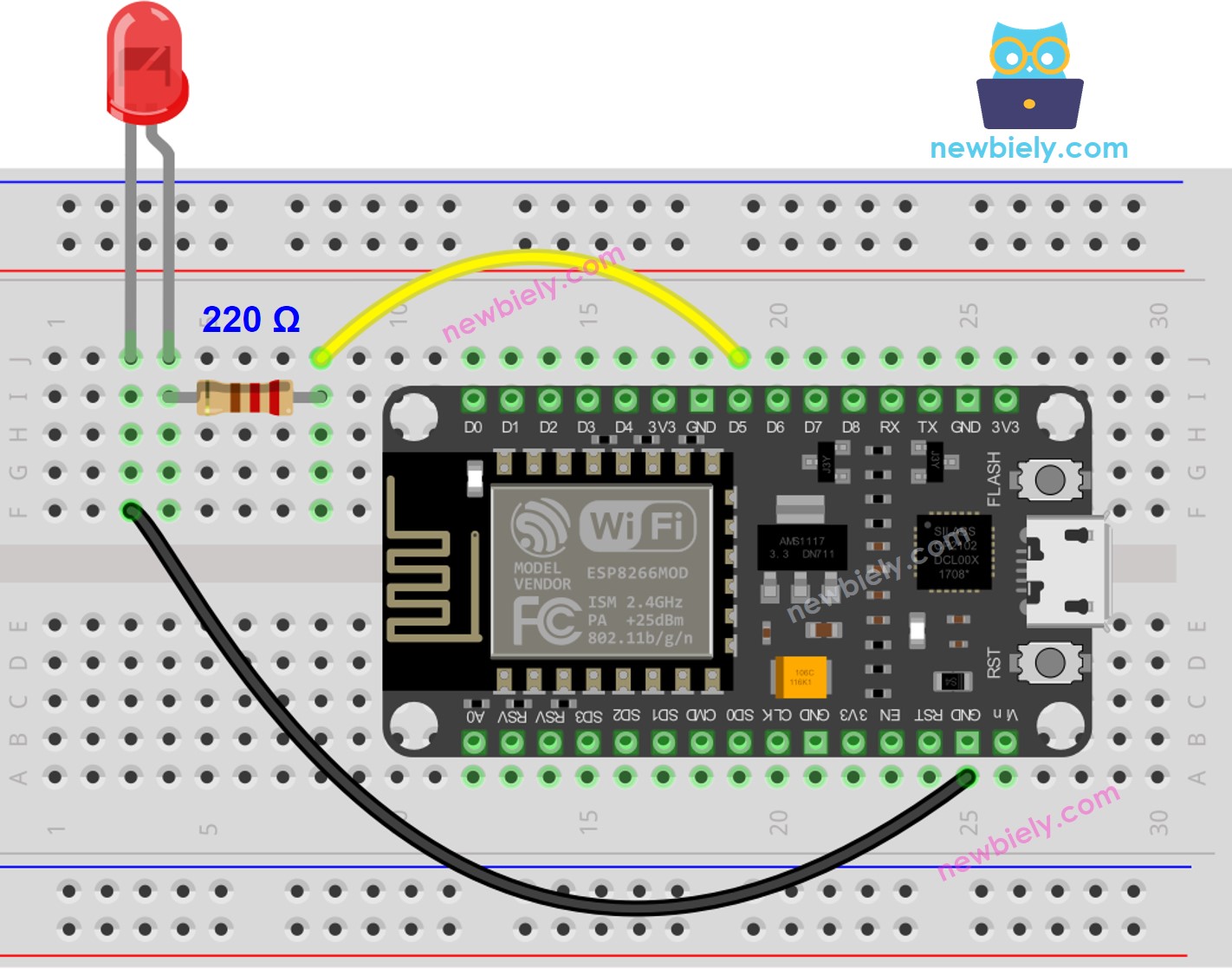
This image is created using Fritzing. Click to enlarge image
Para obtener m\u00e1s informaci\u00f3n, consulte Pines del ESP8266 y c\u00f3mo alimentar ESP8266 y otros componentes.
Cómo programar
- Configura el pin de un ESP8266 en modo de salida digital utilizando la función pinMode(). Por ejemplo, el pin GPIO9:
- Programa el pin a GND usando la función digitalWrite() para apagar el LED:
- Programa el pin a VCC usando la función digitalWrite() para encender el LED.
Código ESP8266 para controlar un LED
Pasos R\u00e1pidos
Para empezar con ESP8266 en Arduino IDE, siga estos pasos:
- Consulta el cómo configurar el entorno para ESP8266 en Arduino IDE tutorial si es la primera vez que usas ESP8266.
- Conecta los componentes como se muestra en el diagrama.
- Conecta la placa ESP8266 a tu computadora usando un cable USB.
- Abre Arduino IDE en tu computadora.
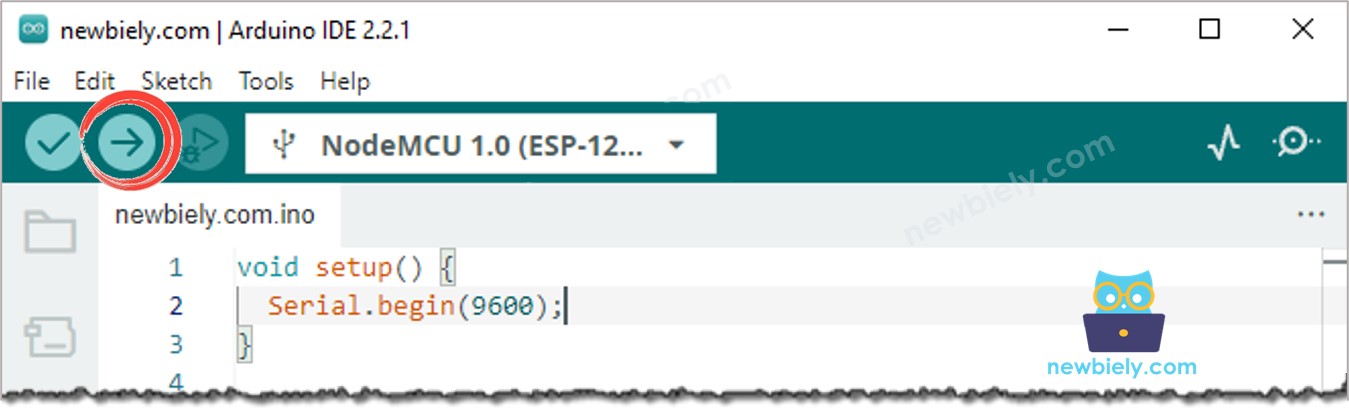
- Elige la placa ESP8266 correcta, como (p. ej., NodeMCU 1.0 (ESP-12E Module)), y su puerto COM correspondiente.
- Haz clic en el botón Subir en Arduino IDE para compilar y subir el código a la placa ESP8266.
- Mira el resultado: La luz LED interna alterna entre encendida y apagada en un patrón regular cada segundo.
Explicación del código
¡Consulta la explicación línea por línea contenida en los comentarios del código fuente!
※ Nota:
El código anterior hace uso de delay(). Esta función impide que el ESP8266 realice otras tareas durante el periodo de retardo. Si tu proyecto requiere la realización de ciertas tareas, deberías evitar bloquear el ESP8266 utilizando el método no bloqueante para Arduino.
Video Tutorial
Estamos considerando crear tutoriales en video. Si considera que los tutoriales en video son importantes, suscríbase a nuestro canal de YouTube para motivarnos a crear los videos.
Conocimientos Adicionales
- En un momento dado, un pin solo puede realizar una tarea. Si ya se ha asignado a otro trabajo (p. ej., entrada digital, entrada analógica, PWM, UART, etc.), entonces no debe utilizarse como salida digital para controlar un LED. Por ejemplo, si usamos la función Serial.println(), los pines GPIO1 (TX) y GPIO3 (RX) no deben utilizarse para ningún otro propósito porque están reservados para Serial.
- Este tutorial demuestra cómo usar el pin de salida de un ESP8266 para controlar un LED. Podemos utilizar este código para encender o apagar cualquier aparato, incluso máquinas grandes.
- Para dispositivos/máquinas que requieren una fuente de alimentación superior a 5 voltios y/o un alto consumo de corriente, se debe usar un relé entre el pin de salida y el dispositivo/máquina. Más información se puede encontrar en ESP8266 - Relay.