
ESP8266 - Sensor de movimiento - Tira de LEDs
Este tutorial le enseña a crear un sistema de automatización de iluminación sin fisuras usando un ESP8266, un sensor de movimiento HC-SR501 y una tira de LEDs. Diseñado para activar la tira de LEDs al detectar la presencia humana, este versátil sistema es adecuado para una variedad de aplicaciones, incluyendo:
- Implementando el sistema en las escaleras para permitir iluminación automática a medida que las personas se acercan.
- Instalando el sistema debajo de tu cama, activando la luz al bajar de la cama al suelo.
- Estableciendo iluminación automática para un árbol de Navidad siempre que haya personas presentes.
Hardware Requerido
Or you can buy the following kits:
| 1 | × | DIYables Sensor Kit (18 sensors/displays) |
Acerca de la tira de LEDs y el sensor de movimiento
Si no conoces la tira de LEDs y el sensor de movimiento (disposición de pines, cómo funciona, cómo programar ...), infórmate sobre ellos en los siguientes tutoriales:
Tienes la flexibilidad de usar cualquiera de tiras LED NeoPixel, WS2812B o DotStar. Para simplificar el cableado, este tutorial utiliza específicamente la tira LED DotStar. Adaptar el código para otros tipos de tiras LED es sencillo; simplemente consulta los tutoriales anteriores para obtener orientación.
Diagrama de Cableado
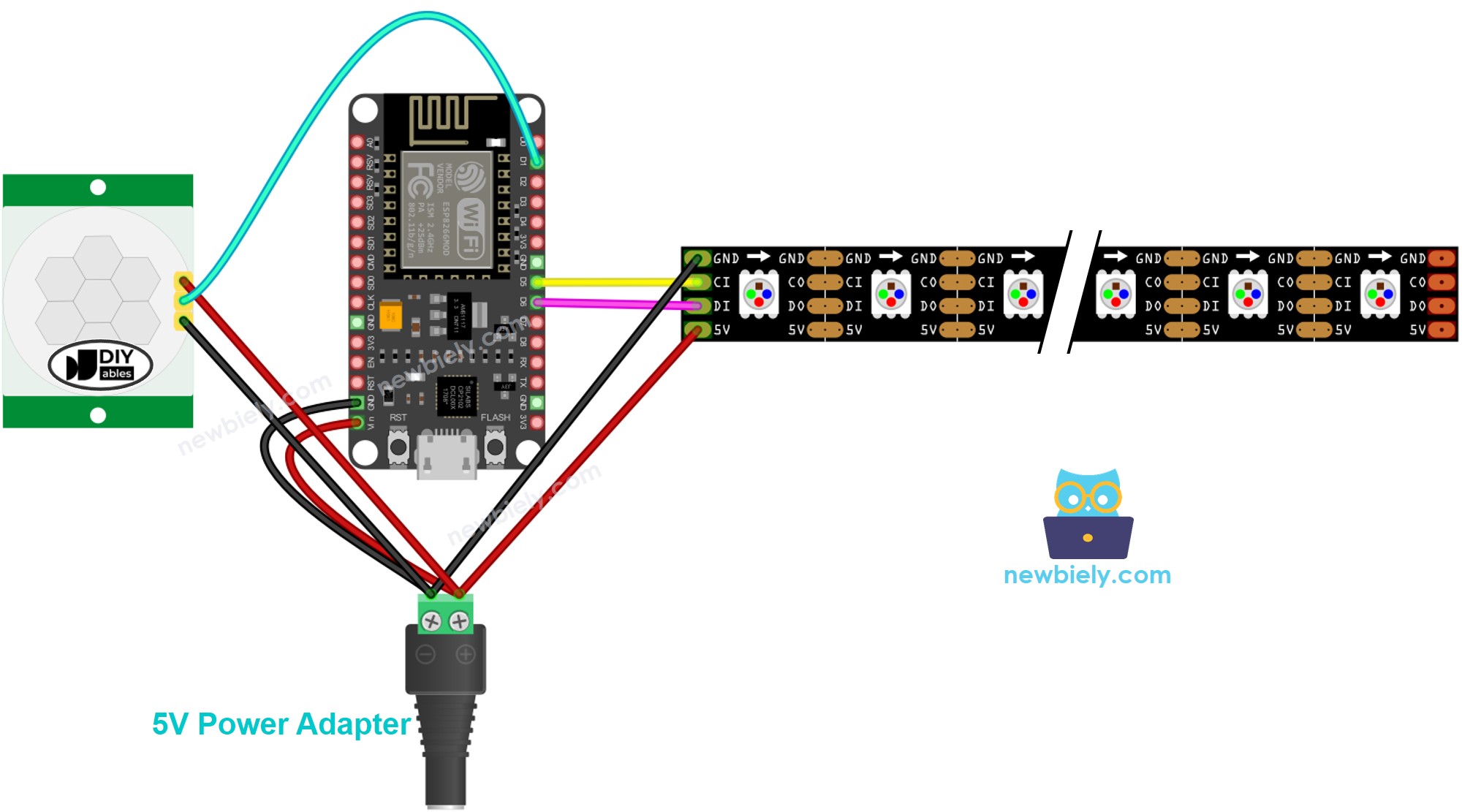
This image is created using Fritzing. Click to enlarge image
Para obtener m\u00e1s informaci\u00f3n, consulte Pines del ESP8266 y c\u00f3mo alimentar ESP8266 y otros componentes.
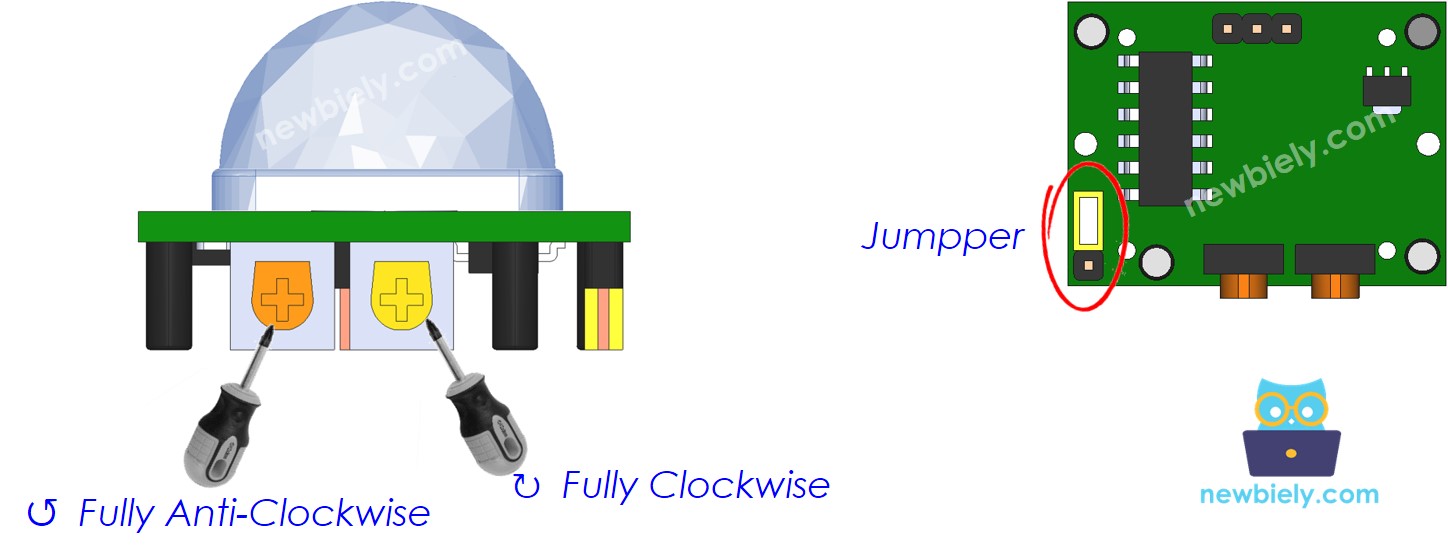
Configuración inicial
| Time Delay Adjuster | Screw it in anti-clockwise direction fully. |
| Detection Range Adjuster | Screw it in clockwise direction fully. |
| Repeat Trigger Selector | Put jumper as shown on the image. |
Código ESP8266 - Sensor de movimiento controla la tira de LEDs
Pasos R\u00e1pidos
Para empezar con ESP8266 en el IDE de Arduino, siga estos pasos:
- Consulta el tutorial [cómo configurar el entorno para ESP8266 en Arduino IDE] si es la primera vez que usas ESP8266.
- Conecta los componentes como se muestra en el diagrama.
- Conecta la placa ESP8266 a tu computadora usando un cable USB.
- Abre el IDE de Arduino en tu computadora.
- Selecciona la placa ESP8266 correcta, como (p. ej. NodeMCU 1.0 (ESP-12E Module)), y su puerto COM correspondiente.
- Conecta ESP8266 al PC mediante un cable USB.
- Abre el IDE de Arduino, selecciona la placa y el puerto correctos.
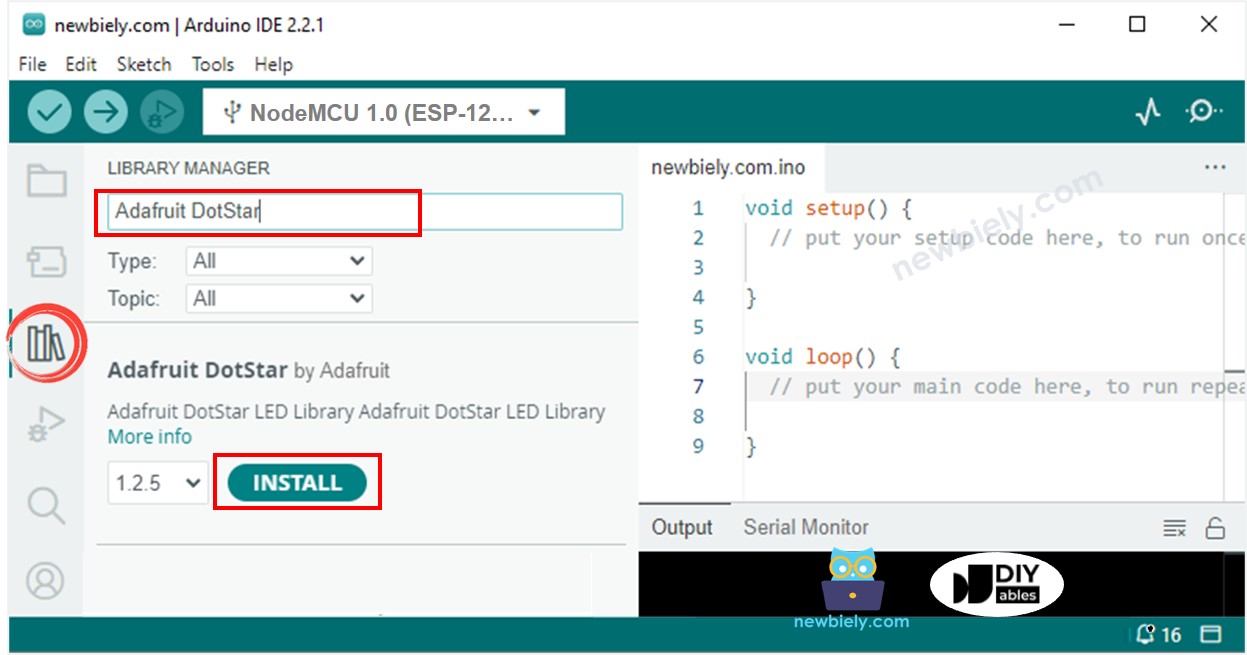
- Haz clic en el icono Bibliotecas en la barra izquierda del IDE de Arduino.
- Busca “Adafruit DotStar”, luego encuentra la biblioteca DotStar de Adafruit.
- Haz clic en el botón Instalar para instalar la biblioteca DotStar.
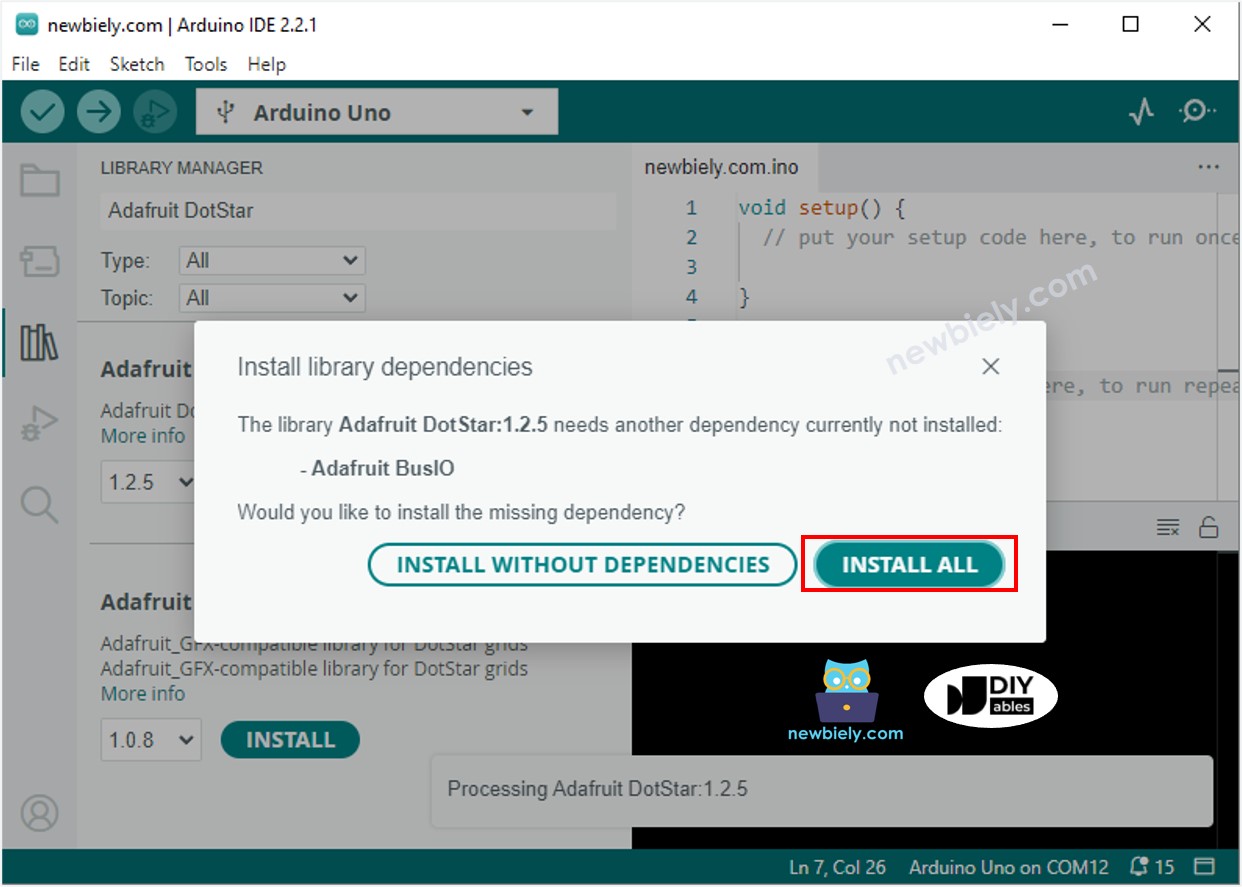
- Se le pedirá que instale la dependencia. Haga clic en el botón Instalar todo.
- Copia el código anterior y ábrelo con Arduino IDE
- Haz clic en el botón Cargar en Arduino IDE para subir el código al ESP8266
- Mueve tu mano frente al sensor
- Observa la tira de LEDs
Puedes modificar el código para añadir un efecto de iluminación.
Video Tutorial
Estamos considerando crear tutoriales en video. Si considera que los tutoriales en video son importantes, suscríbase a nuestro canal de YouTube para motivarnos a crear los videos.