
ESP8266 - Hola Mundo
Hardware Requerido
Or you can buy the following kits:
| 1 | × | DIYables Sensor Kit (18 sensors/displays) |
Divulgación: Algunos de los enlaces proporcionados en esta sección son enlaces de afiliado de Amazon. Podemos recibir una comisión por las compras realizadas a través de estos enlaces sin costo adicional para usted. Apreciamos su apoyo.
Pasos Rápidos
Para empezar con ESP8266 en el IDE de Arduino, siga estos pasos:
- Consulta el tutorial cómo configurar el entorno para ESP8266 en Arduino IDE si es la primera vez que usas ESP8266.
- Conecta los componentes tal como se muestran en el diagrama.
- Conecta la placa ESP8266 a tu ordenador utilizando un cable USB.
- Abre el IDE de Arduino en tu ordenador.
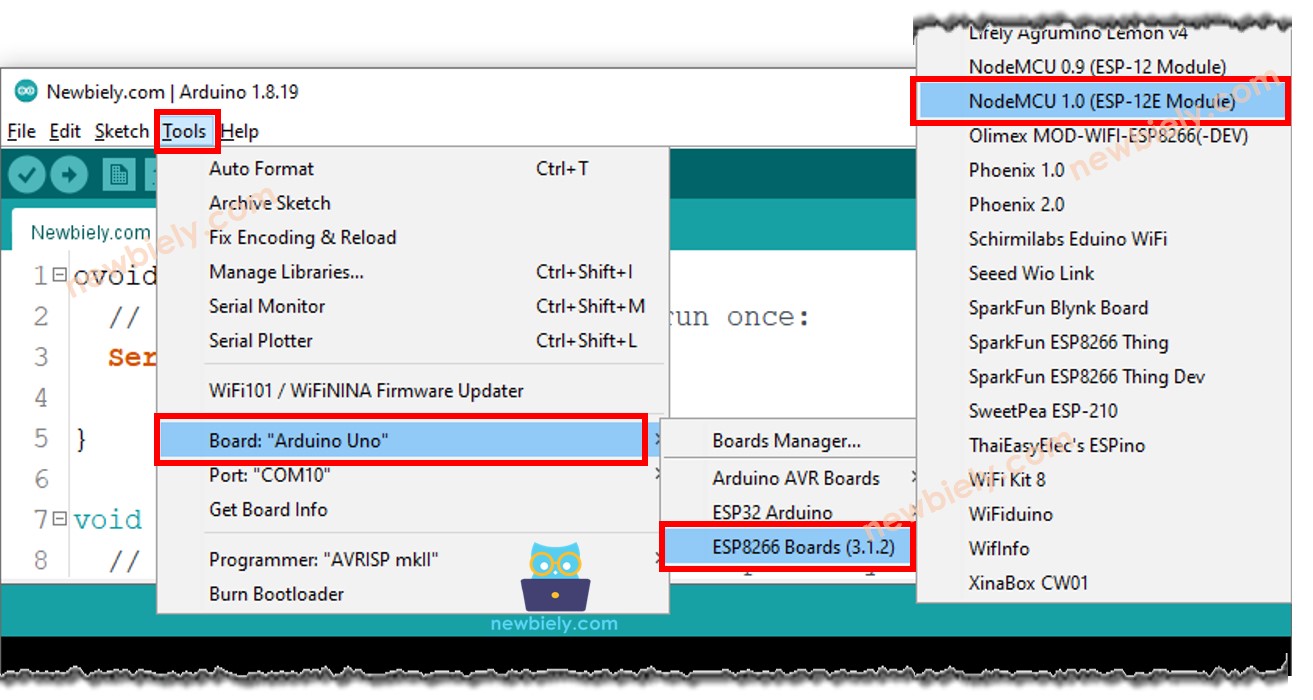
- Elige la placa ESP8266 correcta, como (p. ej. NodeMCU 1.0 (ESP-12E Module)), y su puerto COM respectivo.
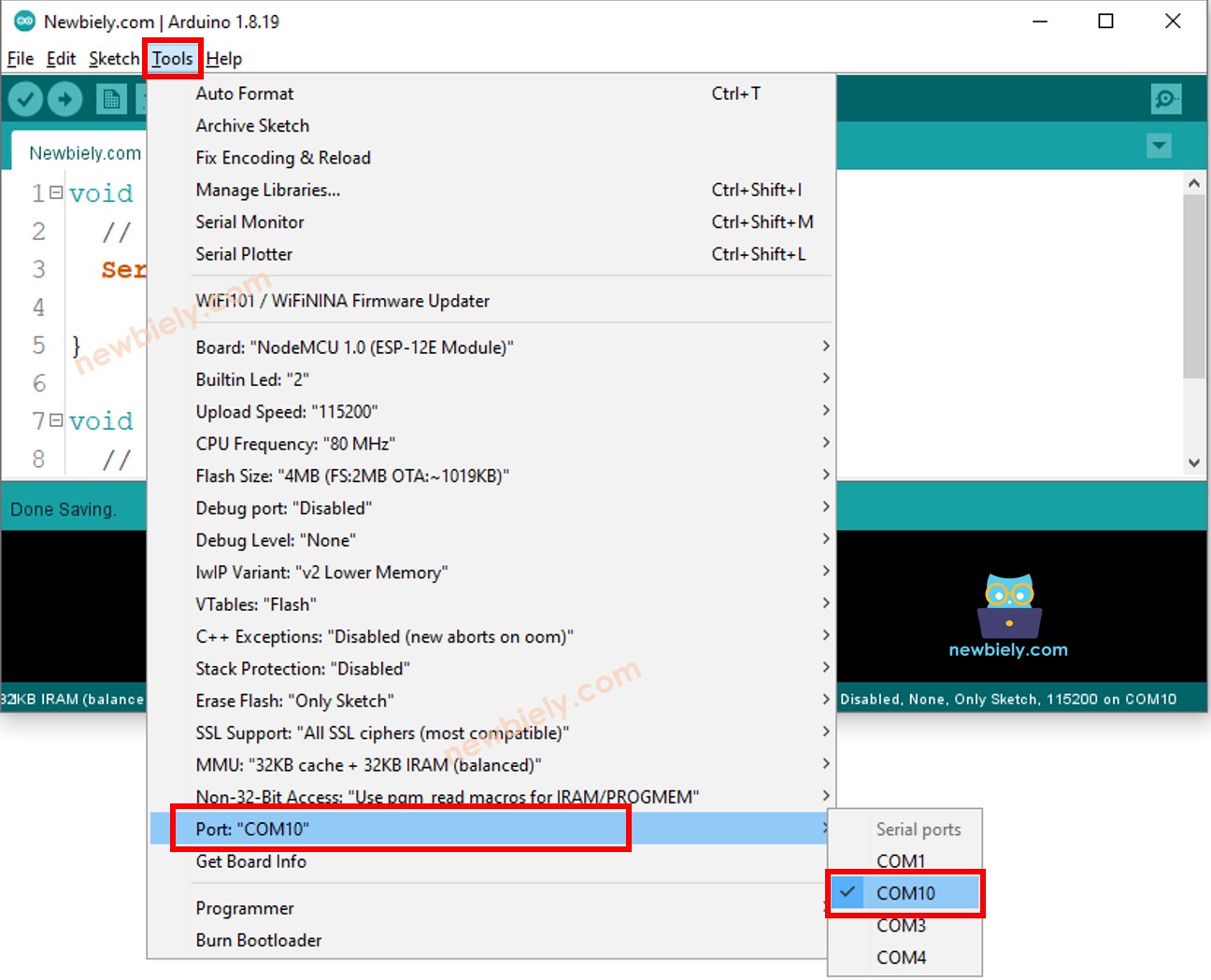
- Selecciona el puerto serie asociado con el ESP8266 (el número puede variar).
- Copia el código anterior y ábrelo con Arduino IDE
void setup() {
// put your setup code here, to run once:
Serial.begin(9600);
}
void loop() {
// put your main code here, to run repeatedly:
Serial.println("Hello World!");
Serial.println("I am ESP8266!");
delay(1000);
}
- Haz clic en el botón Subir en el IDE de Arduino para compilar y subir el código al ESP8266.
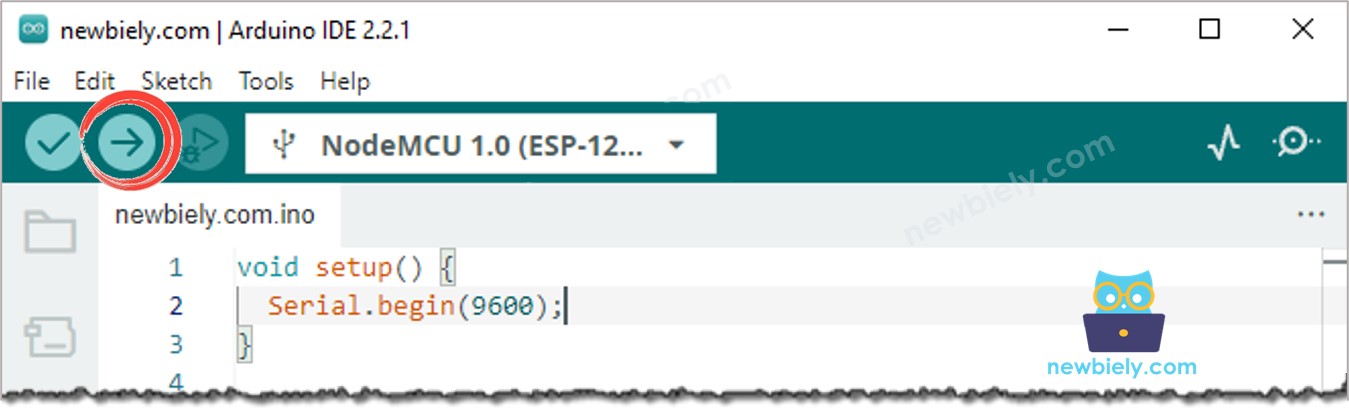
- Haz clic en el icono del Monitor Serial para abrirlo.
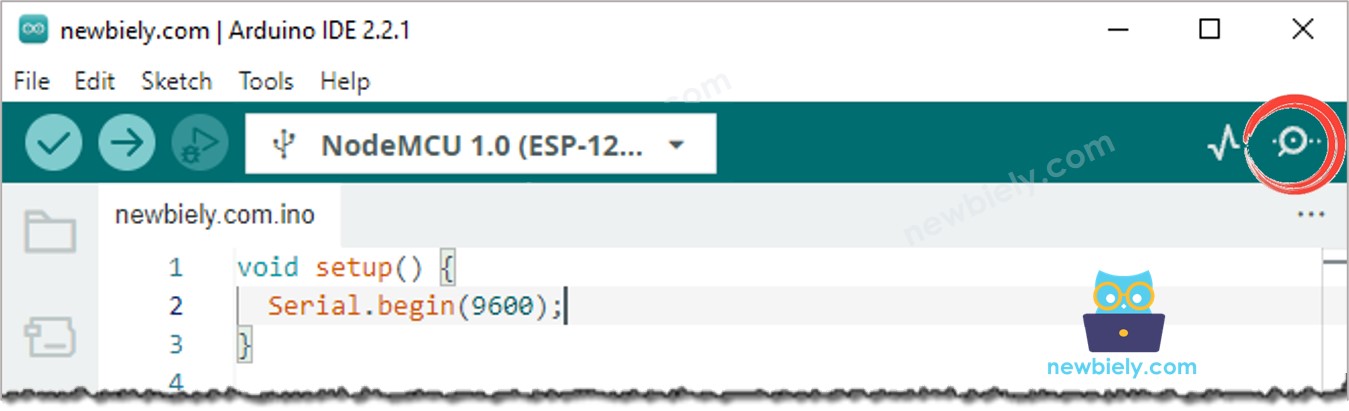
- Ver el resultado en el Monitor Serial.
8
Serial.println("Hello World!");
Message (Enter to send message to 'Nodemcu 1.0 (ESP-12E Module)' on 'COM15')
New Line
9600 baud
Hello World!
I am ESP8266!
Hello World!
I am ESP8266!
Hello World!
I am ESP8266!
Hello World!
I am ESP8266!
Modificando el código ESP8266
- Reemplaza “¡Hola, Mundo!” por un texto diferente, como “ESP8266 Comienza”.
- Luego, sube el código al ESP8266.
- Finalmente, visualiza el resultado en el Monitor Serial.
8
Serial.println("Hello World!");
Message (Enter to send message to 'Nodemcu 1.0 (ESP-12E Module)' on 'COM15')
New Line
9600 baud
ESP8266 Get Started
Video Tutorial
Estamos considerando crear tutoriales en video. Si considera que los tutoriales en video son importantes, suscríbase a nuestro canal de YouTube para motivarnos a crear los videos.