
ESP8266 - Botón - Relé
Este tutorial te enseña cómo usar el ESP8266 y un botón para controlar el relé. Al conectar el relé a una cerradura de solenoide, una bombilla, una tira de LEDs, un motor o un actuador..., podemos usar un botón para controlarlos. Aprenderemos dos aplicaciones diferentes:
Aplicación 1 - El estado del relé está sincronizado con el estado del botón. En detalle:
- ESP8266 enciende el relé cuando se está presionando el botón.
- ESP8266 apaga el relé cuando no se está presionando el botón.
Aplicación 2 - El estado del relé se alterna cada vez que se pulsa el botón. Más específicamente:
- Si el ESP8266 detecta que el botón ha sido presionado (cambiando de un estado alto a un estado bajo), encenderá el relé si actualmente está apagado, o apagará el relé si actualmente está encendido.
- Soltar el botón no afecta al estado del relé.
En la Aplicación 2, necesitamos aplicar anti-rebote al botón para asegurarnos de que funcione correctamente. Veremos por qué es importante al comparar cómo se comporta el relé cuando usamos el código para ESP8266 con y sin anti-rebote en el botón.
Hardware Requerido
Or you can buy the following kits:
| 1 | × | DIYables Sensor Kit (18 sensors/displays) |
Diagrama de Cableado
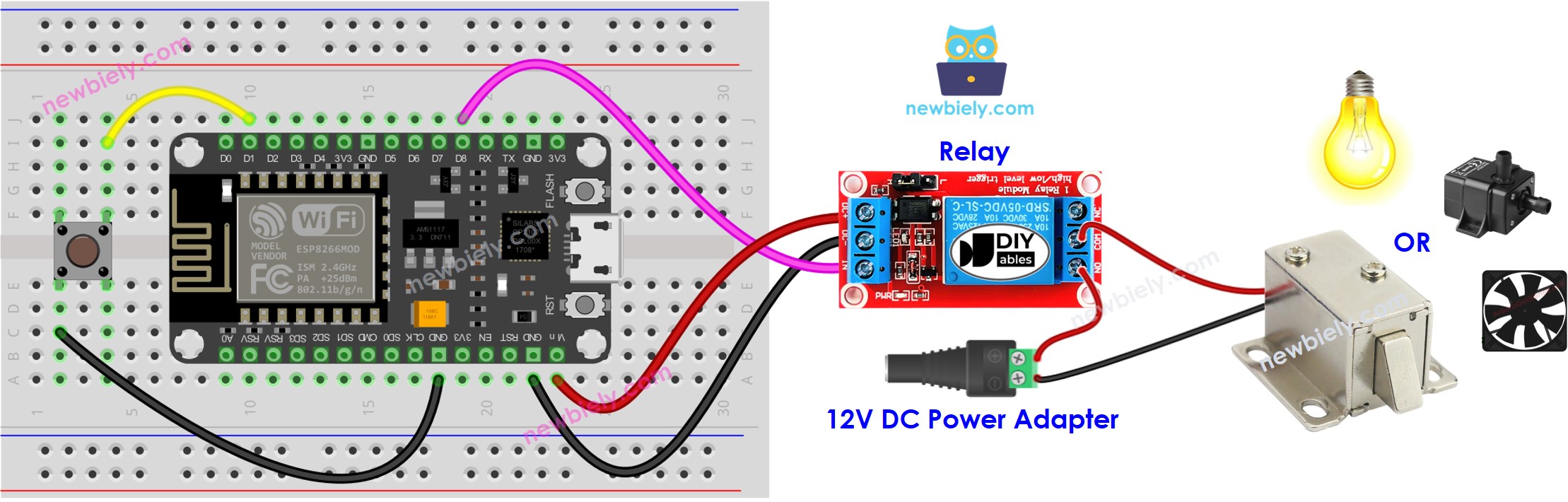
This image is created using Fritzing. Click to enlarge image
Para obtener m\u00e1s informaci\u00f3n, consulte Pines del ESP8266 y c\u00f3mo alimentar ESP8266 y otros componentes.
Aplicación 1 - El estado del relé está sincronizado con el estado del botón
Código ESP8266
Pasos R\u00e1pidos
Para empezar con ESP8266 en el IDE de Arduino, siga estos pasos:
- Consulta el cómo configurar el entorno para ESP8266 en Arduino IDE tutorial si es la primera vez que usas ESP8266.
- Conecta los componentes como se muestra en el diagrama.
- Conecta la placa ESP8266 a tu computadora con un cable USB.
- Abre Arduino IDE en tu computadora.
- Elige la placa ESP8266 correcta, como (p. ej. NodeMCU 1.0 (ESP-12E Module)), y su puerto COM respectivo.
- Conecta un ESP8266 a tu computadora con un cable USB.
- Inicia Arduino IDE y selecciona la placa y el puerto correctos.
- Copia el código y ábrelo en el Arduino IDE.
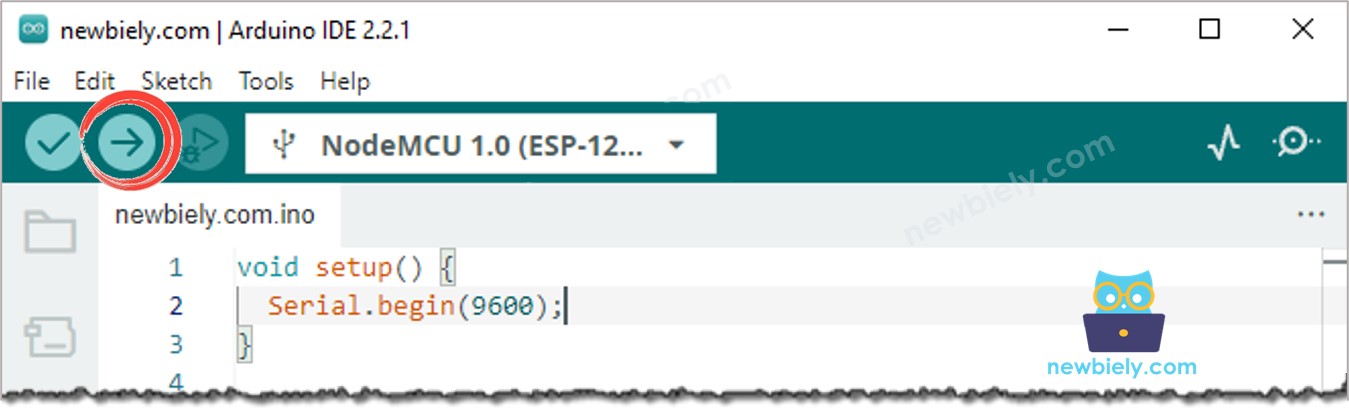
- Haz clic en el botón Subir del Arduino IDE para compilar y cargar el código en el ESP8266.
- Presione el botón y manténgalo presionado durante unos segundos.
- Observe el cambio en el estado del relé.
Verás que el estado del relé está sincronizado con el estado del botón.
Explicación del código
¡Consulta la explicación línea por línea contenida en los comentarios del código fuente!
Aplicación 2 - El botón alterna el relé
Código ESP8266 - El botón alterna el relé sin antirrebote
Explicación del código
Puede ubicar la explicación en las líneas de comentario del código ESP8266 anterior.
En el código, la expresión relay_state = !relay_state es equivalente al siguiente código:
Pasos R\u00e1pidos
- Copia el código y ábrelo en el IDE de Arduino.
- Sube el código al ESP8266.
- Presiona el botón de reinicio y el botón varias veces.
- Comprueba el cambio en el estado del relé.
Es posible que notes que el relé se enciende o se apaga cada vez que presionas el botón, pero no siempre es igual. A veces puede cambiar de estado rápidamente varias veces con una sola pulsación del botón, o podría no cambiar en absoluto (cambiar dos veces muy rápido, lo cual no se puede ver a simple vista).
Para resolver este problema, necesitamos antirrebote para el botón.
Código ESP8266 - Botón que cambia el relé con antirrebote
La eliminación del rebote de un botón puede ser un desafío para los principiantes. Afortunadamente, la biblioteca ezButton facilita las cosas.
¿Por qué es necesario evitar el rebote? Consulta el tutorial de rebote de botón ESP8266 para obtener más información.
Pasos R\u00e1pidos
- Instala la biblioteca ezButton. Consulta Cómo hacerlo para obtener instrucciones.
- Copia el código y ábrelo con Arduino IDE.
- Haz clic en el botón Subir en Arduino IDE para subir el código al ESP8266.
- Presiona y suelta el botón varias veces.
- Observa el cambio de estado del relé.
Notarás que el relé se encenderá o apagará solo una vez cada vez que presiones el botón.
Video Tutorial
Estamos considerando crear tutoriales en video. Si considera que los tutoriales en video son importantes, suscríbase a nuestro canal de YouTube para motivarnos a crear los videos.