
ESP8266 - LCD de 20x4
Este tutorial te enseña cómo usar una pantalla LCD 20x4 con ESP8266 y cómo programar el ESP8266 para mostrar texto en la pantalla LCD 20x4.
Hardware Requerido
Or you can buy the following kits:
| 1 | × | DIYables Sensor Kit (18 sensors/displays) |
Buy Note: Alternatively, you can assemble the LCD I2C display using LCD 2004 Display and PCF8574 I2C Adapter Module.
Acerca de LCD I2C 20x4
LCD I2C está compuesto por un LCD estándar, un módulo I2C y un potenciómetro.
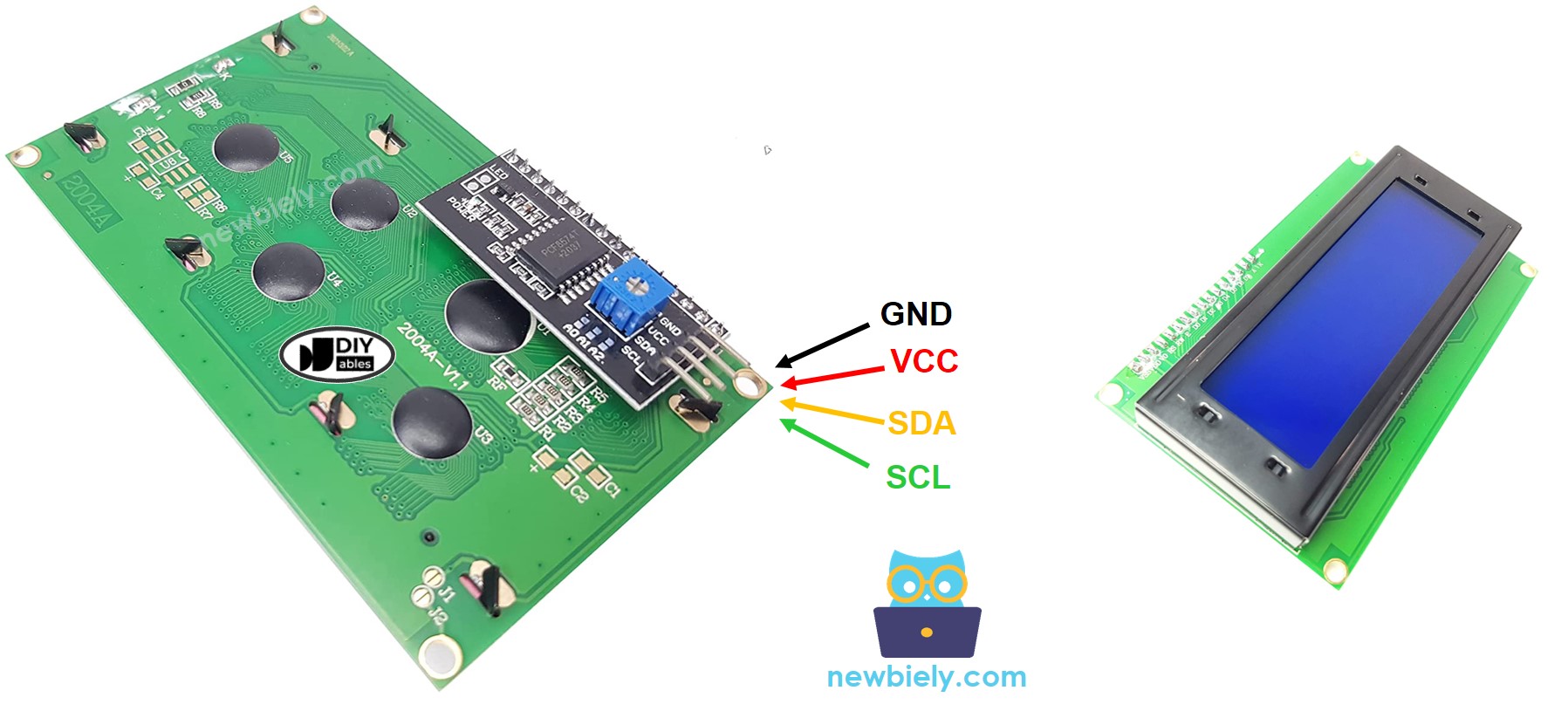
Esquema de pines de la pantalla LCD
La pantalla LCD I2C utiliza la interfaz I2C para conectarse al ESP8266. Tiene cuatro pines:
- El pin GND debe conectarse a tierra (0 V).
- El pin VCC es la fuente de alimentación para la pantalla LCD y debe conectarse a VCC (5 V).
- El pin SDA es la señal de datos I2C.
- El pin SCL es la señal de reloj I2C.
Coordenada LCD
La pantalla LCD I2C 20x4 tiene 16 columnas y 2 filas, y las columnas y filas están numeradas desde cero.
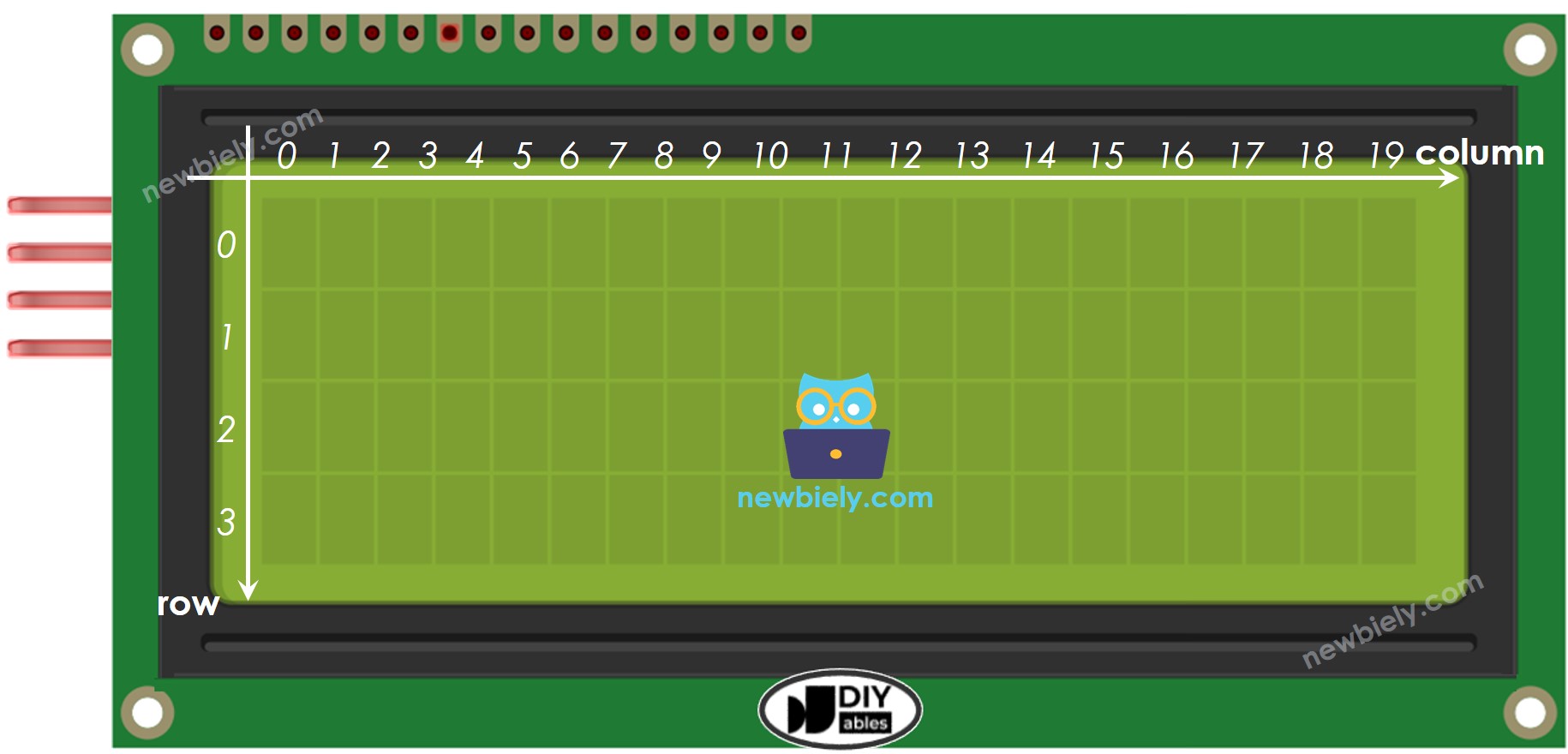
Diagrama de Cableado

This image is created using Fritzing. Click to enlarge image
Para obtener m\u00e1s informaci\u00f3n, consulte Pines del ESP8266 y c\u00f3mo alimentar ESP8266 y otros componentes.
| LCD I2C | ESP8266 |
|---|---|
| Vin | Vin |
| GND | GND |
| SDA | D2 (GPIO4) |
| SCL | D1 (GPIO5) |
Cómo programar para LCD I2C
Es necesario incluir la biblioteca DIYables_LCD_I2C para poder usar la pantalla LCD.
- Configurar la pantalla LCD:
La pantalla LCD debe estar configurada correctamente para que funcione correctamente.
- Escribir en la pantalla LCD:
Escribir en la pantalla LCD es fácil gracias a la biblioteca DIYables_LCD_I2C.
- Crea un objeto DIYables_LCD_I2C con una dirección I2C, el número de columnas y el número de filas especificados.
- Enciende la pantalla LCD.
- Ve a la columna y la fila indicadas por column_index y row_index, respectivamente.
- Mostrar un mensaje en la pantalla LCD.
Explora las posibilidades de lo que se puede lograr con LCD al consultar la sección "Haz más con LCD".
※ Nota:
La dirección del LCD puede variar según el fabricante. Para nuestro código, usamos 0x27 tal como lo especifica DIYables.
Código ESP8266
Pasos R\u00e1pidos
Para empezar con ESP8266 en el IDE de Arduino, siga estos pasos:
- Consulta el tutorial cómo configurar el entorno para ESP8266 en Arduino IDE si es la primera vez que usas ESP8266.
- Conecta los componentes como se muestra en el diagrama.
- Conecta la placa ESP8266 a tu computadora usando un cable USB.
- Abre el IDE de Arduino en tu computadora.
- Elige la placa ESP8266 correcta, por ejemplo (p. ej. NodeMCU 1.0 (Módulo ESP-12E)), y su puerto COM correspondiente.
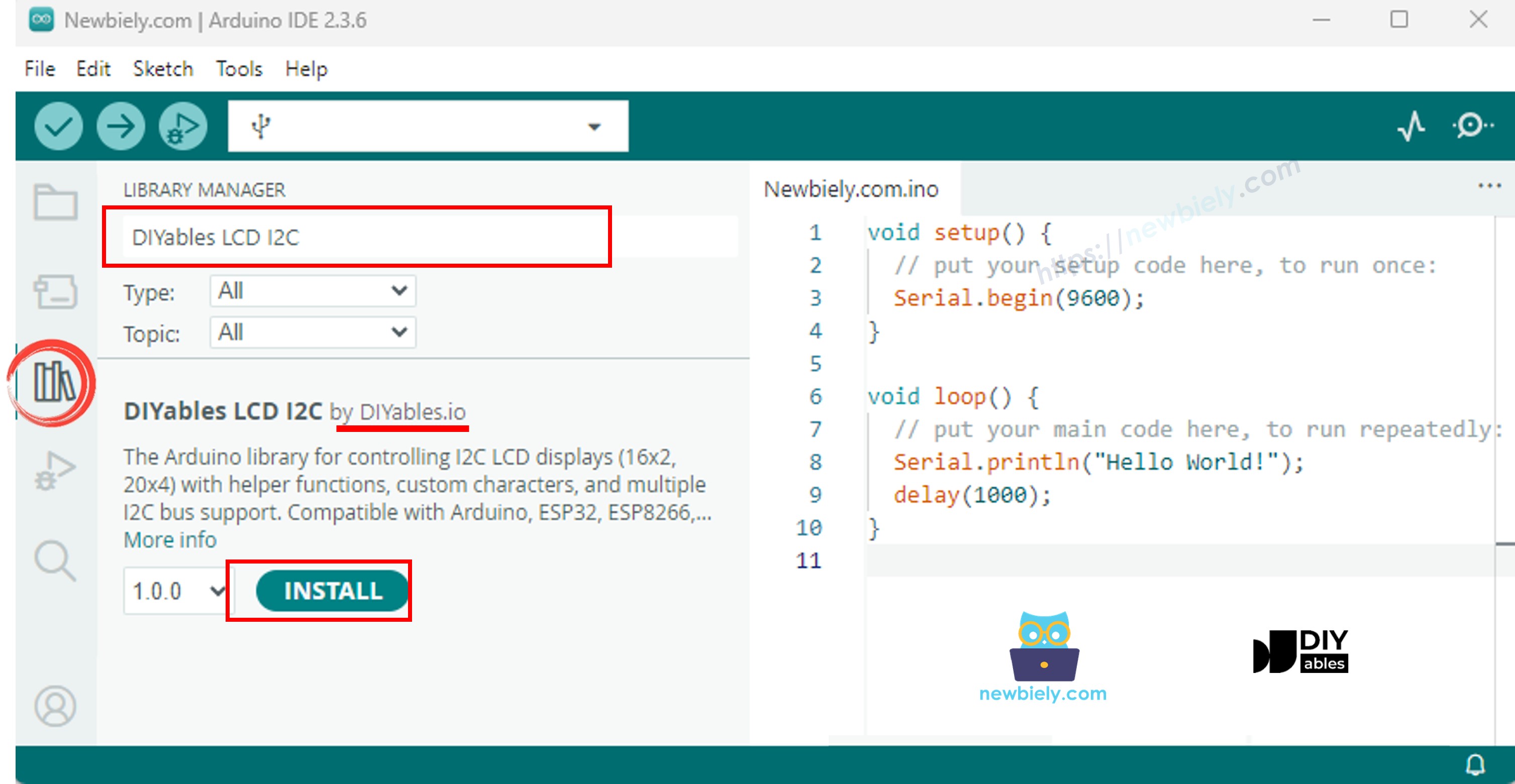
- Haz clic en el icono Bibliotecas en la barra izquierda del IDE de Arduino.
- Busca "DIYables LCD I2C" y localiza la biblioteca DIYables_LCD_I2C creada por DIYables.
- Luego, haz clic en el botón Instalar para agregar la biblioteca.
- Copie el código y ábralo con el IDE de Arduino.
- Haga clic en el botón Cargar en el IDE para enviar el código al ESP8266.
- Compruebe la pantalla LCD para ver el resultado.
- Experimente modificando el texto y su ubicación.
Video Tutorial
Estamos considerando crear tutoriales en video. Si considera que los tutoriales en video son importantes, suscríbase a nuestro canal de YouTube para motivarnos a crear los videos.