Arduino Nano - Semáforo
Este tutorial le indica cómo usar un Arduino Nano para controlar un módulo de semáforo. Específicamente, cubriremos los siguientes aspectos:
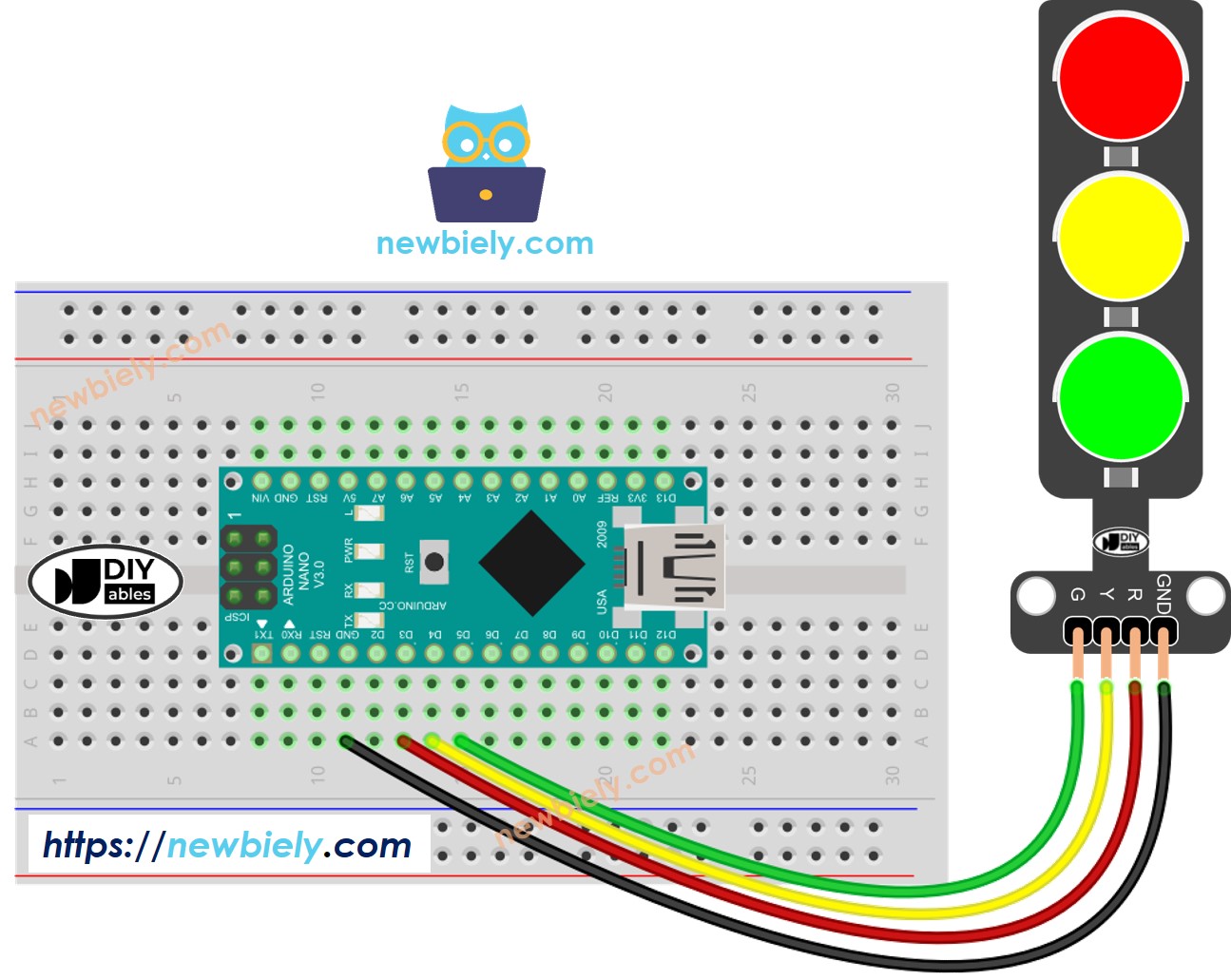
Establecer la conexión entre el módulo de semáforo y el Arduino Nano
Programar el Arduino Nano para supervisar el módulo de semáforo RGB
Implementando la programación del Arduino Nano para regular el módulo de semáforo RGB sin depender de la función delay()
Or you can buy the following kits:
Divulgación: Algunos de los enlaces proporcionados en esta sección son enlaces de afiliado de Amazon. Podemos recibir una comisión por las compras realizadas a través de estos enlaces sin costo adicional para usted. Apreciamos su apoyo.
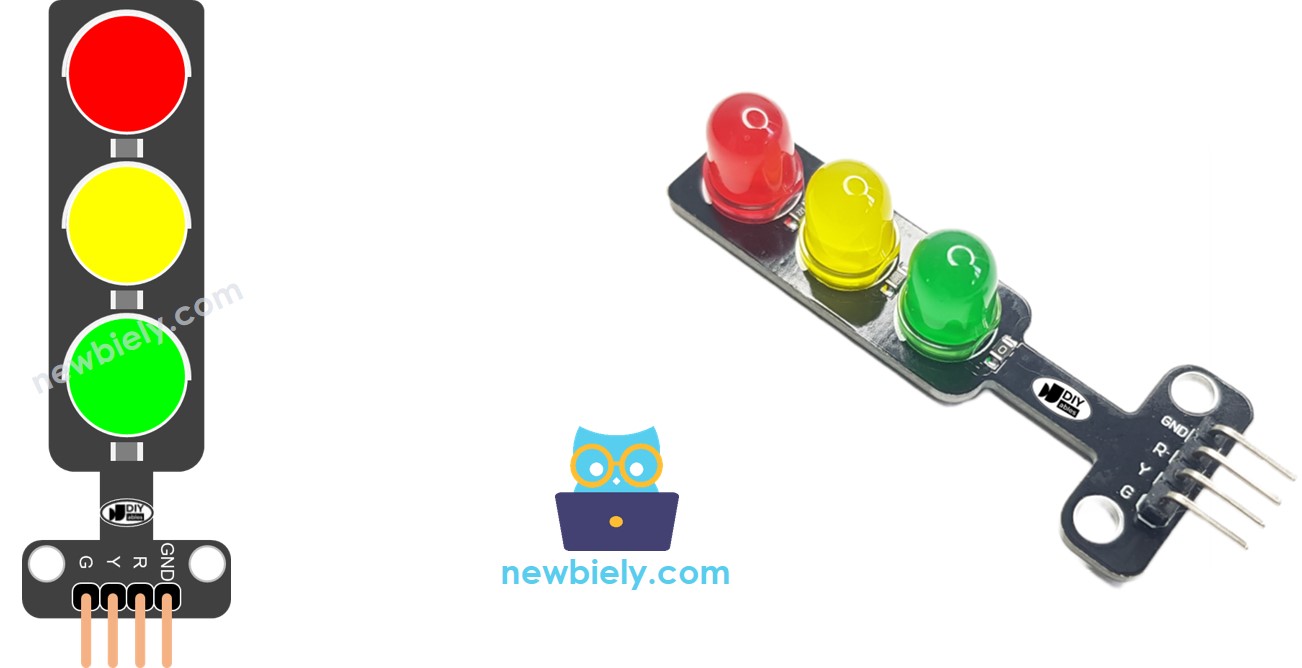
Un módulo de semáforo consta de cuatro pines:
Pin GND: Conecte este pin al GND del Arduino Nano.
Pin R: Controla la luz roja; conecte este pin a una salida digital del Arduino Nano.
Pin Y: Gestiona la luz amarilla; conecte este pin a una salida digital del Arduino Nano.
Pin G: Controla la luz verde; conecte este pin a una salida digital del Arduino Nano.
Configurar los pines de un Arduino Nano en el modo de salida digital usando la función
pinMode()
pinMode(PIN_RED, OUTPUT);
pinMode(PIN_YELLOW, OUTPUT);
pinMode(PIN_GREEN, OUTPUT);
digitalWrite(PIN_RED, HIGH);
digitalWrite(PIN_YELLOW, LOW);
digitalWrite(PIN_GREEN, LOW);
delay(RED_TIME);
#define PIN_RED 3
#define PIN_YELLOW 4
#define PIN_GREEN 5
#define RED_TIME 4000
#define YELLOW_TIME 4000
#define GREEN_TIME 4000
void setup() {
pinMode(PIN_RED, OUTPUT);
pinMode(PIN_YELLOW, OUTPUT);
pinMode(PIN_GREEN, OUTPUT);
}
void loop() {
digitalWrite(PIN_RED, HIGH);
digitalWrite(PIN_YELLOW, LOW);
digitalWrite(PIN_GREEN, LOW);
delay(RED_TIME);
digitalWrite(PIN_RED, LOW);
digitalWrite(PIN_YELLOW, HIGH);
digitalWrite(PIN_GREEN, LOW);
delay(YELLOW_TIME);
digitalWrite(PIN_RED, LOW);
digitalWrite(PIN_YELLOW, LOW);
digitalWrite(PIN_GREEN, HIGH);
delay(GREEN_TIME);
}
Copie el código anterior y ábralo con el IDE de Arduino
Haga clic en el botón Subir en el IDE de Arduino para cargar el código al Arduino Nano
Consulte el módulo de semáforo
Es importante señalar que el funcionamiento exacto de un semáforo puede variar dependiendo del diseño específico y de la tecnología utilizada en diferentes regiones e intersecciones. Los principios descritos anteriormente proporcionan una comprensión general de cómo funcionan los semáforos para gestionar el tráfico y mejorar la seguridad en las carreteras.
El código anterior demuestra el control individual de la luz. Ahora, mejoremos el código para una mayor optimización.
#define PIN_RED 3
#define PIN_YELLOW 4
#define PIN_GREEN 5
#define RED_TIME 2000
#define YELLOW_TIME 1000
#define GREEN_TIME 2000
#define RED 0
#define YELLOW 1
#define GREEN 2
const int pins[] = { PIN_RED, PIN_YELLOW, PIN_GREEN };
const int times[] = { RED_TIME, YELLOW_TIME, GREEN_TIME };
void setup() {
pinMode(PIN_RED, OUTPUT);
pinMode(PIN_YELLOW, OUTPUT);
pinMode(PIN_GREEN, OUTPUT);
}
void loop() {
trafic_light_on(RED);
delay(times[RED]);
trafic_light_on(YELLOW);
delay(times[YELLOW]);
trafic_light_on(GREEN);
delay(times[GREEN]);
}
void trafic_light_on(int light) {
for (int i = RED; i <= GREEN; i++) {
if (i == light)
digitalWrite(pins[i], HIGH);
else
digitalWrite(pins[i], LOW);
}
}
#define PIN_RED 3
#define PIN_YELLOW 4
#define PIN_GREEN 5
#define RED_TIME 2000
#define YELLOW_TIME 1000
#define GREEN_TIME 2000
#define RED 0
#define YELLOW 1
#define GREEN 2
const int pins[] = {PIN_RED, PIN_YELLOW, PIN_GREEN};
const int times[] = {RED_TIME, YELLOW_TIME, GREEN_TIME};
void setup() {
pinMode(PIN_RED, OUTPUT);
pinMode(PIN_YELLOW, OUTPUT);
pinMode(PIN_GREEN, OUTPUT);
}
void loop() {
for (int light = RED; light <= GREEN; light ++) {
trafic_light_on(light);
delay(times[light]);
}
}
void trafic_light_on(int light) {
for (int i = RED; i <= GREEN; i ++) {
if (i == light)
digitalWrite(pins[i], HIGH);
else
digitalWrite(pins[i], LOW);
}
}
#define PIN_RED 3
#define PIN_YELLOW 4
#define PIN_GREEN 5
#define RED_TIME 2000
#define YELLOW_TIME 1000
#define GREEN_TIME 2000
#define RED 0
#define YELLOW 1
#define GREEN 2
const int pins[] = { PIN_RED, PIN_YELLOW, PIN_GREEN };
const int times[] = { RED_TIME, YELLOW_TIME, GREEN_TIME };
unsigned long last_time = 0;
int light = RED;
void setup() {
pinMode(PIN_RED, OUTPUT);
pinMode(PIN_YELLOW, OUTPUT);
pinMode(PIN_GREEN, OUTPUT);
trafic_light_on(light);
last_time = millis();
}
void loop() {
if ((millis() - last_time) > times[light]) {
light++;
if (light >= 3)
light = RED;
trafic_light_on(light);
last_time = millis();
}
}
void trafic_light_on(int light) {
for (int i = RED; i <= GREEN; i++) {
if (i == light)
digitalWrite(pins[i], HIGH);
else
digitalWrite(pins[i], LOW);
}
}
Estamos considerando crear tutoriales en video. Si considera que los tutoriales en video son importantes, suscríbase a nuestro canal de YouTube para motivarnos a crear los videos.
※ NUESTROS MENSAJES
No dude en compartir el enlace de este tutorial. Sin embargo, por favor no use nuestro contenido en otros sitios web. Hemos invertido mucho esfuerzo y tiempo en crear el contenido, ¡por favor respete nuestro trabajo!