
Arduino Nano - Teclado numérico - Pitido

Este tutorial te enseña cómo usar Arduino Nano para generar un pitido cuando se presione el teclado. En detalle, Arduino Nano controla el zumbador piezoeléctrico para emitir un sonido corto por cada pulsación de una tecla.

Hardware Requerido

1×Official Arduino Nano
1×Alternatively, DIYables ATMEGA328P Nano Development Board
1×Cable USB A a Mini-B
1×Teclado
1×Buzzer Piezo Activo 3-24V
1×Módulo Buzzer Piezo Activo
1×Módulo Buzzer Piezo Pasivo
1×Protoboard
1×Cables Puente
1×(Recomendado) Placa de Expansión de Terminales de Tornillo para Arduino Nano
1×(Recomendado) Placa de Expansión Breakout para Arduino Nano
1×(Recomendado) Divisor de Alimentación para Arduino Nano

Or you can buy the following kits:

1×DIYables Sensor Kit (30 sensors/displays)
1×DIYables Sensor Kit (18 sensors/displays)
Divulgación: Algunos de los enlaces proporcionados en esta sección son enlaces de afiliado de Amazon. Podemos recibir una comisión por las compras realizadas a través de estos enlaces sin costo adicional para usted. Apreciamos su apoyo.

Acerca del teclado numérico y del zumbador piezoeléctrico

Si no estás familiarizado con el teclado numérico y el zumbador piezoeléctrico (disposición de pines, cómo funciona, cómo programarlo...), los siguientes tutoriales pueden proporcionar orientación:

La ezBuzzer biblioteca se crea para permitir que los zumbadores emitan pitidos o reproduzcan una melodía sin interferir con el resto del código.

Diagrama de Cableado
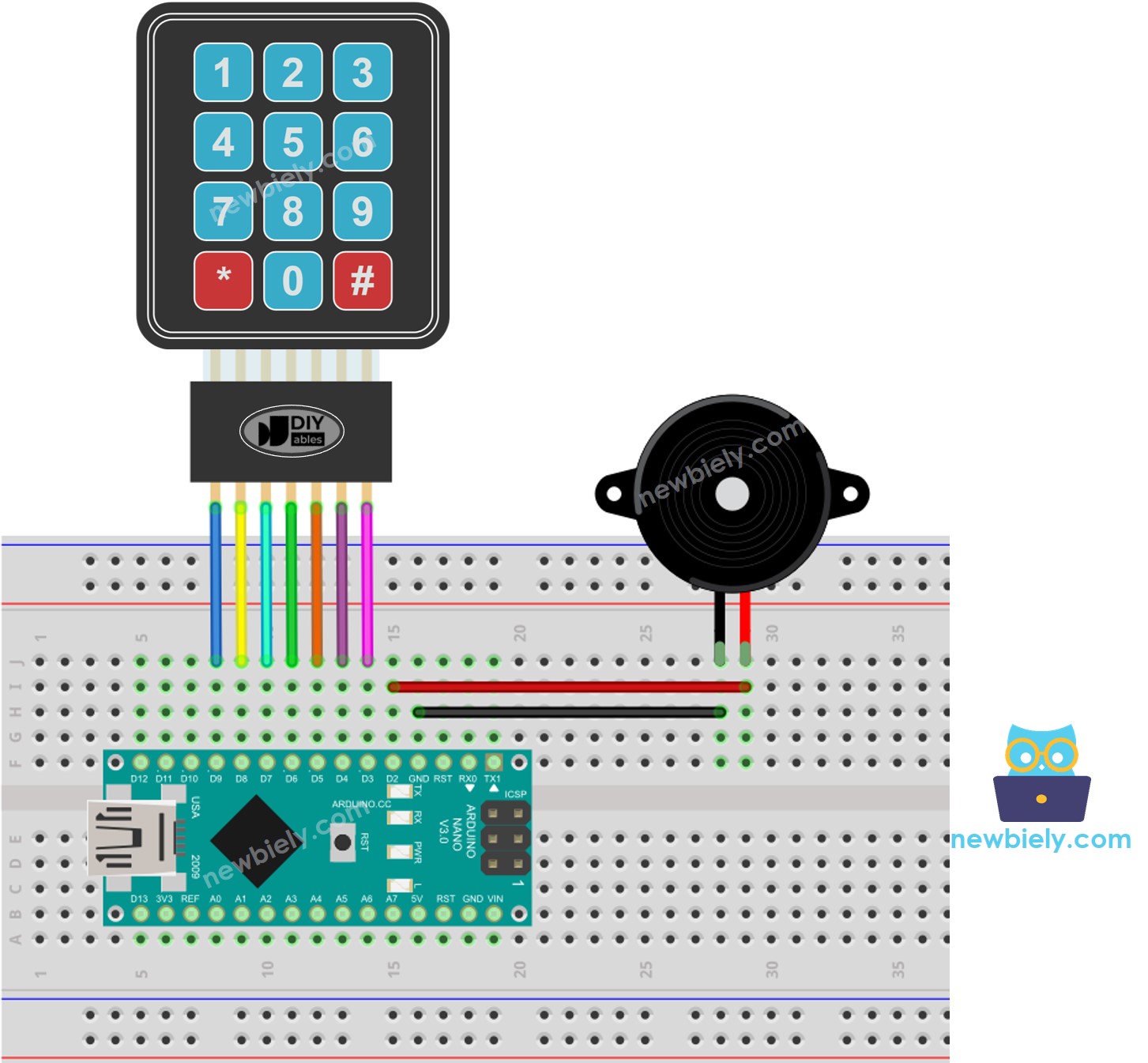
Diagrama de cableado de Arduino Nano, teclado y zumbador piezoeléctrico.

This image is created using Fritzing. Click to enlarge image

Ver La mejor forma de alimentar Arduino Nano y otros componentes.

Código de Arduino Nano

/* * Este código de Arduino Nano fue desarrollado por es.newbiely.com * Este código de Arduino Nano se proporciona al público sin ninguna restricción. * Para tutoriales completos y diagramas de cableado, visite: * https://es.newbiely.com/tutorials/arduino-nano/arduino-nano-keypad-beep */ #include <Keypad.h> #include <ezBuzzer.h> const int BUZZER_PIN = 2; const int ROW_NUM = 4; // four rows const int COLUMN_NUM = 3; // three columns const byte pin_rows[ROW_NUM] = {9, 8, 7, 6}; // The Arduino Nano pin connected to the row pins of the keypad const byte pin_column[COLUMN_NUM] = {5, 4, 3}; // The Arduino Nano pin connected to the column pins of the keypad char key_layout[ROW_NUM][COLUMN_NUM] = { {'1', '2', '3'}, {'4', '5', '6'}, {'7', '8', '9'}, {'*', '0', '#'} }; Keypad keypad = Keypad( makeKeymap(key_layout), pin_rows, pin_column, ROW_NUM, COLUMN_NUM); ezBuzzer buzzer(BUZZER_PIN); // create ezBuzzer object that attach to a pin; void setup() { Serial.begin(9600); } void loop() { buzzer.loop(); // MUST call the buzzer.loop() function in loop() char key = keypad.getKey(); if (key) { Serial.print(key); // prints key to serial monitor buzzer.beep(100); // generates a 100ms beep } }

Pasos R\u00e1pidos

  • Conecta un cable USB entre el Arduino Nano y la PC.
  • Abre el Arduino IDE, elige la placa y el puerto correctos.
  • Haz clic en el icono de Bibliotecas en la barra izquierda del Arduino IDE.
  • Busca “keypad” y localiza la biblioteca keypad creada por Mark Stanley y Alexander Brevig.
  • Haz clic en el botón Instalar para completar la instalación de la biblioteca keypad.
librería de teclado matricial para Arduino Nano
  • Busca la “ezBuzzer” y localiza la biblioteca del zumbador de ArduinoGetStarted.
  • Luego, pulsa el botón Instalar para instalar la biblioteca ezBuzzer.
Biblioteca de zumbadores para Arduino Nano
  • Copie el código y ábralo en el IDE de Arduino.
  • Haga clic en el botón Subir en el IDE de Arduino para enviar el código al Arduino Nano.
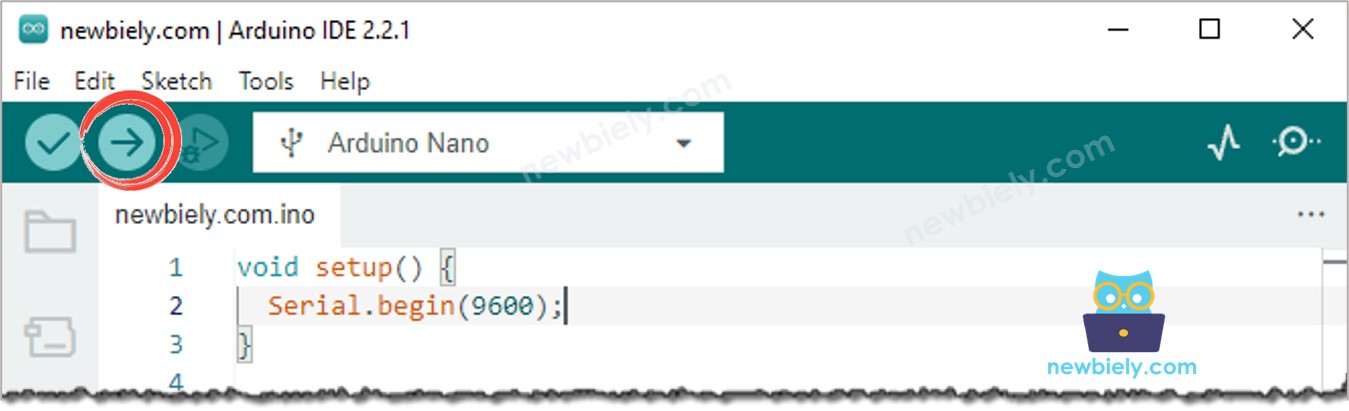
Subir código al IDE de Arduino
  • Presione ciertas teclas en el teclado numérico.
  • Escuche el pitido y observe la salida en el Monitor Serial.

Explicación del código

¡Consulta la explicación línea por línea contenida en los comentarios del código fuente!

Video Tutorial

Estamos considerando crear tutoriales en video. Si considera que los tutoriales en video son importantes, suscríbase a nuestro canal de YouTube para motivarnos a crear los videos.

※ NUESTROS MENSAJES

  • No dude en compartir el enlace de este tutorial. Sin embargo, por favor no use nuestro contenido en otros sitios web. Hemos invertido mucho esfuerzo y tiempo en crear el contenido, ¡por favor respete nuestro trabajo!