
Arduino Nano - tira de LEDs
En este tutorial, vamos a aprender cómo programar Arduino Nano para controlar una tira de LEDs para emitir la luz.
Hardware Requerido
Or you can buy the following kits:
| 1 | × | DIYables Sensor Kit (18 sensors/displays) |
Acerca de la tira de LED
Una tira de LED, también conocida como cinta LED o cinta de LED, es una placa de circuito impreso flexible con LEDs montados en superficie que emiten luz. Estas tiras son versátiles y se utilizan comúnmente para iluminación decorativa en diversas aplicaciones. Las tiras de LED vienen en una variedad de colores y a menudo se utilizan para proporcionar iluminación ambiental, iluminación de acento o efectos de iluminación decorativa.
Las tiras de LED vienen en dos tipos principales:
- Tiras de LEDs direccionables: En este tipo, el color y el brillo de cada LED individual en la tira se pueden controlar de forma independiente. Esta capacidad se debe al hecho de que a cada LED se le asigna una dirección específica.
- Tiras de LEDs no direccionables: En contraste, las tiras de LEDs no direccionables permiten controlar el color y el brillo, pero este control se aplica de forma uniforme a todos los LEDs de la tira.
Este tutorial se centrará en las tiras LED no direccionables. Para tiras LED direccionables, consulte los siguientes tutoriales:
- Arduino Nano - NeoPixel LED Strip tutorial
- Arduino Nano - WS2812B LED Strip tutorial
- Arduino Nano - Dotstar LED Strip tutorial
Pinout de la tira LED no direccionable
La tira de LED no direccionable tiene dos tipos principales:
- Tira de LEDs no direccionable de 1 color: solo un color definido por el fabricante.
- Tira de LEDs RGB no direccionable: cualquier color
Una tira LED de un solo color no direccionable suele tener dos pines:
- Pin 12V/24V: debe conectarse al pin positivo de la fuente de alimentación DC de 12V o 24V
- Pin GND: debe conectarse al pin negativo de la fuente de alimentación DC de 12V o 24V
Una tira de LED RGB no direccionable suele tener cuatro pines:
- Pin de 12V/24V: debe conectarse al pin positivo de una fuente de alimentación de 12V o 24V CC
- Pin R: Este pin se usa para controlar el color rojo. Conectar este pin al pin negativo de la fuente de alimentación habilita el color rojo
- Pin G: Este pin se usa para controlar el color verde. Conectar este pin al pin negativo de la fuente de alimentación habilita el color verde
- Pin B: Este pin se usa para controlar el color azul. Conectar este pin al pin negativo de la fuente de alimentación habilita el color azul
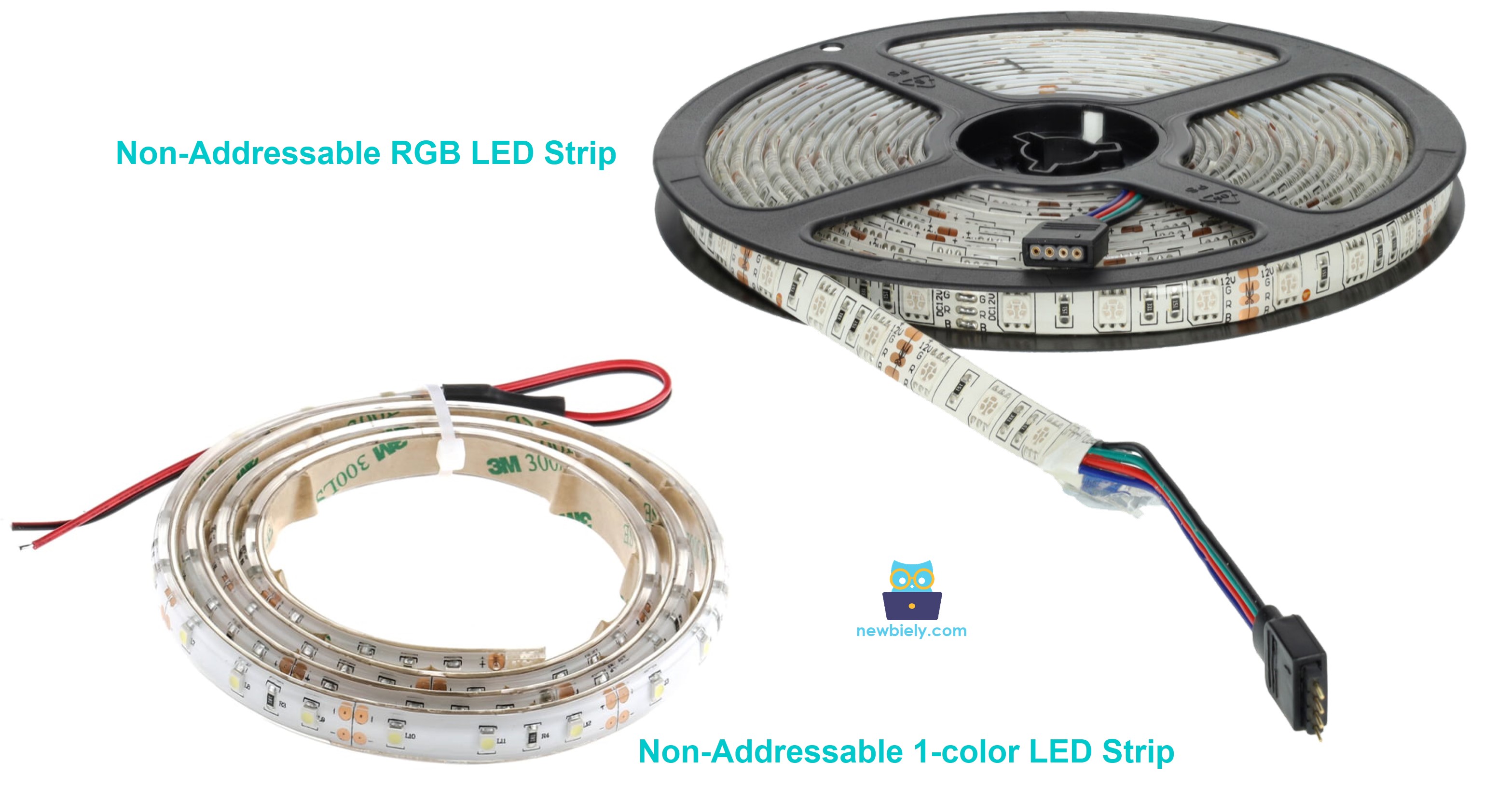
Aprenderemos cómo controlar ambos tipos con Arduino Nano uno por uno.
Cómo controlar una tira de LED de un solo color no direccionable
Si una tira LED de 12V es alimentada por una fuente de 12V, emite luz. Para controlar una tira LED de 12V, necesitamos usar un relé entre Arduino Nano y la tira LED de 12V. El Arduino Nano puede controlar la tira LED de 12V a través del relé. ¿No estás familiarizado con el relé, incluyendo sus pines, funcionamiento y programación? Aprende sobre el relé en el Arduino Nano - Relay tutorial
Diagrama de cableado.
Diagrama de cableado entre Arduino Nano y una tira de LEDs de un solo color no direccionable.
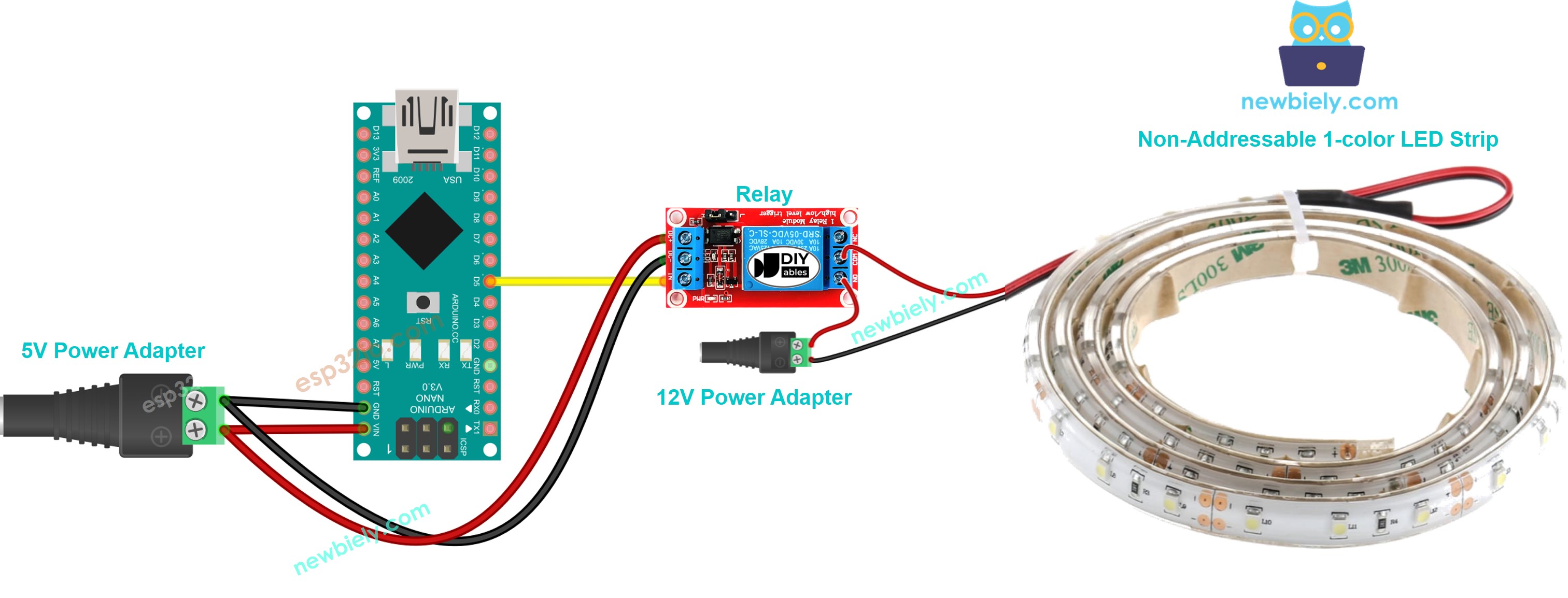
This image is created using Fritzing. Click to enlarge image
Diagrama de cableado entre Arduino Nano y una tira de LEDs RGB no direccionables.
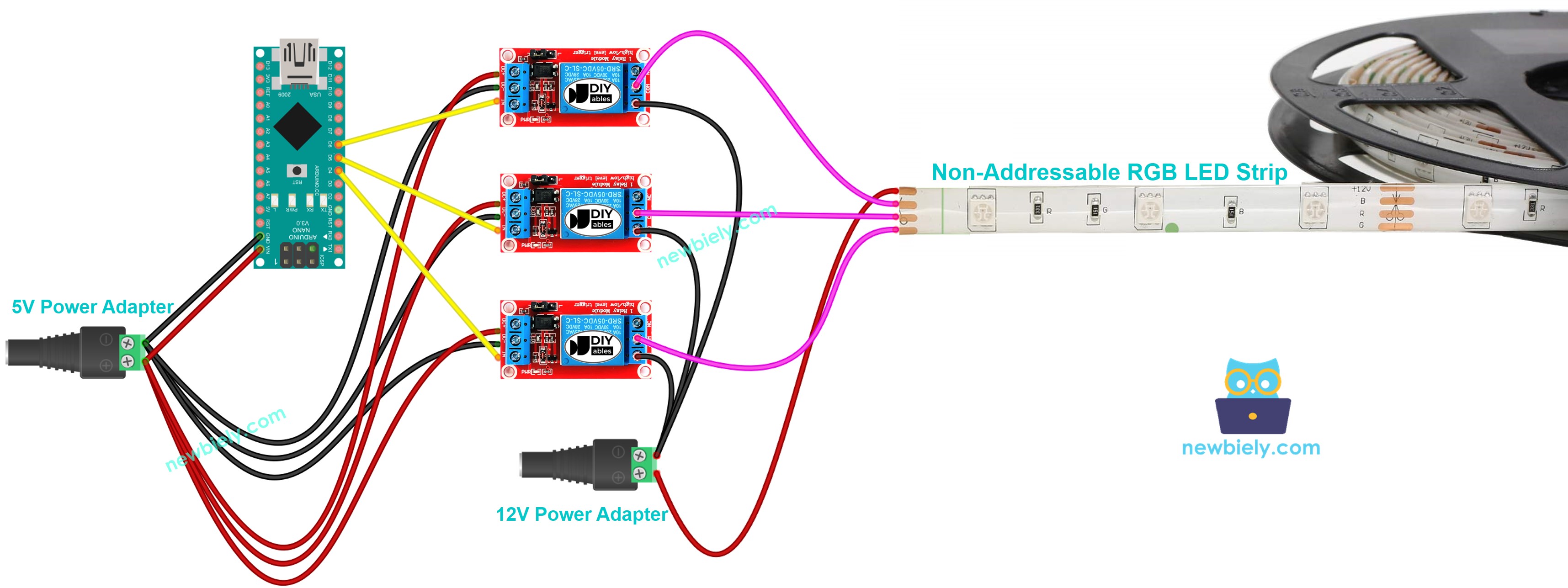
This image is created using Fritzing. Click to enlarge image
Ver La mejor forma de alimentar Arduino Nano y otros componentes.
Arduino Nano Código
Código de Arduino Nano para controlar una tira de LEDs monocromos no direccionables.
El código que se muestra a continuación enciende repetidamente la tira LED durante 5 segundos y la apaga durante 5 segundos.
Código de Arduino Nano para controlar tiras de LEDs RGB no direccionables.
El código de abajo controla repetidamente el color de la tira de LEDs RGB (rojo, verde, azul, amarillo, magenta, cian y blanco).
Pasos R\u00e1pidos
- Conecta los componentes según el diagrama proporcionado.
- Conecta la placa Arduino Nano a tu computadora usando un cable USB.
- Inicia el IDE de Arduino en tu computadora.
- Selecciona la placa Arduino Nano y su puerto COM correspondiente.
- Conecta Arduino Nano al PC mediante un cable USB.
- Abre el IDE de Arduino, selecciona la placa y el puerto correctos.
- Copia el código anterior y ábrelo con el IDE de Arduino.
- Haz clic en el botón Subir en el IDE de Arduino para cargar el código al Arduino Nano.
- Verifica el estado de la tira de LEDs.
Explicación del código
Puede encontrar la explicación en las líneas de comentarios del código Arduino anterior.
Tenga en cuenta que, para controlar el brillo y otros colores de una tira de LEDs no direccionables, necesitamos usar el controlador L298N en lugar de un relé.
Video Tutorial
Estamos considerando crear tutoriales en video. Si considera que los tutoriales en video son importantes, suscríbase a nuestro canal de YouTube para motivarnos a crear los videos.