
Arduino Nano - Atenuación de LED con potenciómetro
Este tutorial explica cómo usar Arduino Nano para ajustar el brillo del LED en función de la salida del potenciómetro.
Hardware Requerido
Or you can buy the following kits:
| 1 | × | DIYables Sensor Kit (18 sensors/displays) |
Divulgación: Algunos de los enlaces proporcionados en esta sección son enlaces de afiliado de Amazon. Podemos recibir una comisión por las compras realizadas a través de estos enlaces sin costo adicional para usted. Apreciamos su apoyo.
Buy Note: Use the LED Module for easier wiring. It includes an integrated resistor.
Acerca del LED y del potenciómetro
Si no está familiarizado con el LED y el potenciómetro (incluyendo el esquema de pines, el funcionamiento y la programación), los siguientes tutoriales pueden ayudar:
Diagrama de Cableado
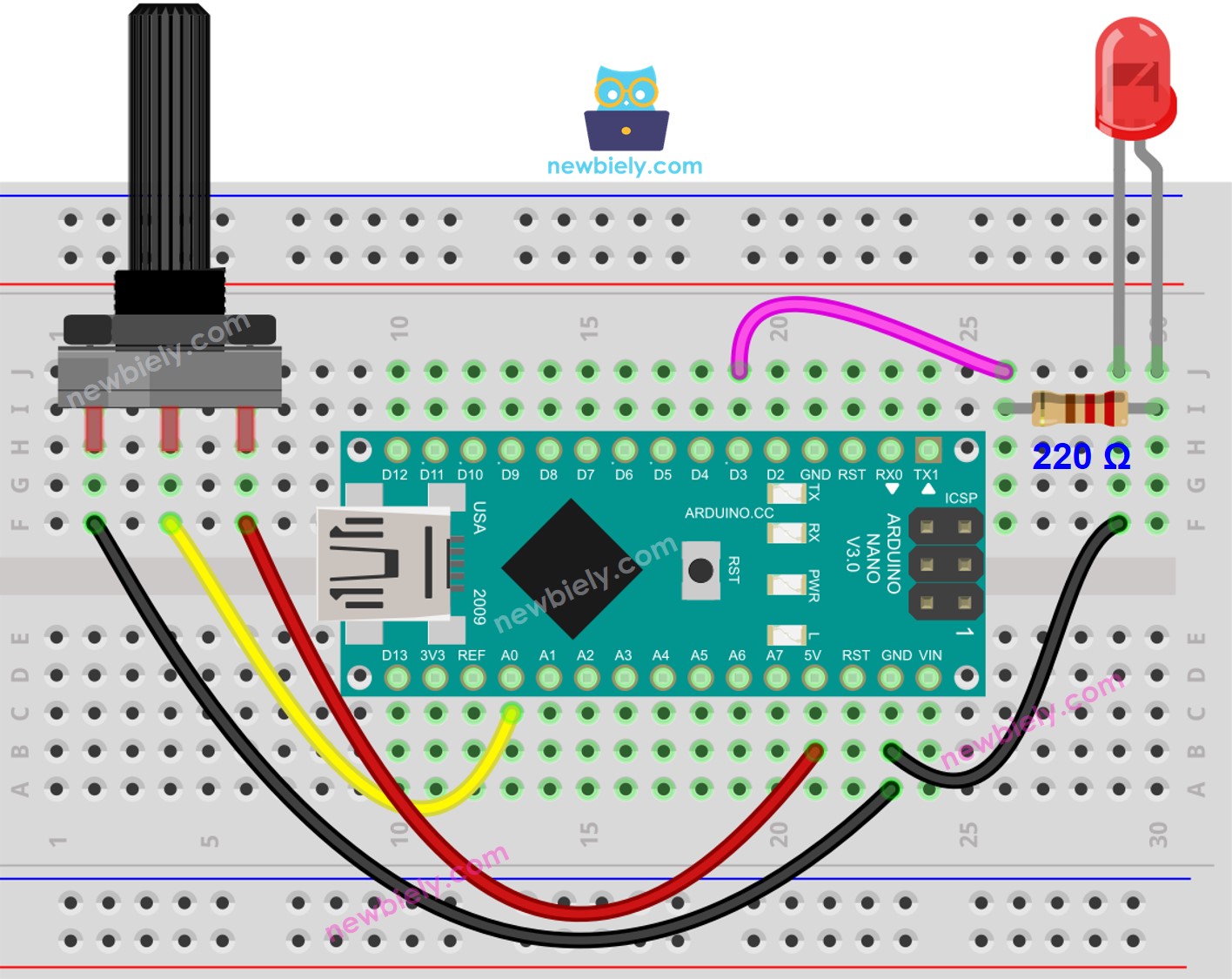
This image is created using Fritzing. Click to enlarge image
Ver La mejor forma de alimentar Arduino Nano y otros componentes.
Cómo programar
- Obtiene el valor del pin analógico A0, cuyo rango es de 0 a 1023.
int analog_value = analogRead(A0);
- Ajusta el brillo a un valor entre 0 y 255.
int brightness = map(analog_value, 0, 1023, 0, 255);
- Configura el LED conectado al pin 3 a la intensidad.
analogWrite(LED_PIN, brightness);
Código de Arduino Nano
/*
* Este código de Arduino Nano fue desarrollado por es.newbiely.com
* Este código de Arduino Nano se proporciona al público sin ninguna restricción.
* Para tutoriales completos y diagramas de cableado, visite:
* https://es.newbiely.com/tutorials/arduino-nano/arduino-nano-potentiometer-fade-led
*/
int LED_PIN = 3; // The PWM pin the LED is attached to
// The setup function runs once on reset or power-up
void setup() {
// Initialize the Serial to communicate with the Serial Monitor.
Serial.begin(9600);
// declare LED pin to be an output:
pinMode(LED_PIN, OUTPUT);
}
// The loop function repeats indefinitely.
void loop() {
// reads the input on analog pin A0 (value between 0 and 1023)
int analog_value = analogRead(A0);
// scales it to brightness (value between 0 and 255)
int brightness = map(analog_value, 0, 1023, 0, 255);
// sets the brightness LED that connects to pin 3
analogWrite(LED_PIN, brightness);
// print out the value
Serial.print("Analog: ");
Serial.print(analog_value);
Serial.print(", Brightness: ");
Serial.println(brightness);
delay(100);
}
Pasos R\u00e1pidos
- Copia el código anterior y ábrelo con el IDE de Arduino.
- Haz clic en el botón Cargar en el IDE de Arduino para compilar y cargar el código al Arduino Nano.
- Abre el Monitor Serial.
- Gira el potenciómetro.
- Observa el LED.
- Observa el resultado en el Monitor Serial.
8
Serial.println("Hello World!");
Message (Enter to send message to 'Arduino Nano' on 'COM15')
New Line
9600 baud
Analog: 6, Brightness: 1
Analog: 34, Brightness: 8
Analog: 89, Brightness: 22
Analog: 149, Brightness: 37
Analog: 214, Brightness: 53
Analog: 297, Brightness: 74
Analog: 365, Brightness: 90
Analog: 431, Brightness: 107
Analog: 510, Brightness: 127
Analog: 589, Brightness: 146
Analog: 695, Brightness: 173
Analog: 790, Brightness: 196
Analog: 970, Brightness: 241
Analog: 996, Brightness: 248
Analog: 1018, Brightness: 253
Analog: 1023, Brightness: 255
Video Tutorial
Estamos considerando crear tutoriales en video. Si considera que los tutoriales en video son importantes, suscríbase a nuestro canal de YouTube para motivarnos a crear los videos.