
Arduino Nano - sensor táctil
Este tutorial te enseña cómo usar el sensor de toque capacitivo con Arduino Nano. En detalle, aprenderemos:
- Cómo funciona el sensor táctil
- Cómo conectar el sensor táctil al Arduino Nano
- Cómo programar Arduino Nano para leer el estado del sensor táctil
- Cómo programar Arduino Nano para detectar el evento de tocar y dejar de tocar
Hardware Requerido
Or you can buy the following kits:
| 1 | × | DIYables Sensor Kit (18 sensors/displays) |
Acerca del sensor táctil
Un sensor táctil capacitivo, también conocido como botón táctil o interruptor táctil, es un dispositivo comúnmente utilizado para controlar otros dispositivos, como una lámpara sensible al tacto. Realiza la misma función que un botón, pero a menudo se prefiere a un botón para dispositivos modernos con el fin de darles un aspecto más pulido.
Pinout del sensor táctil
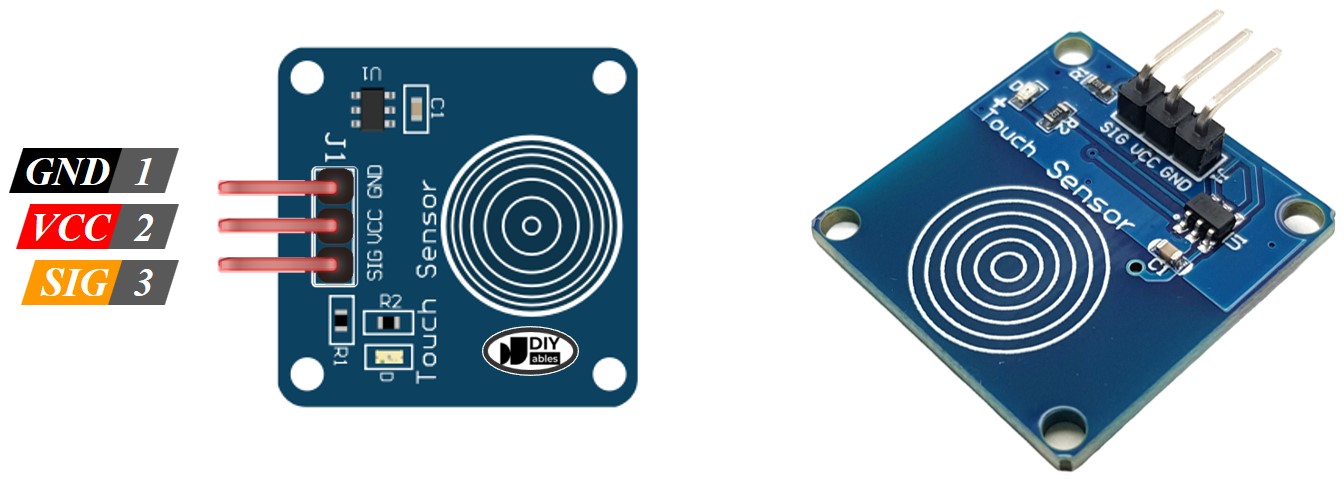
El sensor táctil tiene tres pines:
- El pin GND debe conectarse a tierra (0V).
- El pin VCC debe conectarse a la fuente de voltaje (5V o 3.3V).
- El pin SIGNAL es un pin de salida. Estará en bajo cuando no se toque y en alto cuando se toque. Este pin debe conectarse a un pin de entrada del Arduino Nano.
Cómo funciona
- Cuando el sensor no está siendo tocado, el pin de señal del sensor está en un nivel bajo.
- Por el contrario, cuando el sensor es tocado, el pin de señal del sensor está en un nivel alto.
Arduino Nano - Sensor táctil
El pin SEÑAL del sensor táctil está conectado a un pin de entrada de un Arduino Nano. Al verificar el estado de ese pin de entrada, podemos determinar si el sensor táctil ha sido tocado o no.
Diagrama de Cableado
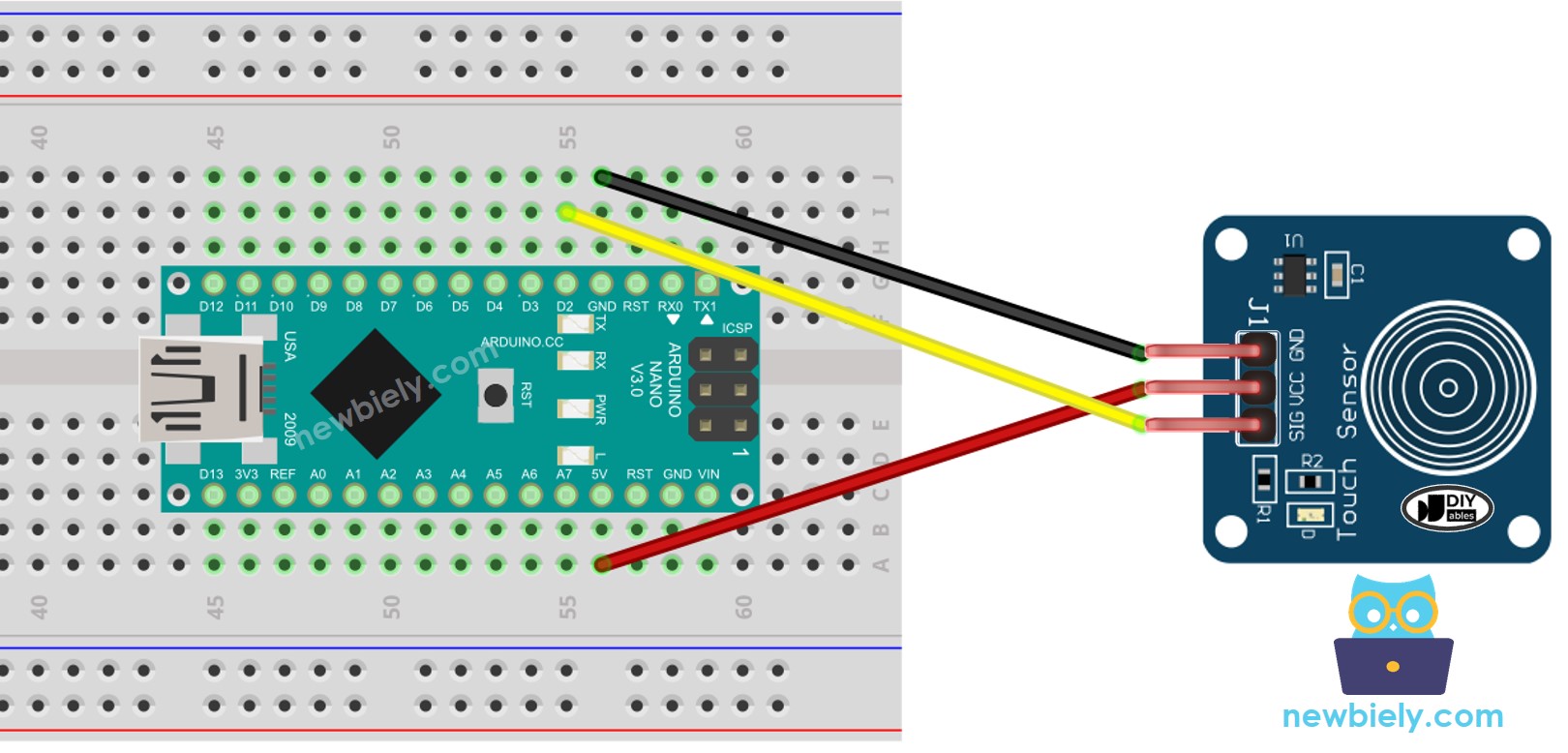
This image is created using Fritzing. Click to enlarge image
Ver La mejor forma de alimentar Arduino Nano y otros componentes.
Cómo programar para un sensor táctil
- Inicializa el pin del Arduino Nano en modo de entrada digital con la función pinMode(). Por ejemplo, el código a continuación configura el pin 2 en modo de entrada.
- Utiliza la función digitalRead() para leer el estado del pin del Arduino Nano.
※ Nota:
Existen dos escenarios comunes:
- El primero: Si la entrada está en alto, realiza una acción. Si la entrada está en bajo, realiza la acción opuesta.
- El segundo: Si la entrada cambia de bajo a alto (o viceversa), realiza una acción.
Dependiendo de la aplicación, podemos elegir uno de ellos. Por ejemplo, si estamos usando un sensor táctil para controlar un LED:
- Si queremos que el LED esté encendido cuando se toque el sensor y apagado cuando no se toque el sensor, deberíamos usar el primer escenario.
- Si queremos que el LED cambie entre encendido y apagado cada vez que toquemos el sensor, deberíamos usar el segundo escenario.
Código de Arduino Nano para sensor táctil
Ejecutaremos dos códigos de muestra:
- Arduino Nano lee el valor del sensor táctil y lo imprime en el Monitor Serial.
- Arduino Nano detecta los eventos de tocar y dejar de tocar.
Arduino Nano lee el valor del sensor táctil y lo imprime en el Monitor Serial
Pasos R\u00e1pidos
- Copia el código y ábrelo con el IDE de Arduino.
- Haz clic en el botón Subir en el IDE de Arduino para compilar y subir el código al Arduino Nano.
- Coloca el dedo sobre el sensor y luego retíralo.
- Consulta el resultado en el Monitor Serial.
Arduino Nano detecta que el sensor está tocado o liberado
Pasos R\u00e1pidos
- Copia el código y ábrelo con el IDE de Arduino.
- Haz clic en el botón Subir en el IDE para transferir el código al Arduino Nano.
- Coloca un dedo sobre el sensor.
- Revisa la salida en el Monitor Serial.
- Quita tu dedo del sensor táctil.
- Verifica la salida en el Monitor Serial.
Video Tutorial
Estamos considerando crear tutoriales en video. Si considera que los tutoriales en video son importantes, suscríbase a nuestro canal de YouTube para motivarnos a crear los videos.