
Arduino Nano - Bomba
Este tutorial te enseña cómo usar Arduino Nano para controlar una bomba. Con este tutorial, puedes crear un sistema de riego, un acuario, un sistema de recarga de agua... y mucho más.
Hay dos piezas que pueden ir entre el Nano y la bomba: un relé o un módulo MOSFET. Con un relé, la bomba está simplemente ENCENDIDA o APAGADA. Con un módulo MOSFET, el Nano también puede hacer funcionar la bomba más lenta o más rápida, lo que cambia la cantidad de agua que fluye. Ambas formas se explican a continuación.
Hardware Requerido
Or you can buy the following kits:
| 1 | × | DIYables Sensor Kit (18 sensors/displays) |
Acerca de la bomba de 12 V
Distribución de pines de la bomba

La bomba de 12 V normalmente tiene dos pines:
- El pin negativo (-) (negro) debe conectarse a la tierra de la fuente de alimentación de CC
- El pin positivo (+) (rojo) debe conectarse a los 12 V de la fuente de alimentación de CC
Cómo controlar una bomba con Arduino Nano
Si una bomba de 12 V es alimentada por una fuente de 12 V, funcionará. Para controlar la bomba, debe usarse un relé entre el Arduino Nano y la bomba. El Arduino Nano puede entonces controlar la bomba a través del relé.
Si no está familiarizado con los relés (disposición de pines, cómo funcionan, cómo programarlos, etc.), por favor consulte el Tutorial de Arduino Nano - Relé para obtener más información.
Para la forma con MOSFET, quizás quieras leer primero el tutorial Arduino Nano - MOSFET Module. Explica los pines del módulo y la señal PWM.
Control de la bomba: relé o módulo MOSFET
| Relé | Módulo MOSFET | |
|---|---|---|
| Control de la bomba | en marcha o parada | en marcha o parada, y además el caudal (velocidad de la bomba con PWM) |
| Ruido de conmutación | clic audible | ninguno |
| Tiempo de reacción | lento (milisegundos) | muy rápido |
| Vida útil | los contactos se desgastan con el tiempo | sin piezas móviles en su interior |
| Alimentación de la bomba | CA o CC | solo CC |
| Voltaje de la bomba | cualquier voltaje dentro de su especificación | al menos unos 6V |
| Aislamiento | sí (bobina y contactos) | sí (optoacoplador PC817) |
| Úsalo para | bombas de CA, simple ENCENDIDO/APAGADO | bombas de 12V CC cuando necesitas control del caudal |
Para una bomba pequeña de 12V CC, el módulo MOSFET te da más control: un flujo suave para las plantas, o flujo máximo para llenar un depósito rápido. Para una bomba que funciona con la red de CA, quédate con el relé.
Diagrama de Cableado

This image is created using Fritzing. Click to enlarge image
El diagrama de abajo muestra las mismas conexiones sin protoboard:
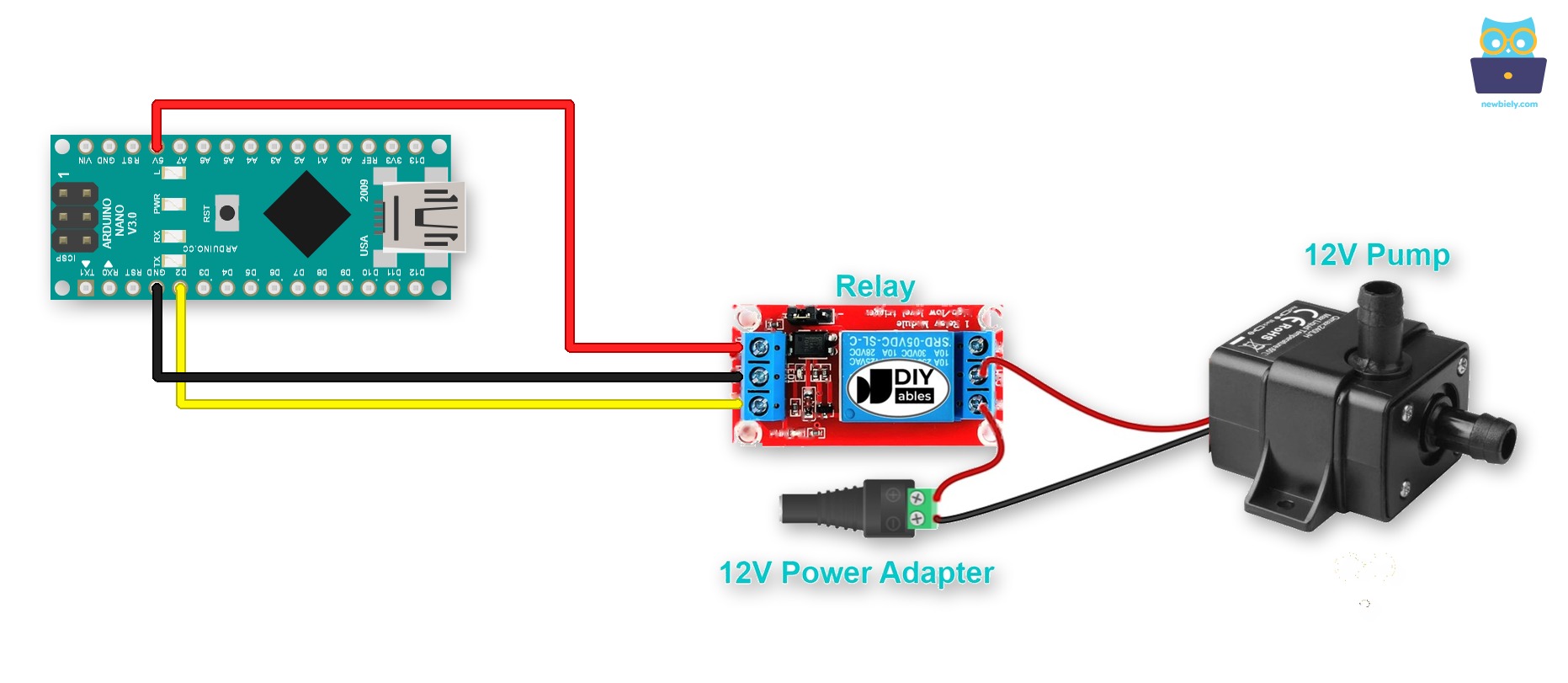
This image is created using Fritzing. Click to enlarge image
Una bornera de tornillo mantiene cada cable bien sujeto, incluso cuando la placa se mueve. El Arduino Nano encaja en una Placa de Expansión de Terminales de Tornillo para Arduino Nano, que convierte cada pin en una bornera de tornillo. El cableado es el mismo. Solo que ahora los cables van a las borneras de tornillo, como se ve abajo.
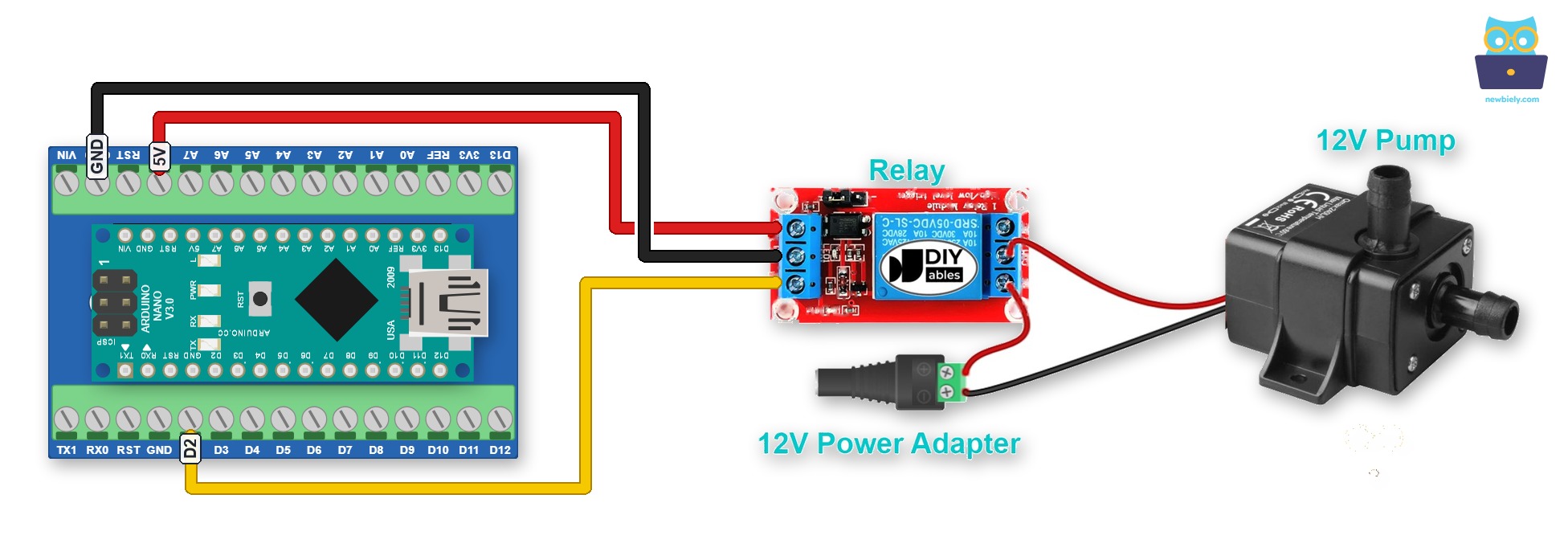
This image is created using Fritzing. Click to enlarge image
Código de Arduino Nano
El código a continuación ejecuta un bucle infinito que enciende la bomba durante cinco segundos y la apaga durante cinco segundos.
Pasos R\u00e1pidos
- Conecta el Arduino Nano a tu computadora usando un cable USB.
- Abre el IDE de Arduino y selecciona la placa y el puerto adecuados.
- Copia el código de arriba y ábrelo en el IDE de Arduino.
- Haz clic en el botón Subir en el IDE de Arduino para enviar el código al Arduino Nano.
- Observa el cambio de estado de la bomba.
Explicación del código
¡Consulta la explicación línea por línea contenida en los comentarios del código fuente!
Echa un vistazo a este tutorial sobre Arduino Nano: si se pulsa un botón, la bomba se encenderá después de 10 segundos
Cómo controlar el caudal de la bomba con el módulo MOSFET
Ahora cambiemos el relé por un módulo MOSFET. El cableado de la bomba cambia un poco, y el Nano obtiene la capacidad de ajustar la velocidad de la bomba.
Diagrama de cableado
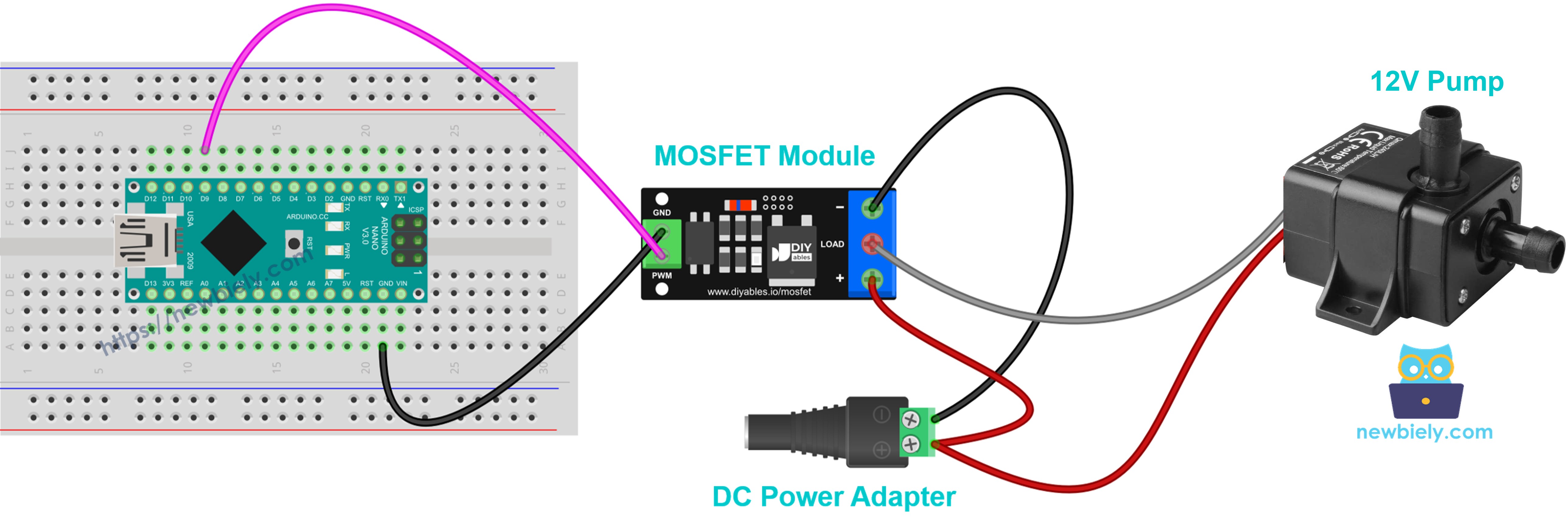
This image is created using Fritzing. Click to enlarge image
Este es el mismo cableado sin protoboard:
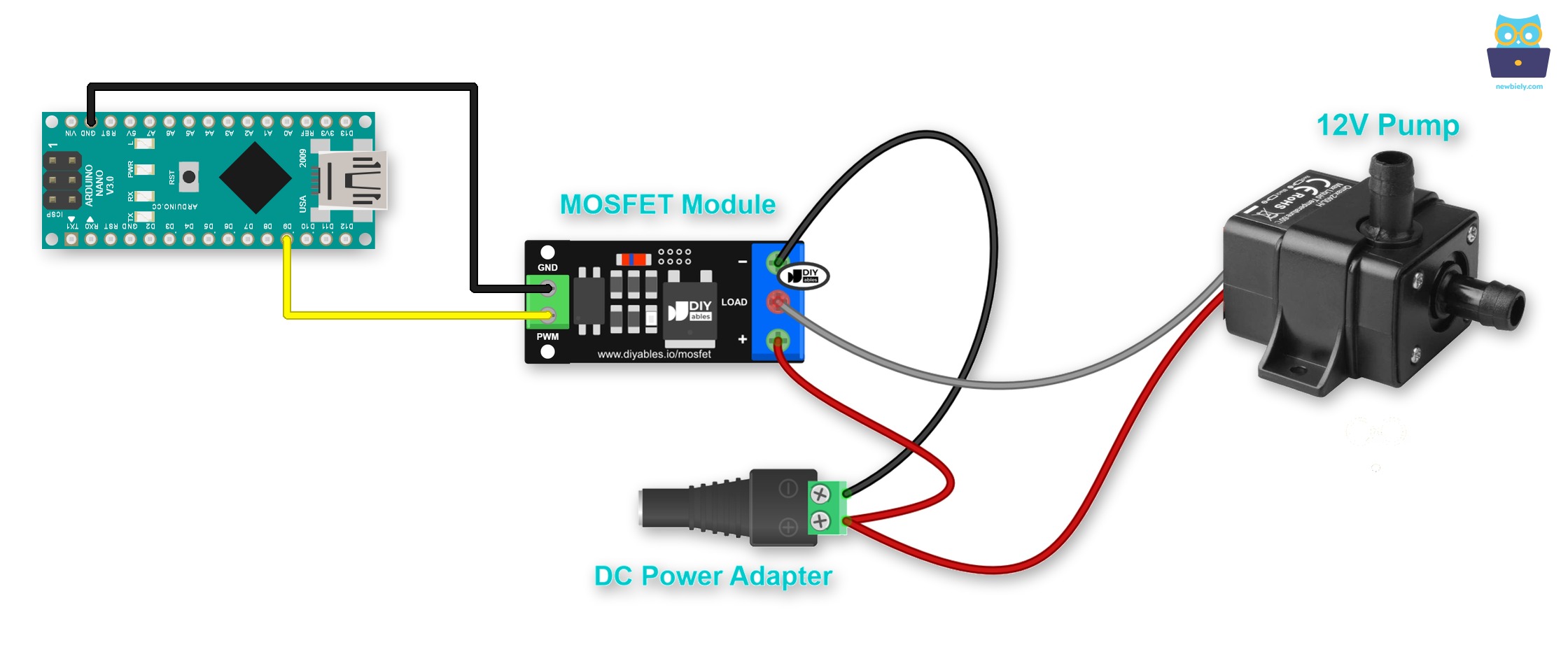
This image is created using Fritzing. Click to enlarge image
Los cables sueltos son una causa común de errores extraños. Puedes colocar el Arduino Nano en una Placa de Expansión de Terminales de Tornillo para Arduino Nano y conectar los cables a sus borneras de tornillo. Mira el diagrama de abajo para la versión con borneras de tornillo.
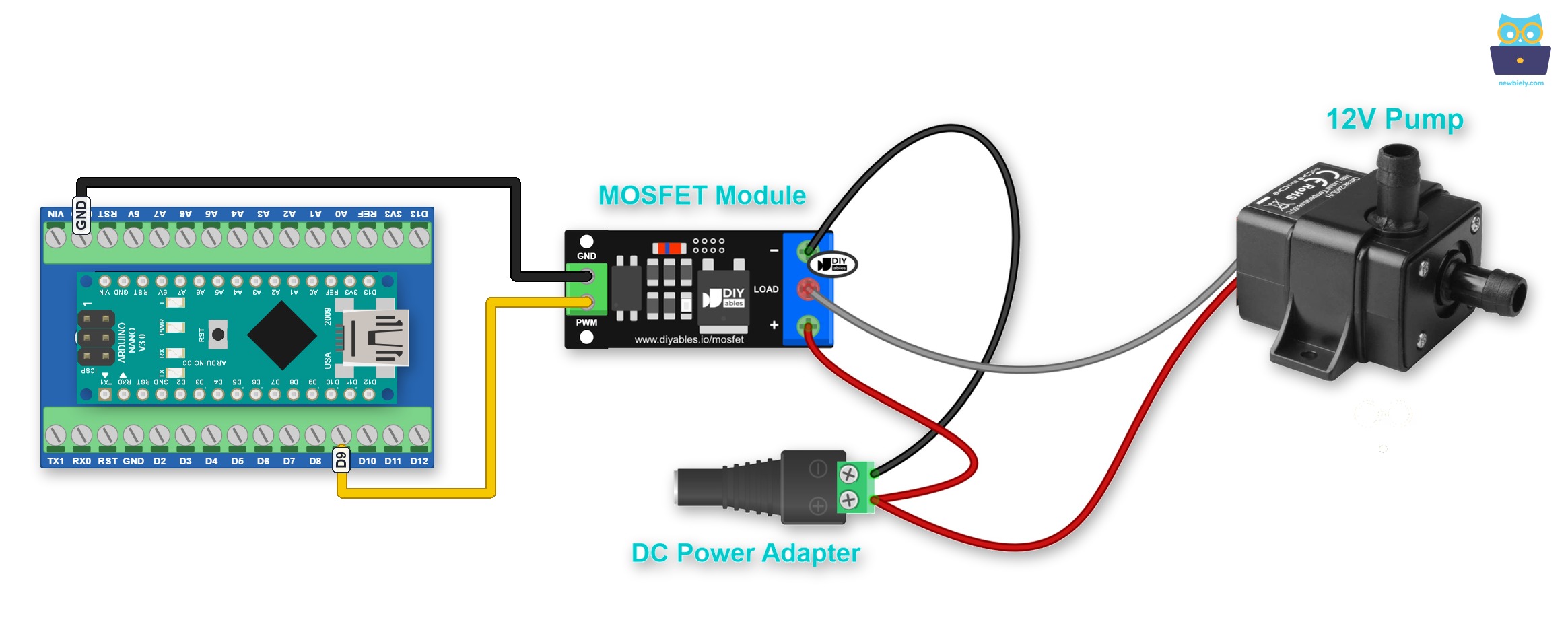
This image is created using Fritzing. Click to enlarge image
Ver La mejor forma de alimentar Arduino Nano y otros componentes.
Haz estas conexiones:
- D9 del Arduino Nano → pin PWM del módulo MOSFET
- GND del Arduino Nano → pin GND del módulo MOSFET
- + del adaptador de 12V → borne +, junto con el + de la bomba (cable rojo)
- − de la bomba (cable negro) → borne LOAD
- − del adaptador de 12V → borne −
- Diodo de rueda libre (flyback) (1N4007 o 1N5819) en la bomba: franja (cátodo) al + de la bomba, el otro extremo al − de la bomba. La bomba tiene una bobina de motor en su interior, así que no te lo saltes.
Código de Arduino Nano
El código hace funcionar la bomba a plena potencia durante 2 segundos, la detiene durante 2 segundos, y luego aumenta la potencia del 10% al 100% y la disminuye de nuevo. Verás que el caudal de agua se hace más fuerte y luego más débil.
Pasos R\u00e1pidos
- Si hace falta, configura la placa y el puerto en el IDE de Arduino como en los Quick Steps del relé.
- Haz el cableado mostrado arriba. Mantén la entrada de la bomba dentro del agua, y no enchufes todavía el adaptador de 12V.
- Sube el código al Arduino Nano.
- Enchufa el adaptador de 12V.
- Abre el Monitor Serie a 9600 baudios. La salida se ve así:
Bueno saber: el módulo MOSFET maneja solo bombas de CC, con una alimentación de unos 6V o más. Para una bomba de CA, sigue usando el relé.
Video Tutorial
Estamos considerando crear tutoriales en video. Si considera que los tutoriales en video son importantes, suscríbase a nuestro canal de YouTube para motivarnos a crear los videos.