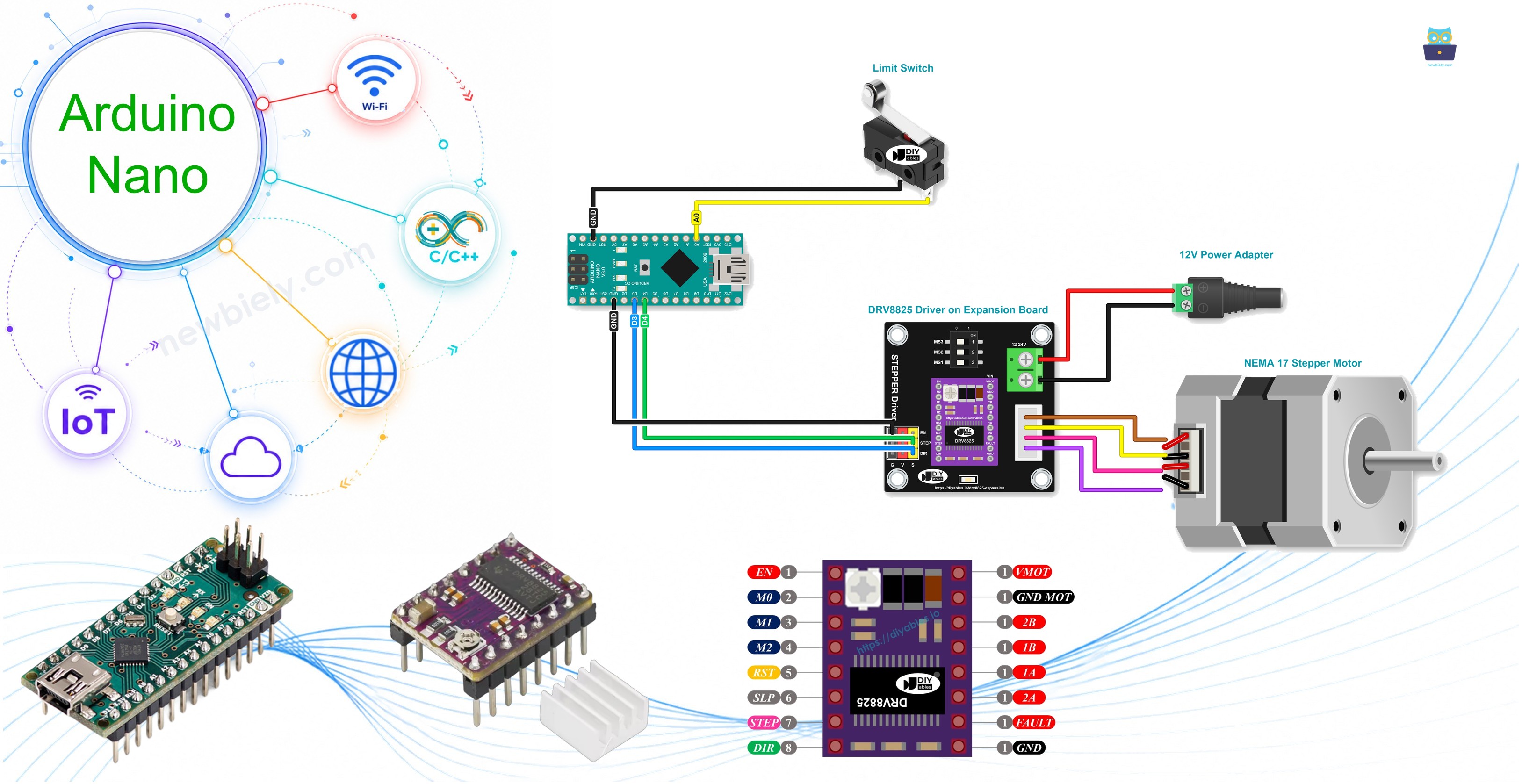
Arduino Nano - Interruptor de límite para motor paso a paso

Este tutorial te enseña cómo usar Arduino Nano para controlar un motor paso a paso mediante un interruptor de fin de carrera y un controlador DRV8825. En concreto, veremos:

Motor paso a paso con Arduino Nano, interruptor de fin de carrera y controlador DRV8825

Acerca del motor paso a paso y del interruptor de fin de carrera

Si no conoces el motor paso a paso y el interruptor de fin de carrera (incluyendo la distribución de pines, el funcionamiento y la programación), los siguientes tutoriales pueden ayudarte a aprender:

El motor lo mueve un controlador DRV8825. Este pequeño módulo va conectado en su propia placa de expansión. El Arduino Nano envía un pulso al pin STEP por cada paso, y el pin DIR elige la dirección. Así, todo el motor necesita solo dos pines, lo que deja A0 y A1 libres para los interruptores de fin de carrera. El DRV8825 también limita la corriente de las bobinas, así que el motor no se calienta.
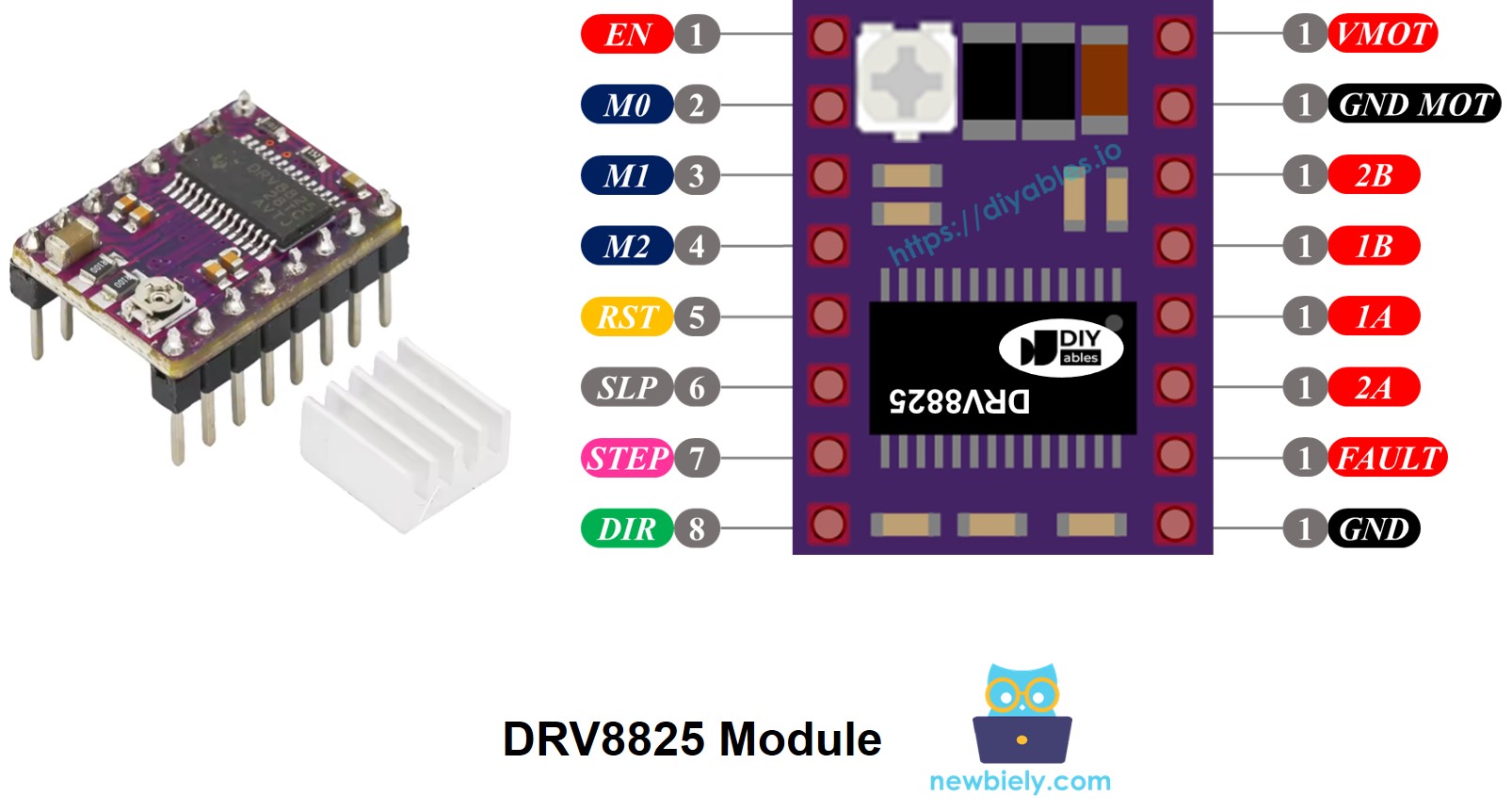
Distribución de pines del módulo DRV8825

Diagrama de Cableado

Este tutorial proporciona el diagrama de cableado para dos casos: un motor paso a paso + un interruptor de fin de carrera, un motor paso a paso + dos interruptores de fin de carrera.

La placa de expansión DRV8825 se conecta de la misma forma en ambos casos:

Pin de la placa de expansión Conectar a
STEP (pin S) Arduino Nano D4
DIR (pin S) Arduino Nano D3
G (un pin) Arduino Nano GND
EN, V nada (dejar libre)
Bornera de tornillo VIN, GND + y - del adaptador de corriente de 12V (a través del conector de alimentación DC)
1A, 1B una bobina del motor paso a paso
2A, 2B la otra bobina del motor paso a paso
  • Diagrama de cableado entre Arduino Nano, el motor paso a paso y un interruptor de fin de carrera. El interruptor de fin de carrera va al pin A0.
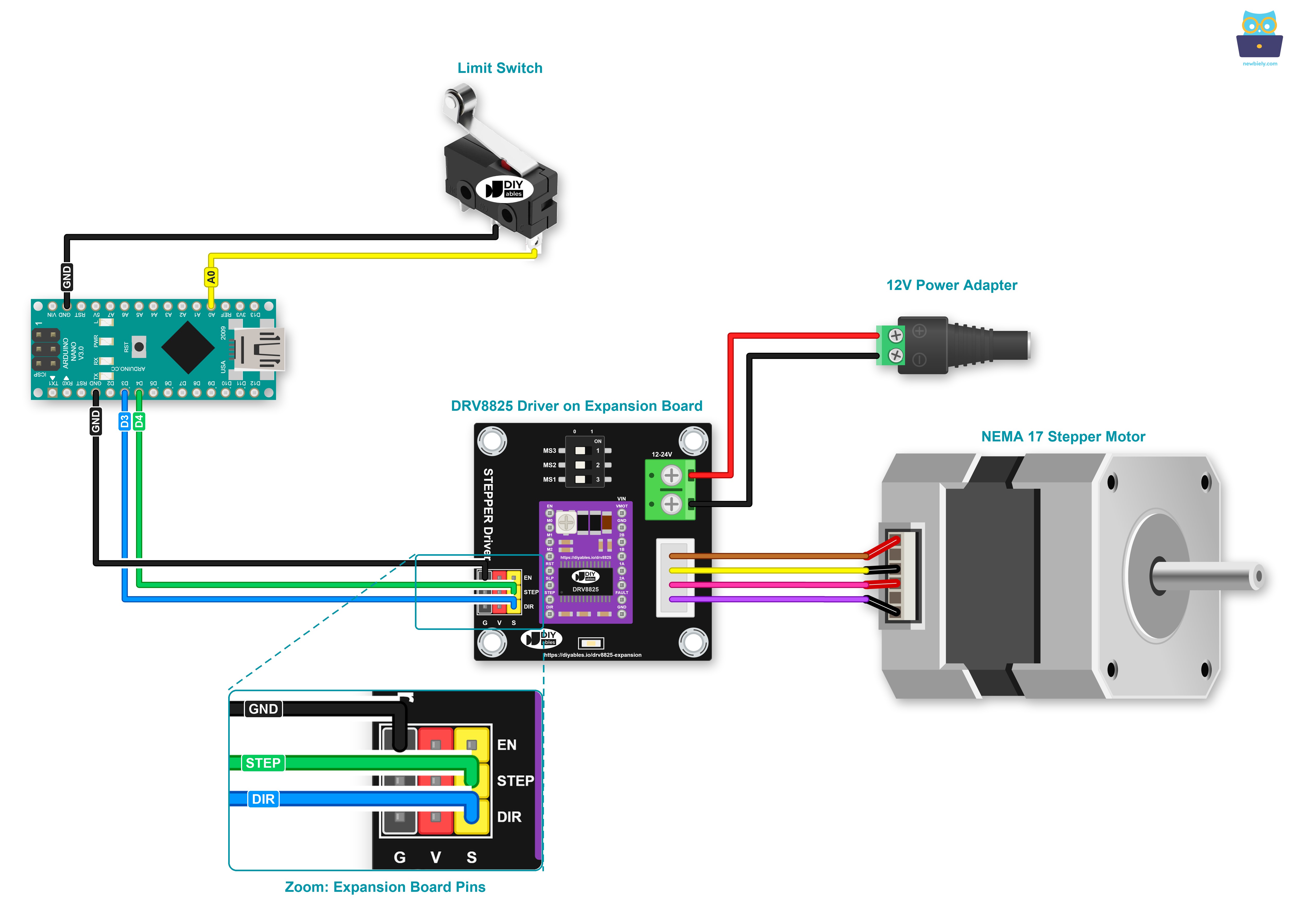
Diagrama de cableado de Arduino Nano con motor paso a paso, interruptor de fin de carrera y controlador DRV8825

This image is created using Fritzing. Click to enlarge image

¿Prefieres tornillos en lugar de cables puente? Inserta el Arduino Nano en una placa de expansión con borneras de tornillo para Arduino Nano y sujeta cada cable, como muestra esta imagen:
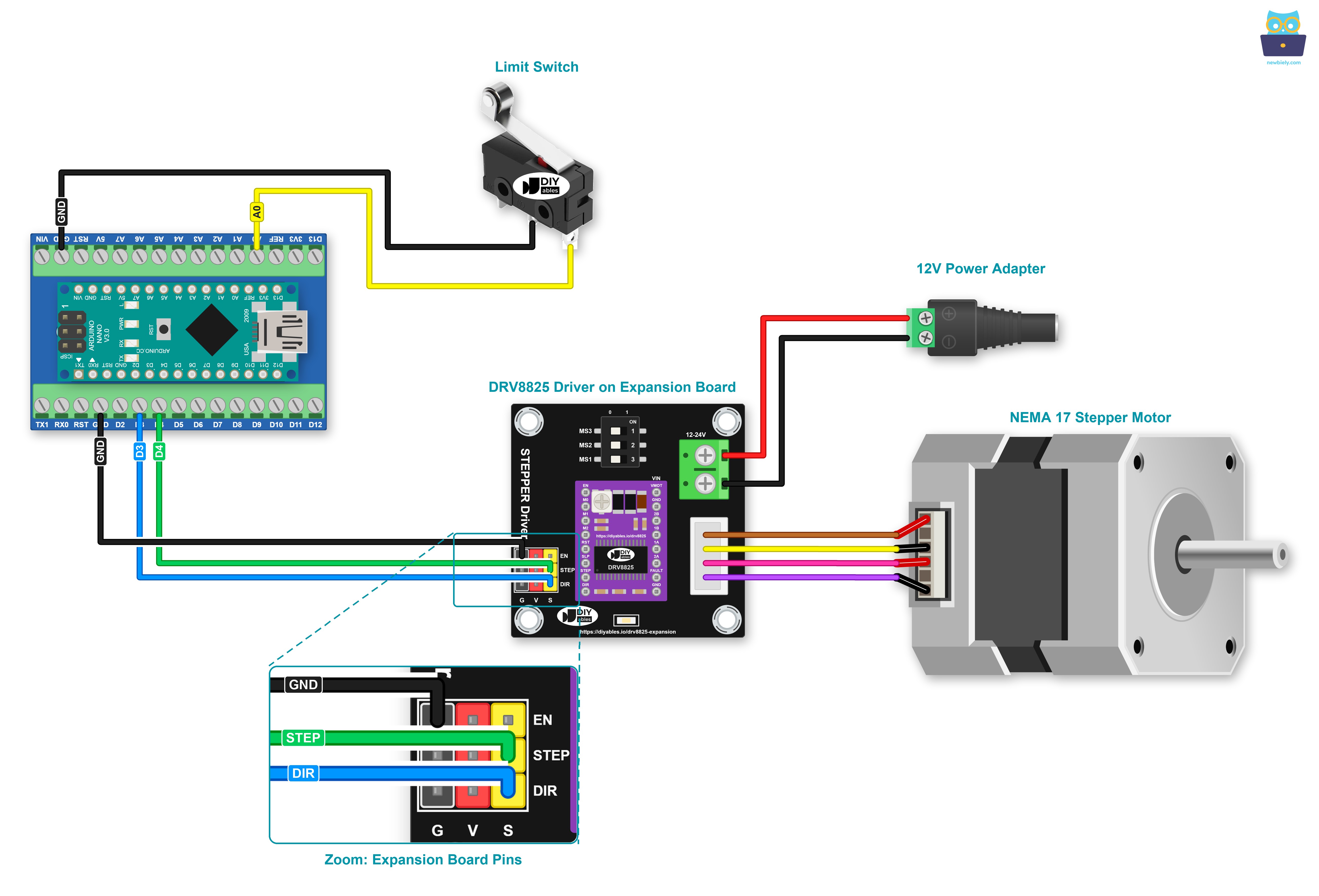
Diagrama de cableado de Arduino Nano con motor paso a paso, interruptor de fin de carrera y controlador DRV8825 en borneras de tornillo

This image is created using Fritzing. Click to enlarge image

  • Diagrama de cableado entre Arduino Nano, el motor paso a paso y dos interruptores de fin de carrera. El interruptor de fin de carrera 1 va al pin A0 y el interruptor de fin de carrera 2 va al pin A1.
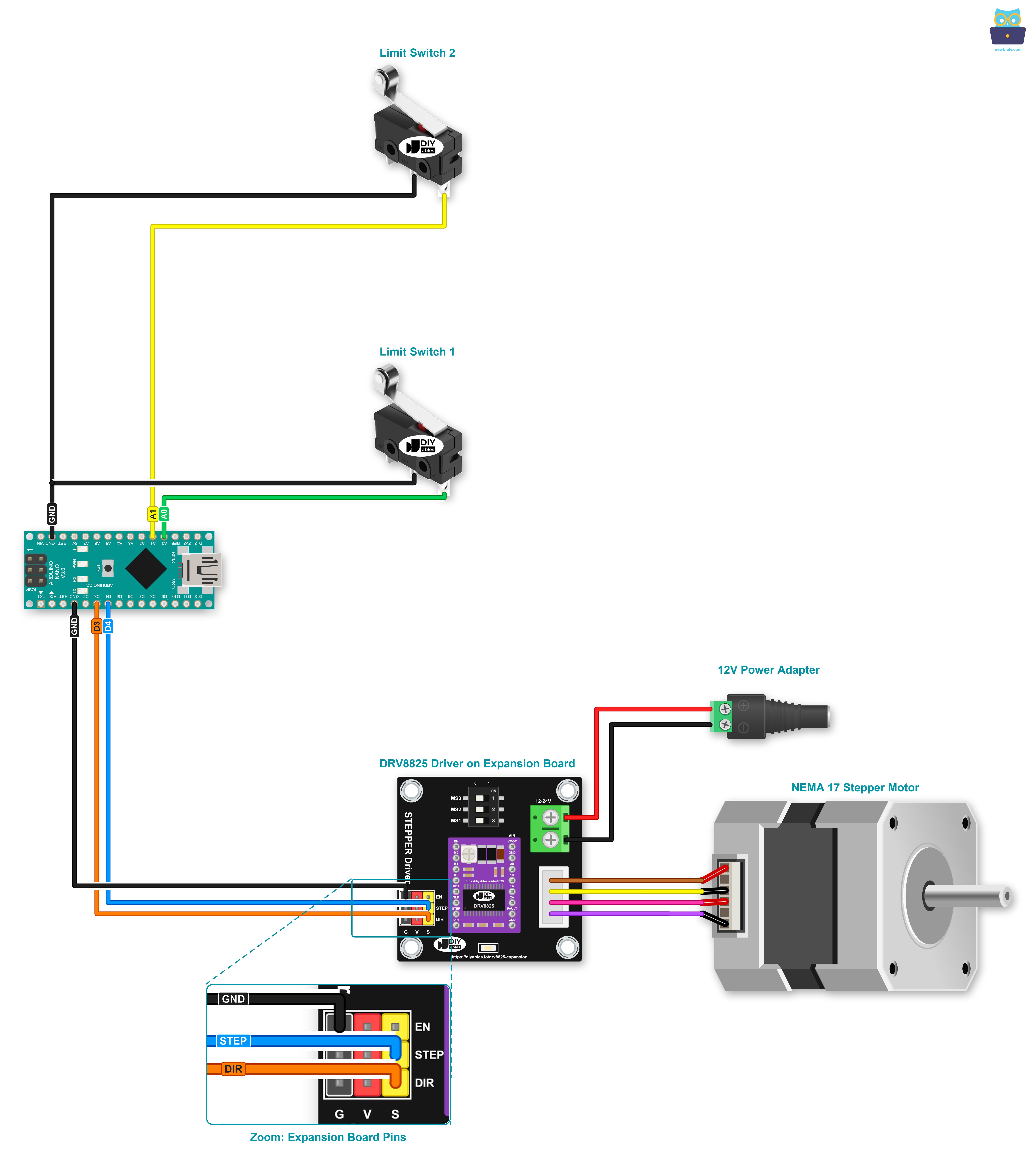
Diagrama de cableado de Arduino Nano con motor paso a paso, dos interruptores de fin de carrera y controlador DRV8825

This image is created using Fritzing. Click to enlarge image

El mismo cableado de dos interruptores en la placa de borneras de tornillo:
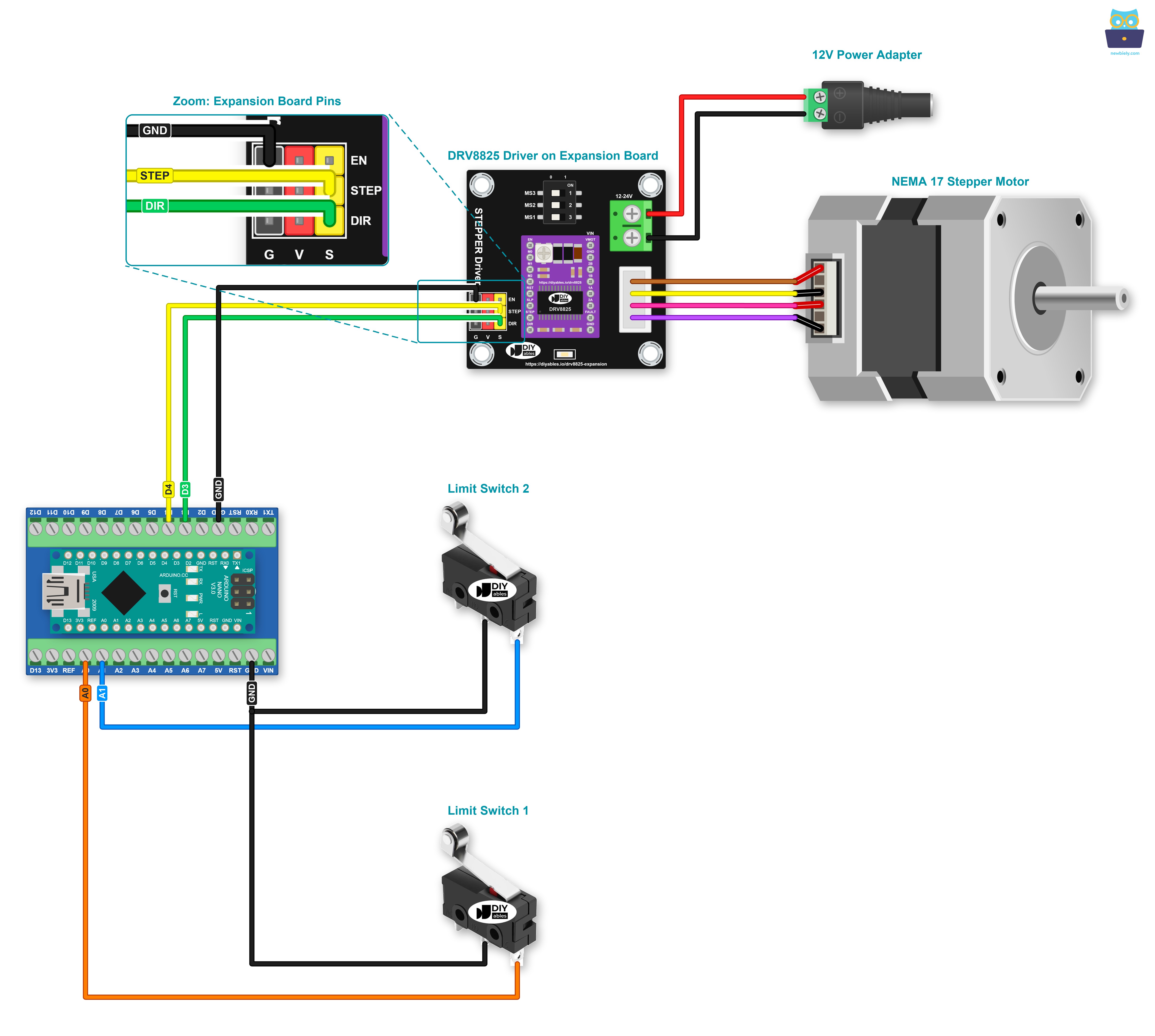
Diagrama de cableado de Arduino Nano con motor paso a paso, dos interruptores de fin de carrera y controlador DRV8825 en borneras de tornillo

This image is created using Fritzing. Click to enlarge image

※ Nota:

  • Los colores de los cables de los motores paso a paso varían entre fabricantes. Para encontrar las dos bobinas de tu motor y conectarlas a 1A/1B y 2A/2B, consulta el tutorial Arduino Nano - Motor paso a paso.
  • Pon los tres interruptores DIP de la placa de expansión en OFF (paso completo), y gira bajo el potenciómetro de límite de corriente del DRV8825 antes del primer uso.

Cableado sin la placa de expansión

Esta parte muestra el mismo circuito solo con el módulo DRV8825. El código del Arduino Nano queda exactamente igual.
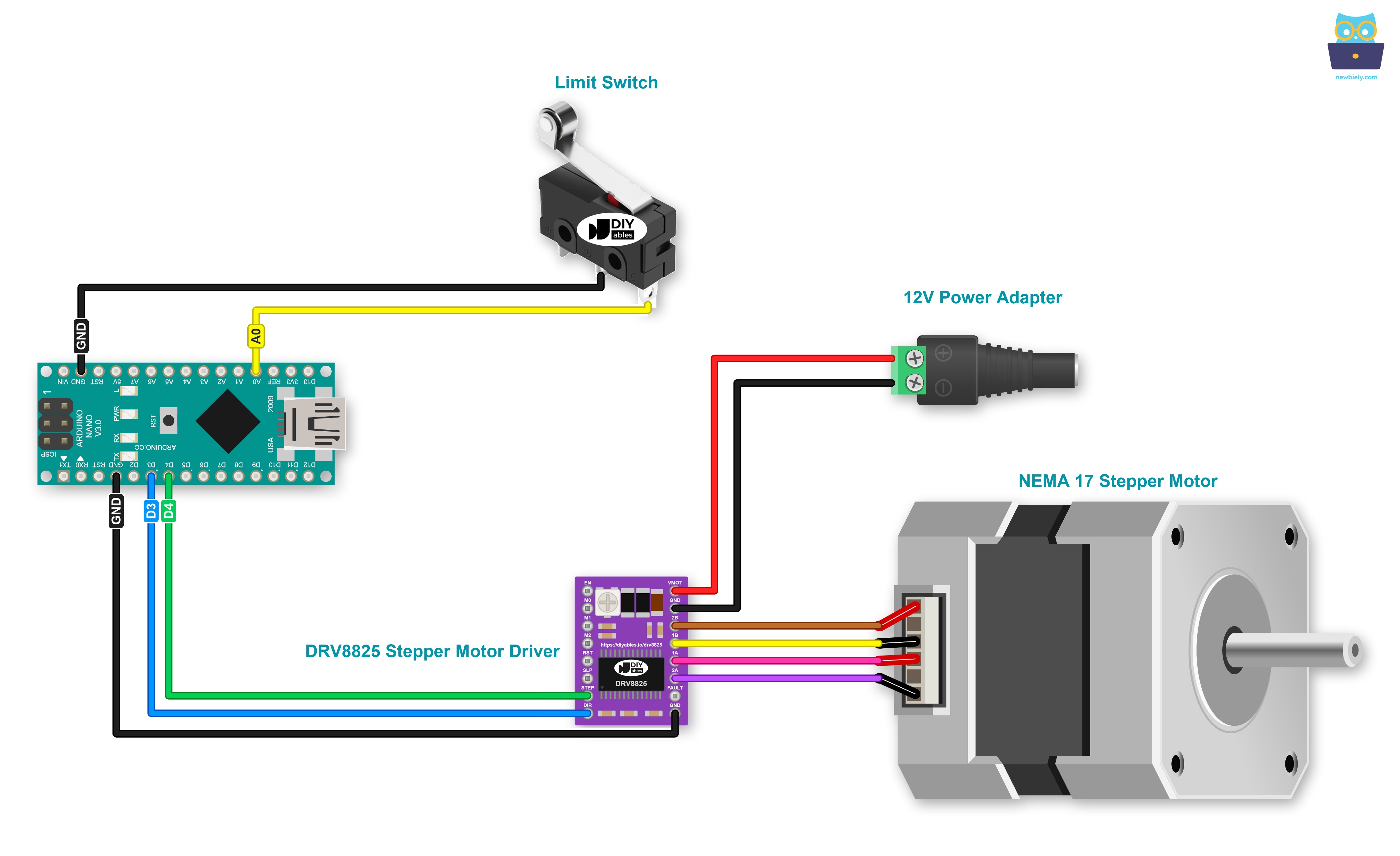
Diagrama de cableado de Arduino Nano con el módulo DRV8825 sin placa de expansión y un motor paso a paso

This image is created using Fritzing. Click to enlarge image

Con un shield de bornes de tornillo, el mismo cableado queda así:
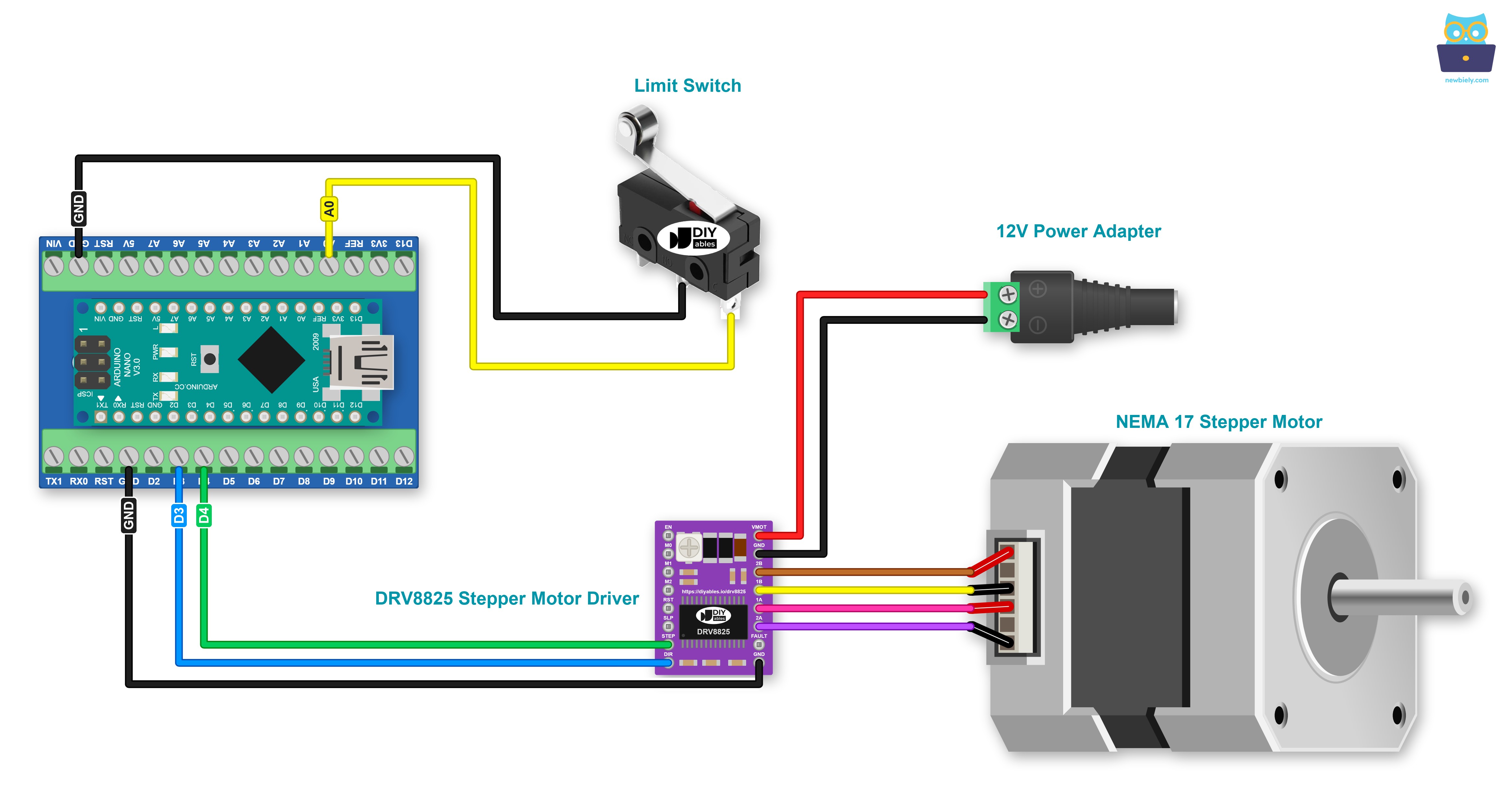
Diagrama de cableado de Arduino Nano con el módulo DRV8825 sin placa de expansión y un motor paso a paso (shield de bornes de tornillo)

This image is created using Fritzing. Click to enlarge image

Para dos finales de carrera, conéctelo así:
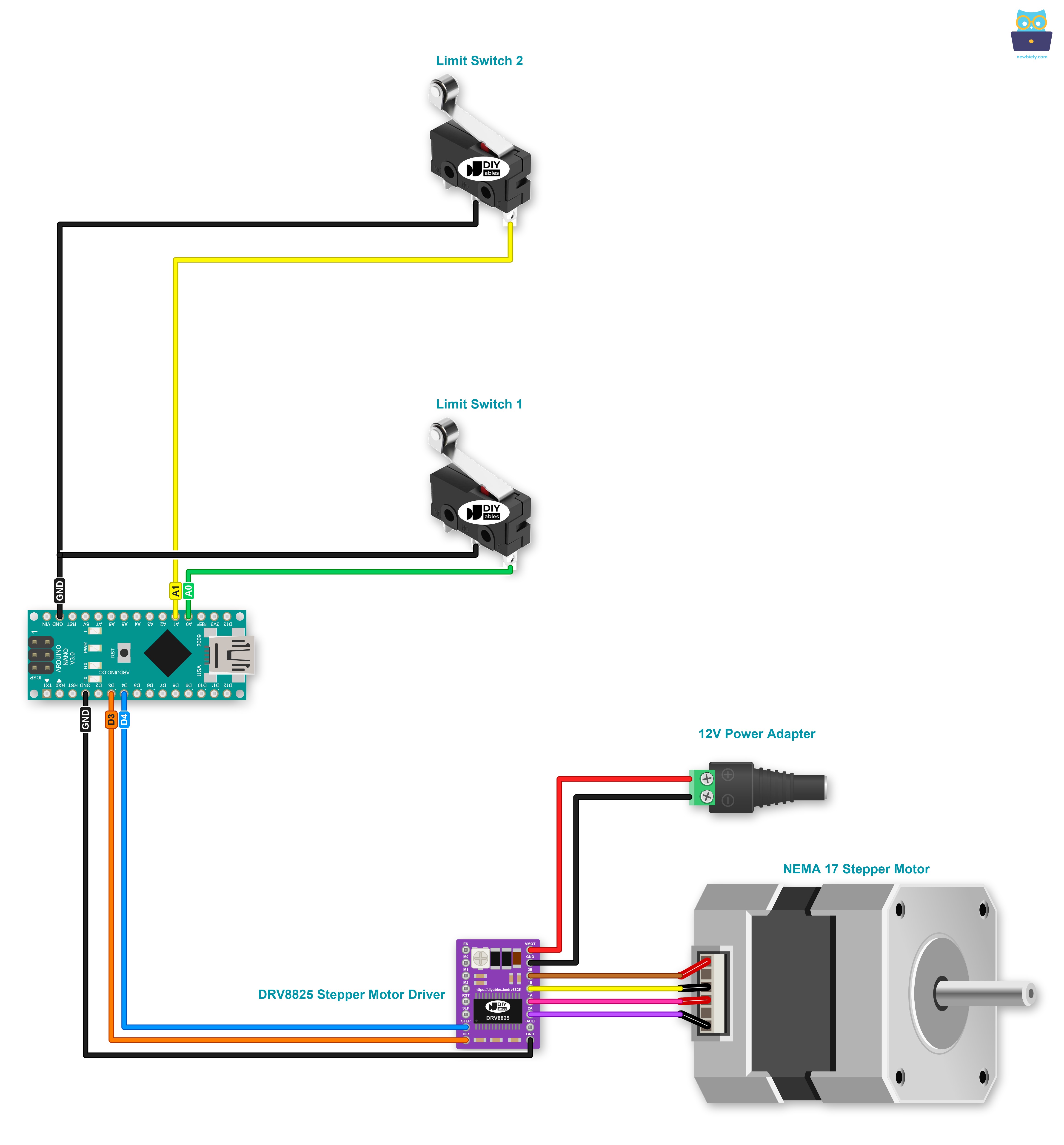
Diagrama de cableado de Arduino Nano con el módulo DRV8825 sin placa de expansión y un motor paso a paso y dos finales de carrera

This image is created using Fritzing. Click to enlarge image

Dos finales de carrera, en el shield de bornes de tornillo:
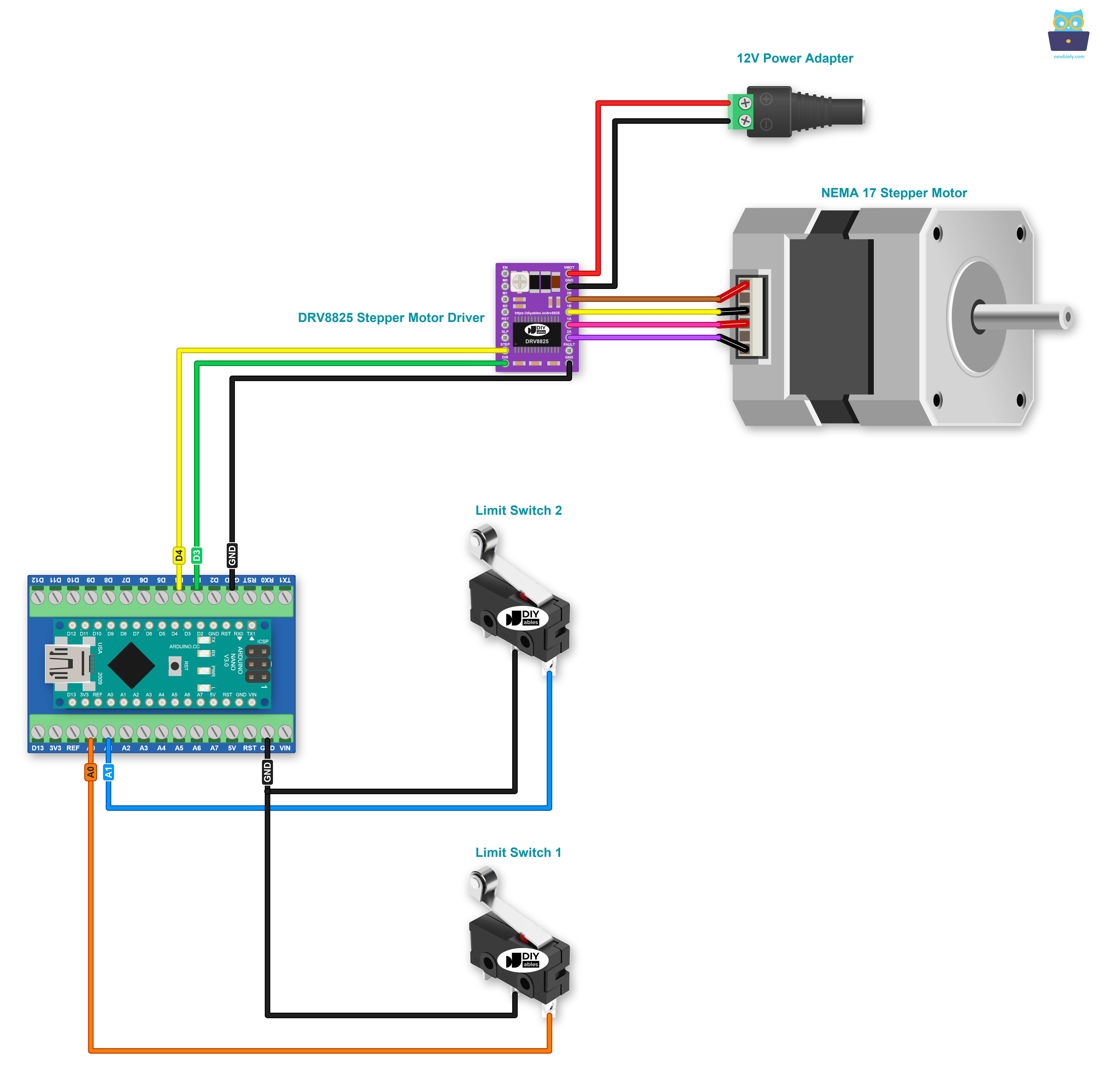
Diagrama de cableado de Arduino Nano con el módulo DRV8825 sin placa de expansión y un motor paso a paso y dos finales de carrera (shield de bornes de tornillo)

This image is created using Fritzing. Click to enlarge image

Ver La mejor forma de alimentar Arduino Nano y otros componentes.

Pin del módulo DRV8825 Conectar a
STEP Arduino Nano D4
DIR Arduino Nano D3
GND (junto a FAULT) Arduino Nano GND
VMOT + del adaptador de 12V
GND (junto a VMOT) - del adaptador de 12V
2B y 1B una bobina del motor paso a paso
1A y 2A la otra bobina del motor paso a paso
EN, M0, M1, M2, RST, SLP, FAULT sin conectar

※ Nota:

  • Mantenga estable la alimentación de 12V con un condensador de 100uF entre VMOT y GND. Uno de 25V o 35V es una buena opción.
  • Un motor en silencio suele indicar que RST no está en nivel alto. Un cable corto de RST a SLP lo soluciona.

Código para Arduino Nano - Detener el motor paso a paso con un interruptor de fin de carrera

Se puede detener un motor paso a paso de varias maneras:

  • Llamar a la función stepper.stop(): Esto no detendrá el motor de inmediato, sino que hará que desacelere gradualmente
  • No llamar a la función stepper.run(): No llegan más pulsos al pin STEP, así que el motor paso a paso se detiene de inmediato

El código siguiente hace que un motor paso a paso gire de forma continua hasta que se toca un interruptor de fin de carrera.

/* * Este código de Arduino Nano fue desarrollado por es.newbiely.com * Este código de Arduino Nano se proporciona al público sin ninguna restricción. * Para tutoriales completos y diagramas de cableado, visite: * https://es.newbiely.com/tutorials/arduino-nano/arduino-nano-stepper-motor-limit-switch */ #include <ezButton.h> #include <AccelStepper.h> #define STEP_PIN 4 // The Arduino Nano pin connected to the STEP pin of DRV8825 #define DIR_PIN 3 // The Arduino Nano pin connected to the DIR pin of DRV8825 #define MAX_POSITION 0x7FFFFFFF // maximum of position we can set (long type) ezButton limit_switch(A0); // create ezButton object for pin A0 // DRIVER mode: one pin for STEP, one pin for DIR AccelStepper stepper(AccelStepper::DRIVER, STEP_PIN, DIR_PIN); bool is_stopped = false; void setup() { Serial.begin(9600); limit_switch.setDebounceTime(50); // set debounce time to 50 milliseconds stepper.setMaxSpeed(500.0); // set the maximum speed stepper.setAcceleration(50.0); // set acceleration stepper.setSpeed(100); // set initial speed stepper.setCurrentPosition(0); // set position stepper.moveTo(MAX_POSITION); } void loop() { limit_switch.loop(); // MUST call the loop() function first if (limit_switch.isPressed()) { Serial.println(F("The limit switch: TOUCHED")); is_stopped = true; } if (is_stopped == false) { // without this part, the move will stop after reaching maximum position if (stepper.distanceToGo() == 0) { // if motor moved to the maximum position stepper.setCurrentPosition(0); // reset position to 0 stepper.moveTo(MAX_POSITION); // move the motor to maximum position again } stepper.run(); // MUST be called in loop() function } else { // If the stepper.run() function is not invoked, no more STEP pulses are sent: the motor stops immediately // NOTE: invoking the stepper.stop() does NOT stop the motor immediately. Serial.println(F("The stepper motor is STOPPED")); } }

Pasos R\u00e1pidos

  • Conecta el Arduino Nano a una computadora usando un cable USB.
  • Abre el IDE de Arduino, elige la placa y el puerto correctos.
  • Haz clic en el icono de Bibliotecas en la barra izquierda del IDE de Arduino.
  • Busca “ezButton” y localiza la biblioteca de botones de ArduinoGetStarted.com.
  • Presiona el botón Instalar para instalar la biblioteca ezButton.
Biblioteca de botones para Arduino Nano
  • Busca “AccelStepper” y localiza la biblioteca AccelStepper creada por Mike McCauley.
  • Luego, presiona el botón Instalar para añadirla.
Biblioteca AccelStepper para Arduino Nano
  • Copia el código anterior y ábrelo en el IDE de Arduino.
  • Haz clic en el botón Subir en el IDE de Arduino para compilar y subir el código al Arduino Nano.
  • Conecta el adaptador de 12V al conector de alimentación DC.
  • Si el cableado es correcto, el motor debería girar en sentido horario.
  • Cuando se toca el interruptor de fin de carrera, el motor debería detenerse de inmediato.
  • El resultado mostrado en el Monitor Serial debería verse así.
∞
Newbiely | Arduino IDE 2.3.8
──
☐
✕
File
Edit
Sketch
Tools
Help
Arduino Nano
Newbiely.ino
···
8 Serial.println("Hello World!");
Output
Serial Monitor
Message (Enter to send message to 'Arduino Nano' on 'COM15')
New Line
9600 baud
The limit switch: TOUCHED The stepper motor is STOPPED The stepper motor is STOPPED The stepper motor is STOPPED The stepper motor is STOPPED
Ln 11, Col 1
Arduino Nano on COM15
2

Explicación del código

¡Consulta la explicación línea por línea contenida en los comentarios del código fuente!

Código para Arduino Nano - Cambiar la dirección del motor paso a paso con un interruptor de fin de carrera

Un motor paso a paso gira de forma continua, y su dirección cambia cuando se toca un interruptor de fin de carrera. Esto se logra con el siguiente código:

/* * Este código de Arduino Nano fue desarrollado por es.newbiely.com * Este código de Arduino Nano se proporciona al público sin ninguna restricción. * Para tutoriales completos y diagramas de cableado, visite: * https://es.newbiely.com/tutorials/arduino-nano/arduino-nano-stepper-motor-limit-switch */ #include <ezButton.h> #include <AccelStepper.h> #define DIRECTION_CCW -1 #define DIRECTION_CW 1 #define STEP_PIN 4 // The Arduino Nano pin connected to the STEP pin of DRV8825 #define DIR_PIN 3 // The Arduino Nano pin connected to the DIR pin of DRV8825 #define MAX_POSITION 0x7FFFFFFF // maximum of position we can set (long type) ezButton limit_switch(A0); // create ezButton object for pin A0 // DRIVER mode: one pin for STEP, one pin for DIR AccelStepper stepper(AccelStepper::DRIVER, STEP_PIN, DIR_PIN); int direction = DIRECTION_CW; long target_pos = 0; void setup() { Serial.begin(9600); limit_switch.setDebounceTime(50); // set debounce time to 50 milliseconds stepper.setMaxSpeed(500.0); // set the maximum speed stepper.setAcceleration(50.0); // set acceleration stepper.setSpeed(100); // set initial speed stepper.setCurrentPosition(0); // set position target_pos = direction * MAX_POSITION; stepper.moveTo(target_pos); } void loop() { limit_switch.loop(); // MUST call the loop() function first if (limit_switch.isPressed()) { Serial.println(F("The limit switch: TOUCHED")); direction *= -1; // change direction Serial.print(F("The direction -> ")); if (direction == DIRECTION_CW) Serial.println(F("CLOCKWISE")); else Serial.println(F("ANTI-CLOCKWISE")); target_pos = direction * MAX_POSITION; stepper.setCurrentPosition(0); // set position stepper.moveTo(target_pos); } // without this part, the move will stop after reaching maximum position if (stepper.distanceToGo() == 0) { // if motor moved to the maximum position stepper.setCurrentPosition(0); // reset position to 0 stepper.moveTo(target_pos); // move the motor to maximum position again } stepper.run(); // MUST be called in loop() function }

Pasos R\u00e1pidos

  • Copia el código y ábrelo con el IDE de Arduino.
  • Haz clic en el botón Subir en el IDE para subir el código al Arduino Nano.
  • Si el cableado es correcto, el motor girará en sentido horario.
  • Toca el interruptor de fin de carrera y la dirección del motor paso a paso se invertirá a sentido antihorario.
  • Toca de nuevo el interruptor de fin de carrera y el motor paso a paso girará en sentido horario.
  • El resultado en el Monitor Serial debería verse así.
∞
Newbiely | Arduino IDE 2.3.8
──
☐
✕
File
Edit
Sketch
Tools
Help
Arduino Nano
Newbiely.ino
···
8 Serial.println("Hello World!");
Output
Serial Monitor
Message (Enter to send message to 'Arduino Nano' on 'COM15')
New Line
9600 baud
The limit switch: TOUCHED The direction -> ANTI-CLOCKWISE The limit switch: TOUCHED The direction -> CLOCKWISE
Ln 11, Col 1
Arduino Nano on COM15
2

Código para Arduino Nano - Cambiar la dirección del motor paso a paso con dos interruptores de fin de carrera

Haz que un motor paso a paso gire de forma continua y cambie su dirección cuando se toca cualquiera de los dos interruptores de fin de carrera.

/* * Este código de Arduino Nano fue desarrollado por es.newbiely.com * Este código de Arduino Nano se proporciona al público sin ninguna restricción. * Para tutoriales completos y diagramas de cableado, visite: * https://es.newbiely.com/tutorials/arduino-nano/arduino-nano-stepper-motor-limit-switch */ #include <ezButton.h> #include <AccelStepper.h> #define DIRECTION_CCW -1 #define DIRECTION_CW 1 #define STATE_CHANGE_DIR 1 #define STATE_MOVE 2 #define STATE_MOVING 3 #define STEP_PIN 4 // The Arduino Nano pin connected to the STEP pin of DRV8825 #define DIR_PIN 3 // The Arduino Nano pin connected to the DIR pin of DRV8825 #define MAX_POSITION 0x7FFFFFFF // maximum of position we can set (long type) ezButton limit_switch_1(A0); // create ezButton object for pin A0 ezButton limit_switch_2(A1); // create ezButton object for pin A1 // DRIVER mode: one pin for STEP, one pin for DIR AccelStepper stepper(AccelStepper::DRIVER, STEP_PIN, DIR_PIN); int stepper_state = STATE_MOVE; int direction = DIRECTION_CW; long target_pos = 0; void setup() { Serial.begin(9600); limit_switch_1.setDebounceTime(50); // set debounce time to 50 milliseconds limit_switch_2.setDebounceTime(50); // set debounce time to 50 milliseconds stepper.setMaxSpeed(500.0); // set the maximum speed stepper.setAcceleration(50.0); // set acceleration stepper.setSpeed(100); // set initial speed stepper.setCurrentPosition(0); // set position } void loop() { limit_switch_1.loop(); // MUST call the loop() function first limit_switch_2.loop(); // MUST call the loop() function first if (limit_switch_1.isPressed()) { stepper_state = STATE_CHANGE_DIR; Serial.println(F("The limit switch 1: TOUCHED")); } if (limit_switch_2.isPressed()) { stepper_state = STATE_CHANGE_DIR; Serial.println(F("The limit switch 2: TOUCHED")); } switch (stepper_state) { case STATE_CHANGE_DIR: direction *= -1; // change direction Serial.print(F("The direction -> ")); if (direction == DIRECTION_CW) Serial.println(F("CLOCKWISE")); else Serial.println(F("ANTI-CLOCKWISE")); stepper_state = STATE_MOVE; // after changing direction, go to the next state to move the motor break; case STATE_MOVE: target_pos = direction * MAX_POSITION; stepper.setCurrentPosition(0); // set position stepper.moveTo(target_pos); stepper_state = STATE_MOVING; // after moving, go to the next state to keep the motor moving infinity break; case STATE_MOVING: // without this state, the move will stop after reaching maximum position if (stepper.distanceToGo() == 0) { // if motor moved to the maximum position stepper.setCurrentPosition(0); // reset position to 0 stepper.moveTo(target_pos); // move the motor to maximum position again } break; } stepper.run(); // MUST be called in loop() function }

Pasos R\u00e1pidos

  • Copia el código anterior y ábrelo en el IDE de Arduino.
  • Haz clic en el botón Subir para enviar el código al Arduino Nano.
  • Si el cableado es correcto, el motor debería girar en sentido horario.
  • Al tocar el interruptor de fin de carrera 1, la dirección del motor paso a paso debería invertirse a sentido antihorario.
  • Al tocar el interruptor de fin de carrera 2, la dirección del motor paso a paso debería volver a sentido horario.
  • El resultado en el Monitor Serial debería verse así.
∞
Newbiely | Arduino IDE 2.3.8
──
☐
✕
File
Edit
Sketch
Tools
Help
Arduino Nano
Newbiely.ino
···
8 Serial.println("Hello World!");
Output
Serial Monitor
Message (Enter to send message to 'Arduino Nano' on 'COM15')
New Line
9600 baud
The limit switch 1: TOUCHED The direction -> ANTI-CLOCKWISE The limit switch 2: TOUCHED The direction -> CLOCKWISE
Ln 11, Col 1
Arduino Nano on COM15
2

Video Tutorial

Estamos considerando crear tutoriales en video. Si considera que los tutoriales en video son importantes, suscríbase a nuestro canal de YouTube para motivarnos a crear los videos.

※ NUESTROS MENSAJES

  • No dude en compartir el enlace de este tutorial. Sin embargo, por favor no use nuestro contenido en otros sitios web. Hemos invertido mucho esfuerzo y tiempo en crear el contenido, ¡por favor respete nuestro trabajo!