Arduino Nano - Zumbador piezoeléctrico

Este tutorial te enseña cómo usar Arduino Nano para controlar el zumbador piezoeléctrico. En detalle, aprenderemos:

Arduino Nano zumbador piezoeléctrico

Hardware Requerido

1×Official Arduino Nano
1×Alternatively, DIYables ATMEGA328P Nano Development Board
1×Cable USB A a Mini-B
1×Buzzer Piezo Activo 3-24V
1×Módulo Buzzer Piezo Activo
1×Módulo Buzzer Piezo Pasivo
1×Protoboard
1×Cables Puente
1×(Recomendado) Placa de Expansión de Terminales de Tornillo para Arduino Nano
1×(Recomendado) Placa de Expansión Breakout para Arduino Nano
1×(Recomendado) Divisor de Alimentación para Arduino Nano

Or you can buy the following kits:

1×DIYables Sensor Kit (30 sensors/displays)
1×DIYables Sensor Kit (18 sensors/displays)
Divulgación: Algunos de los enlaces proporcionados en esta sección son enlaces de afiliado de Amazon. Podemos recibir una comisión por las compras realizadas a través de estos enlaces sin costo adicional para usted. Apreciamos su apoyo.

Acerca del zumbador piezoeléctrico

Un zumbador piezoeléctrico se utiliza para producir sonido, pitidos o incluso una melodía.

Disponible en el mercado hay un versátil zumbador activo 3V-24V active buzzer que funciona tanto como un zumbador activo de 3-5V como un zumbador de alta tensión (12V y más).

  • Cuando está conectado directamente a un pin de Arduino, el zumbador emite un sonido estándar, lo que lo hace ideal para aplicaciones como indicadores sonoros, como los sonidos de un teclado.
  • Alternativamente, cuando está conectado a una fuente de alto voltaje a través de un relé, el zumbador emite un sonido fuerte, lo que lo hace adecuado para señales de advertencia.

Diagrama de pines del zumbador piezoeléctrico

El zumbador piezoeléctrico normalmente tiene dos pines:

  • El pin negativo (-) debe estar conectado a GND (0 V)
  • El pin positivo (+) recibe la señal de control del Arduino Nano (directamente, o indirectamente a través de un relé)
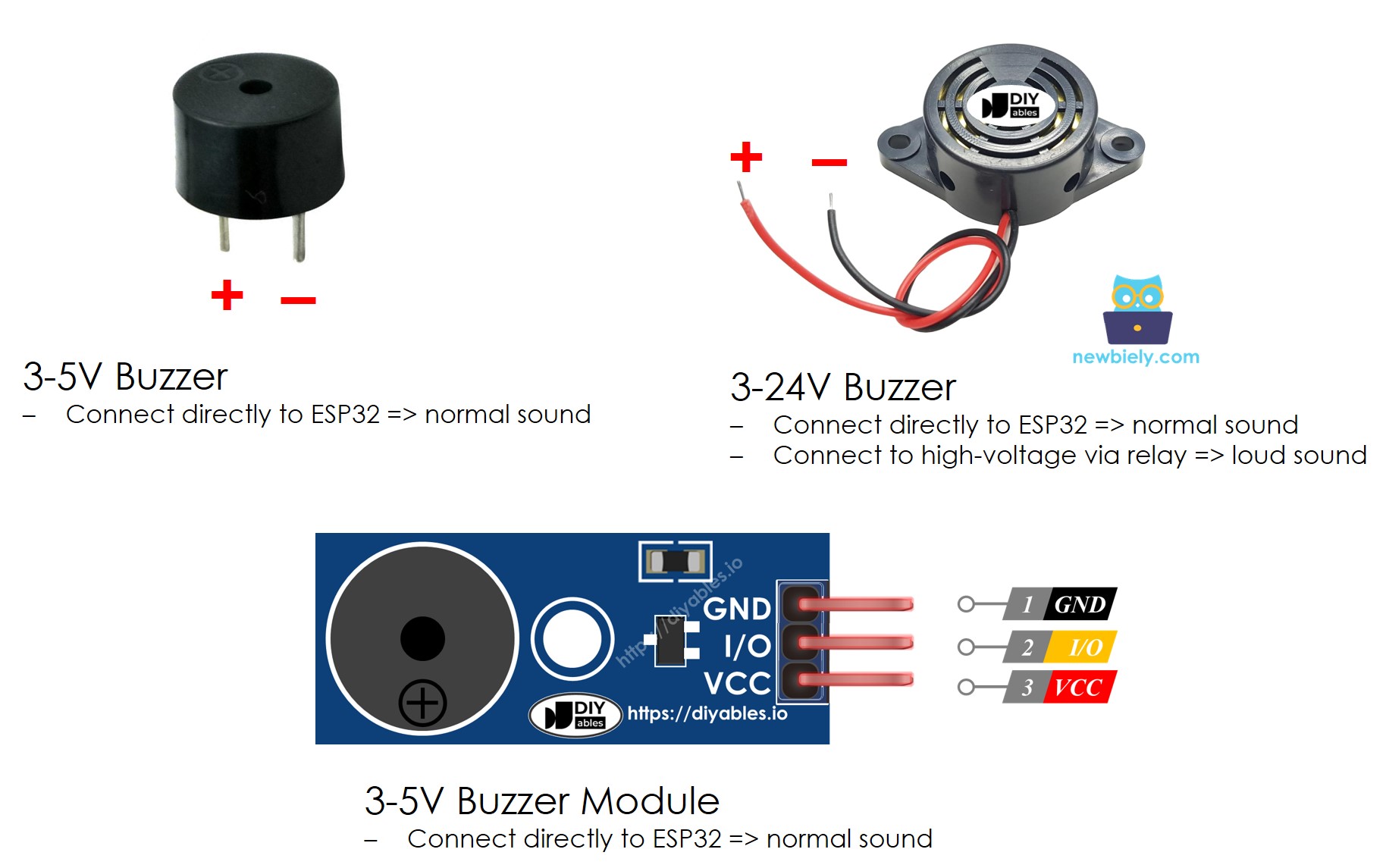
Pinout del zumbador piezoeléctrico

Cómo funciona un zumbador piezoeléctrico

Ver Cómo funciona el zumbador piezoeléctrico

Diagrama de Cableado

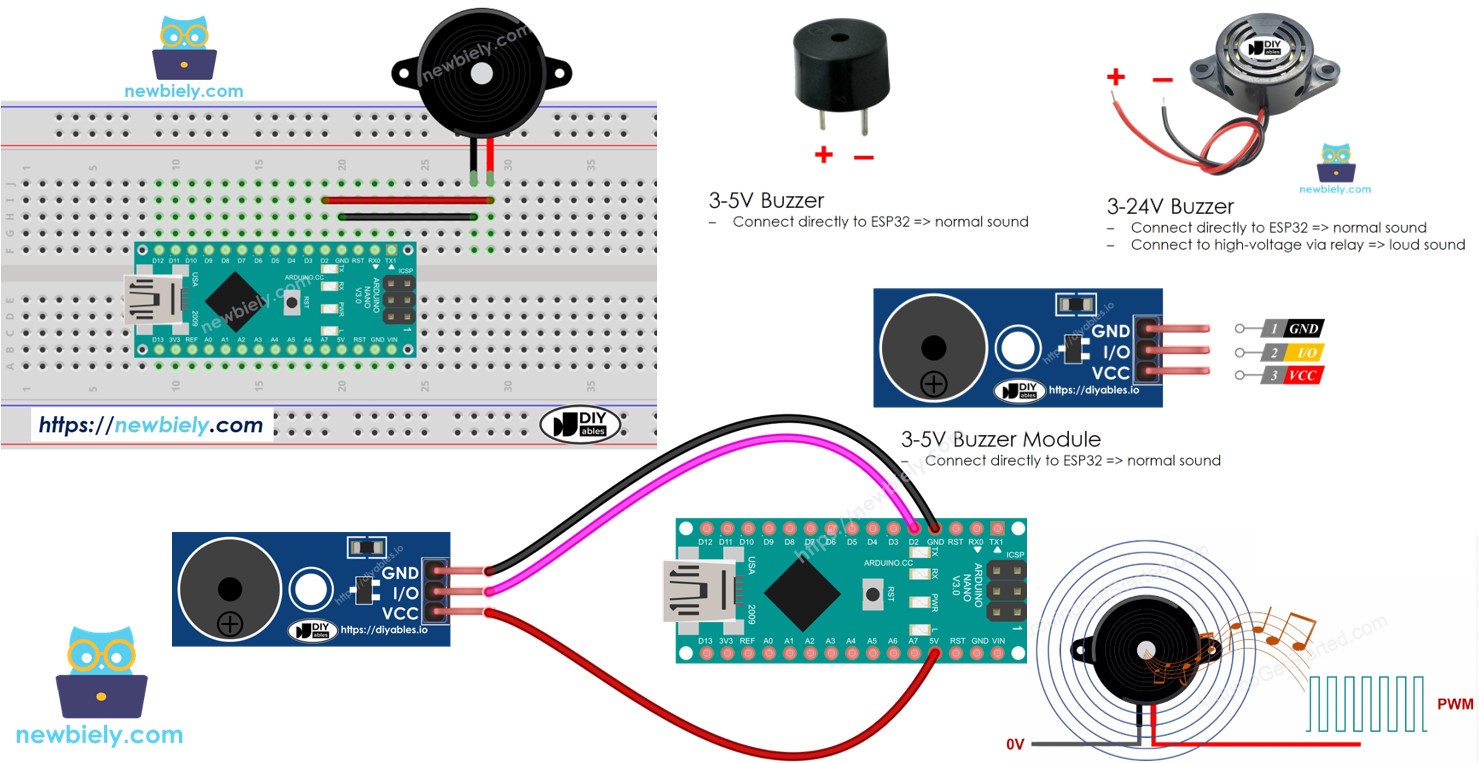
  • El cableado entre Arduino Nano y el zumbador piezoeléctrico
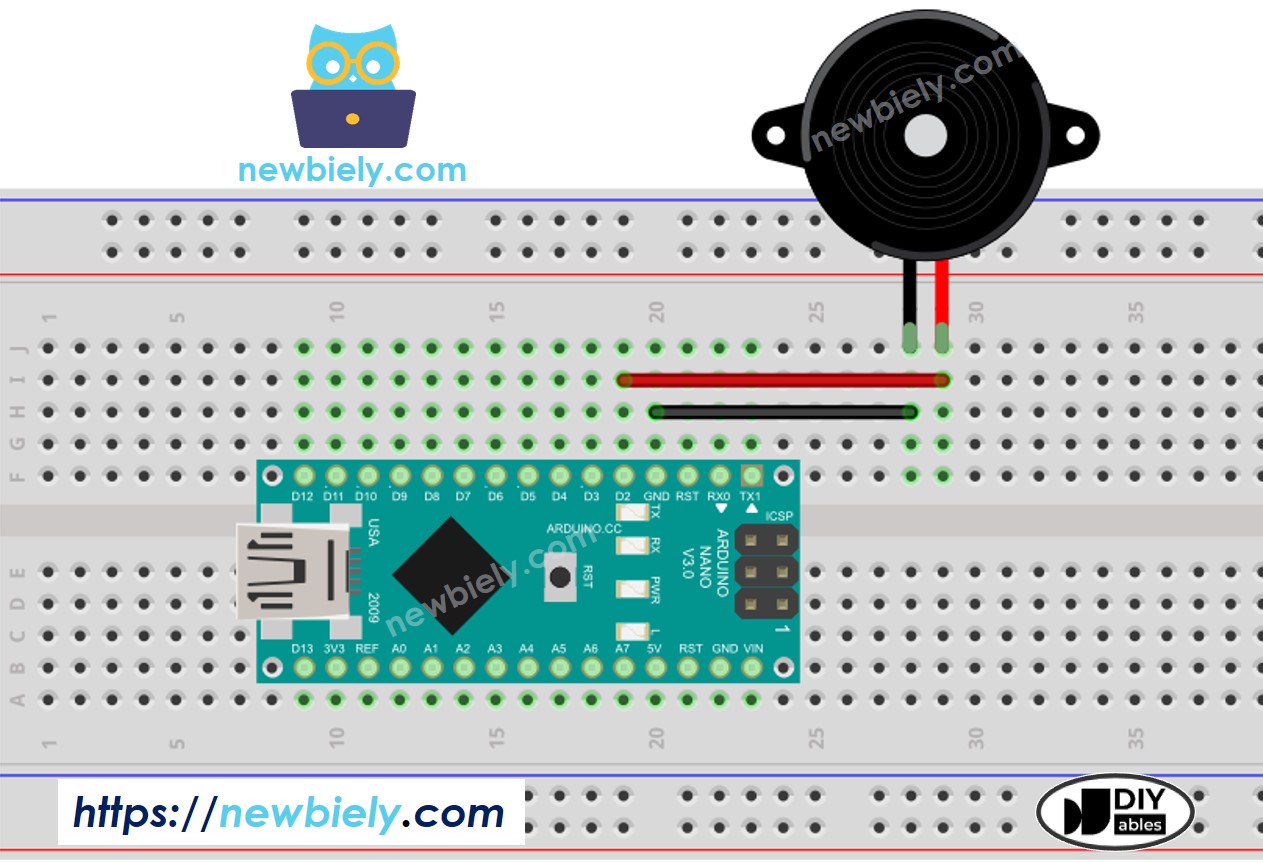
Diagrama de cableado del zumbador piezoeléctrico de Arduino Nano

This image is created using Fritzing. Click to enlarge image

  • El cableado entre Arduino Nano y el módulo de zumbador piezoeléctrico
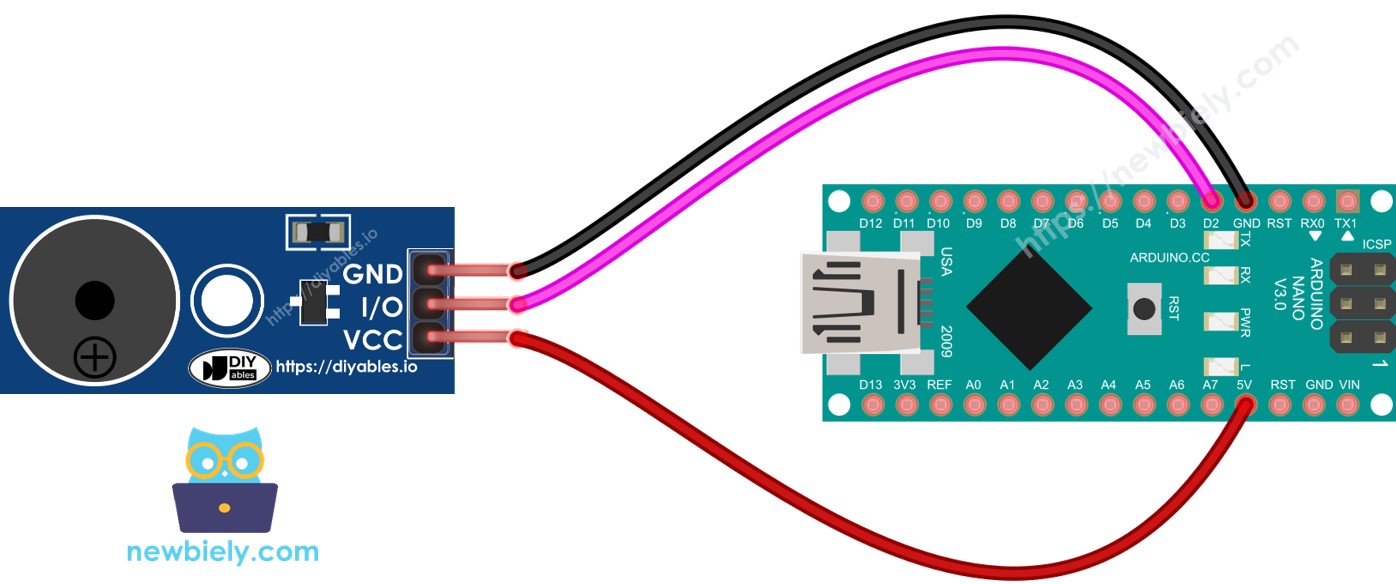
Diagrama de cableado del módulo de zumbador piezoeléctrico para Arduino Nano

This image is created using Fritzing. Click to enlarge image

Ver La mejor forma de alimentar Arduino Nano y otros componentes.

Cómo programar para un zumbador piezoeléctrico

Gracias a la librería de Arduino, es sencillo reproducir una melodía. No es necesario entender cómo generar una onda cuadrada. Todo lo que tenemos que hacer es usar dos funciones: tone() y noTone() de la librería.

Código de Arduino Nano

#include "pitches.h" #define BUZZER_PIN 2 // The Arduino Nano pin connected to the piezo buzzer's pin // notes in the melody: int melody[] = { NOTE_C4, NOTE_G3, NOTE_G3, NOTE_A3, NOTE_G3, 0, NOTE_B3, NOTE_C4 }; // note durations: 4 = quarter note, 8 = eighth note, etc.: int noteDurations[] = { 4, 8, 8, 4, 4, 4, 4, 4 }; void setup() { // iterate over the notes of the melody: for (int thisNote = 0; thisNote < 8; thisNote++) { // to calculate the note duration, take one second divided by the note type. //e.g. quarter note = 1000 / 4, eighth note = 1000/8, etc. int noteDuration = 1000 / noteDurations[thisNote]; tone(BUZZER_PIN, melody[thisNote], noteDuration); // to distinguish the notes, set a minimum time between them. // The note's duration + 30% seems to work well: int pauseBetweenNotes = noteDuration * 1.30; delay(pauseBetweenNotes); // stop the tone playing: noTone(BUZZER_PIN); } } void loop() { // no need to repeat the melody. }

Pasos R\u00e1pidos

  • Conecta un Arduino Nano a un PC usando un cable USB.
  • Abre el IDE de Arduino, selecciona la placa y el puerto adecuados.
  • Copia el código y ábrelo con el IDE de Arduino.
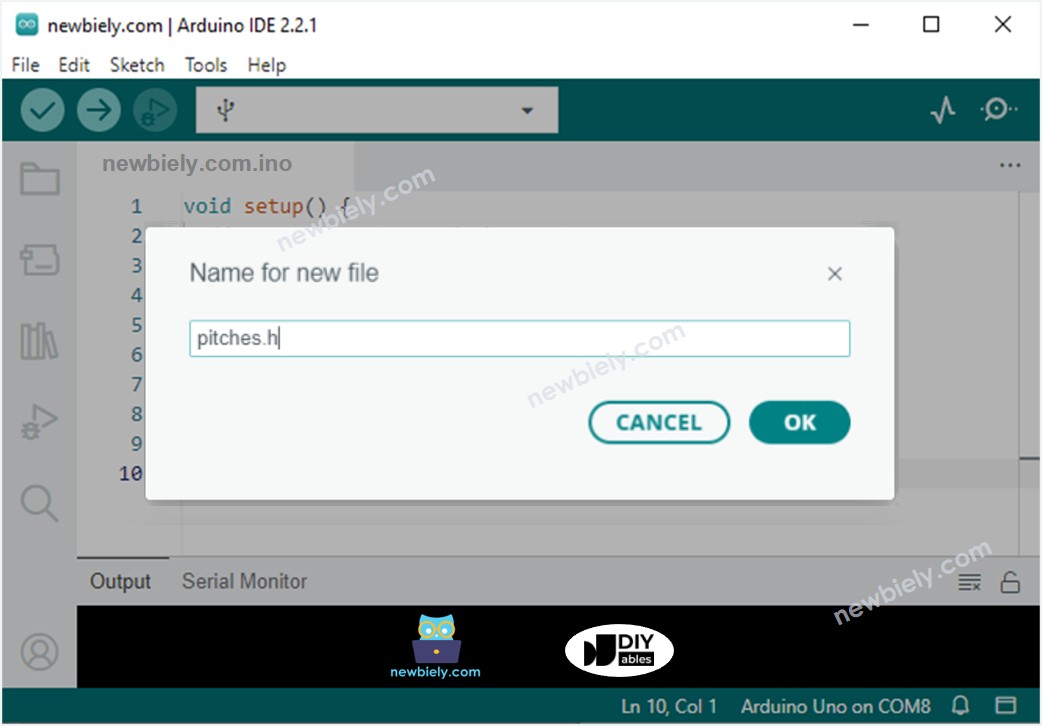
  • Crea el archivo pitches.h en el IDE de Arduino haciendo:
    • Ya sea haciendo clic en el botón justo debajo del icono del monitor serie y eligiendo Nueva pestaña, o usando las teclas Ctrl+Shift+N.
    Arduino IDE 2 añade archivo
    • Da el nombre del archivo pitches.h y haz clic en el botón Aceptar
    Arduino IDE 2 añade el archivo pitches.h
    • Copie el código a continuación y péguelo en el archivo creado pitches.h.
    /************************************************* * Public Constants *************************************************/ #define NOTE_B0 31 #define NOTE_C1 33 #define NOTE_CS1 35 #define NOTE_D1 37 #define NOTE_DS1 39 #define NOTE_E1 41 #define NOTE_F1 44 #define NOTE_FS1 46 #define NOTE_G1 49 #define NOTE_GS1 52 #define NOTE_A1 55 #define NOTE_AS1 58 #define NOTE_B1 62 #define NOTE_C2 65 #define NOTE_CS2 69 #define NOTE_D2 73 #define NOTE_DS2 78 #define NOTE_E2 82 #define NOTE_F2 87 #define NOTE_FS2 93 #define NOTE_G2 98 #define NOTE_GS2 104 #define NOTE_A2 110 #define NOTE_AS2 117 #define NOTE_B2 123 #define NOTE_C3 131 #define NOTE_CS3 139 #define NOTE_D3 147 #define NOTE_DS3 156 #define NOTE_E3 165 #define NOTE_F3 175 #define NOTE_FS3 185 #define NOTE_G3 196 #define NOTE_GS3 208 #define NOTE_A3 220 #define NOTE_AS3 233 #define NOTE_B3 247 #define NOTE_C4 262 #define NOTE_CS4 277 #define NOTE_D4 294 #define NOTE_DS4 311 #define NOTE_E4 330 #define NOTE_F4 349 #define NOTE_FS4 370 #define NOTE_G4 392 #define NOTE_GS4 415 #define NOTE_A4 440 #define NOTE_AS4 466 #define NOTE_B4 494 #define NOTE_C5 523 #define NOTE_CS5 554 #define NOTE_D5 587 #define NOTE_DS5 622 #define NOTE_E5 659 #define NOTE_F5 698 #define NOTE_FS5 740 #define NOTE_G5 784 #define NOTE_GS5 831 #define NOTE_A5 880 #define NOTE_AS5 932 #define NOTE_B5 988 #define NOTE_C6 1047 #define NOTE_CS6 1109 #define NOTE_D6 1175 #define NOTE_DS6 1245 #define NOTE_E6 1319 #define NOTE_F6 1397 #define NOTE_FS6 1480 #define NOTE_G6 1568 #define NOTE_GS6 1661 #define NOTE_A6 1760 #define NOTE_AS6 1865 #define NOTE_B6 1976 #define NOTE_C7 2093 #define NOTE_CS7 2217 #define NOTE_D7 2349 #define NOTE_DS7 2489 #define NOTE_E7 2637 #define NOTE_F7 2794 #define NOTE_FS7 2960 #define NOTE_G7 3136 #define NOTE_GS7 3322 #define NOTE_A7 3520 #define NOTE_AS7 3729 #define NOTE_B7 3951 #define NOTE_C8 4186 #define NOTE_CS8 4435 #define NOTE_D8 4699 #define NOTE_DS8 4978
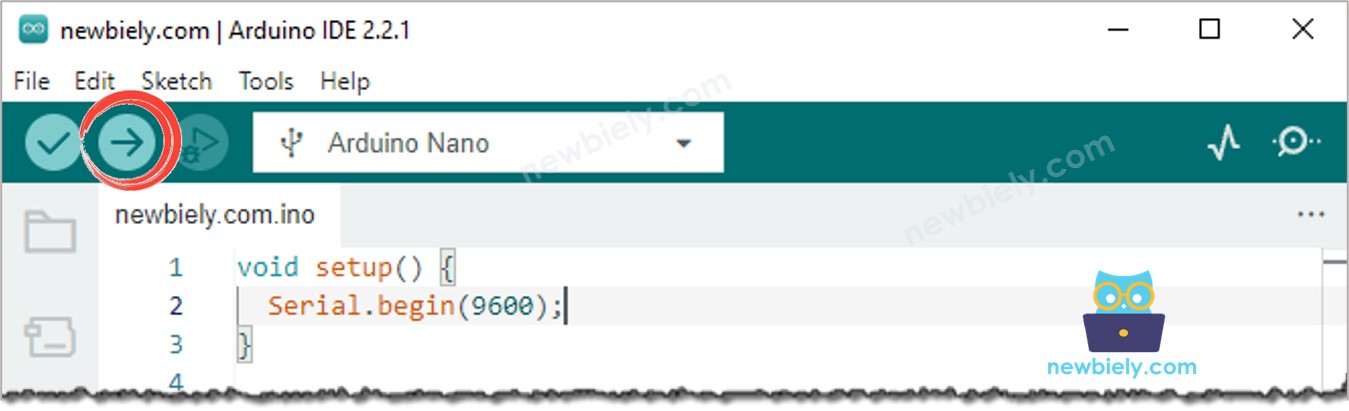
    • Haz clic en el botón Subir en el IDE de Arduino para compilar y cargar el código al Arduino Nano.
    Subir código al IDE de Arduino
    • Escucha la canción de los pájaros.

Modificando el código de Arduino Nano

Actualmente, estaremos modificando el código para reproducir la canción 'Jingle Bells'.

Solo necesitamos modificar los valores de dos arreglos: int melody[] y int noteDurations[].

/* * Este código de Arduino Nano fue desarrollado por es.newbiely.com * Este código de Arduino Nano se proporciona al público sin ninguna restricción. * Para tutoriales completos y diagramas de cableado, visite: * https://es.newbiely.com/tutorials/arduino-nano/arduino-nano-piezo-buzzer */ #include "pitches.h" #define BUZZER_PIN 2 // The Arduino Nano pin connected to the piezo buzzer's pin // notes in the melody: int melody[] = { NOTE_E5, NOTE_E5, NOTE_E5, NOTE_E5, NOTE_E5, NOTE_E5, NOTE_E5, NOTE_G5, NOTE_C5, NOTE_D5, NOTE_E5, NOTE_F5, NOTE_F5, NOTE_F5, NOTE_F5, NOTE_F5, NOTE_E5, NOTE_E5, NOTE_E5, NOTE_E5, NOTE_E5, NOTE_D5, NOTE_D5, NOTE_E5, NOTE_D5, NOTE_G5 }; // note durations: 4 = quarter note, 8 = eighth note, etc, also called tempo: int noteDurations[] = { 8, 8, 4, 8, 8, 4, 8, 8, 8, 8, 2, 8, 8, 8, 8, 8, 8, 8, 16, 16, 8, 8, 8, 8, 4, 4 }; void setup() { // iterate over the notes of the melody: int size = sizeof(noteDurations) / sizeof(int); for (int thisNote = 0; thisNote < size; thisNote++) { // to calculate the note duration, take one second divided by the note type. //e.g. quarter note = 1000 / 4, eighth note = 1000/8, etc. int noteDuration = 1000 / noteDurations[thisNote]; tone(BUZZER_PIN, melody[thisNote], noteDuration); // to distinguish the notes, set a minimum time between them. // The note's duration + 30% seems to work well: int pauseBetweenNotes = noteDuration * 1.30; delay(pauseBetweenNotes); // stop the tone playing: noTone(BUZZER_PIN); } } void loop() { // no need to repeat the melody. }

※ Nota:

El código anterior utiliza la función [delay()]. Esto provoca que el resto del código se bloquee durante la reproducción de la melodía. Para evitar esto, se puede usar en su lugar la biblioteca [ezBuzzer]. Esta biblioteca está diseñada específicamente para el uso de zumbadores y permite emitir pitidos o reproducir melodías sin bloquear el resto del código.

Video Tutorial

Estamos considerando crear tutoriales en video. Si considera que los tutoriales en video son importantes, suscríbase a nuestro canal de YouTube para motivarnos a crear los videos.

#Desafíate

  • Utiliza un zumbador piezoeléctrico para tocar tu canción favorita.
  • Utiliza un sensor de movimiento para crear una alarma cuando alguien se acerque a tus objetos de valor. Consulta Arduino Nano - Sensor de Movimiento para obtener más información.

Referencias de Funciones

※ NUESTROS MENSAJES

  • No dude en compartir el enlace de este tutorial. Sin embargo, por favor no use nuestro contenido en otros sitios web. Hemos invertido mucho esfuerzo y tiempo en crear el contenido, ¡por favor respete nuestro trabajo!