
Arduino Nano - RS485
En esta guía, profundizaremos en la implementación de la comunicación RS-485 con el Arduino Nano. Nos centraremos en los siguientes aspectos clave:
- Estableciendo la conexión entre el Arduino Nano y el módulo TTL a RS-485.
- Programando el Arduino Nano para recibir datos del módulo TTL a RS-485.
- Programando el Arduino Nano para transmitir datos al módulo TTL a RS-485.
- Demostrando cómo enviar datos entre tu PC y el Arduino Nano utilizando RS-485 de forma bidireccional.
El tutorial también proporciona la instrucción para tanto Hardware Serial como SoftwareSerial.
Hardware Requerido
Or you can buy the following kits:
| 1 | × | DIYables Sensor Kit (18 sensors/displays) |
Acerca del módulo TTL a RS-485
Al utilizar la comunicación serie en el Arduino Nano con funciones como Serial.print(), Serial.read(), y Serial.write(), la transmisión de datos se realiza a través del pin TX, mientras que la recepción de datos tiene lugar a través del pin RX. Estos pines operan a nivel TTL, manejando señales con un alcance limitado. Por lo tanto, para la comunicación serie a distancias más largas, se vuelve necesario convertir la señal TTL a estándares como RS232, RS485 o RS422.
En este tutorial, exploraremos la integración de RS485 (también conocido como RS-485) con el Arduino Nano utilizando un módulo TTL a RS485. Este módulo facilita la conversión de señales TTL a señales RS485 y viceversa, permitiendo una comunicación robusta a largas distancias.
Disposición de pines
El módulo RS-485 a TTL tiene dos interfaces:
- La interfaz TTL (conectada al Arduino Nano) incluye 4 pines
- Pin VCC: pin de alimentación, necesita estar conectado a VCC (5V, o 3.3V)
- Pin GND: pin de alimentación, necesita estar conectado a GND (0V)
- Pin RXD: pin de datos, necesita estar conectado a un pin TX del Arduino Nano
- Pin TXD: pin de datos, necesita estar conectado a un pin RX del Arduino Nano
- La interfaz RS485 comprende los siguientes pines:
- Pin D+ (A o TR+): Este pin facilita la comunicación de datos.
- Pin D- (B o TR-): Este pin sirve para la transmisión de datos.
- Pin GND: Aunque opcional, se recomienda encarecidamente incluir este pin para mitigar la interferencia de ruido, asegurando un rendimiento óptimo.
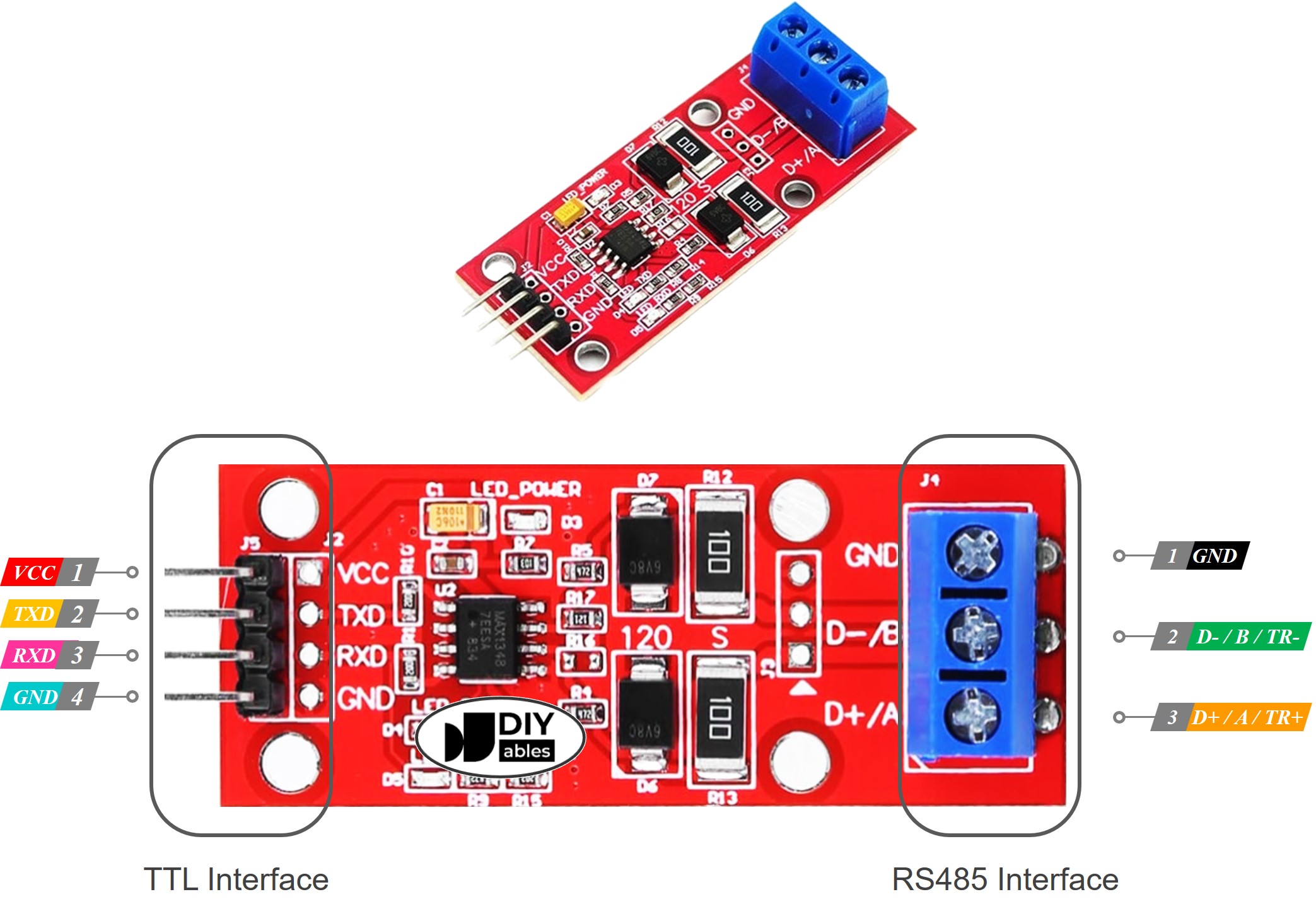
Diagrama de Cableado
- Diagrama de cableado si se utiliza el puerto serie de hardware
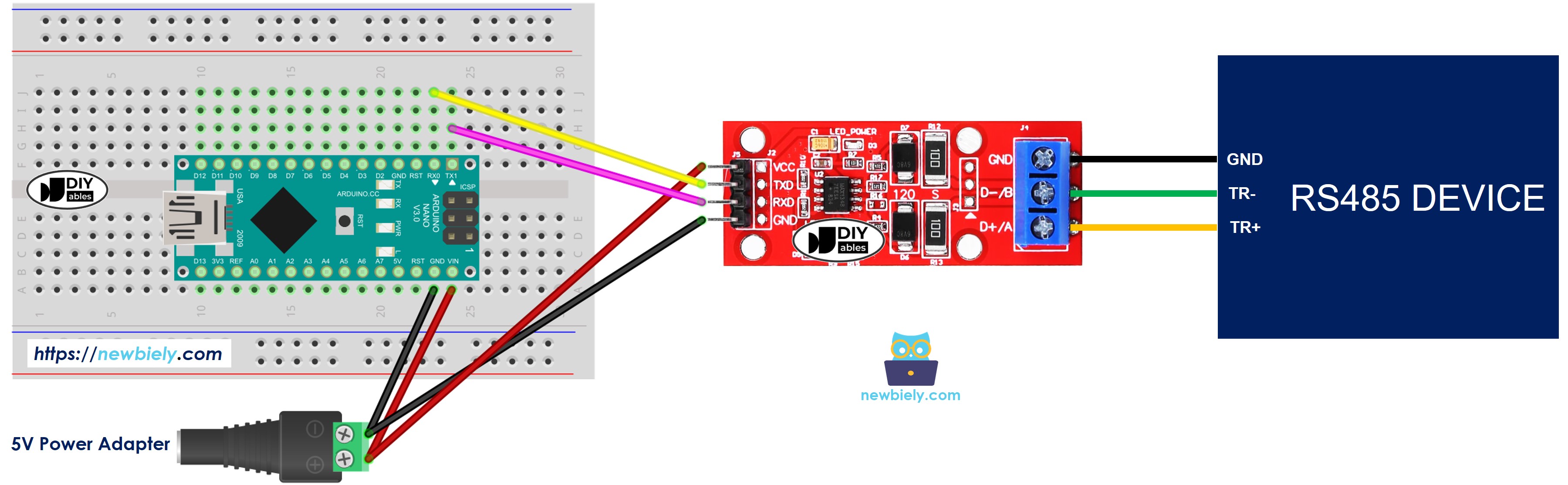
This image is created using Fritzing. Click to enlarge image
- Diagrama de cableado si se utiliza software serial
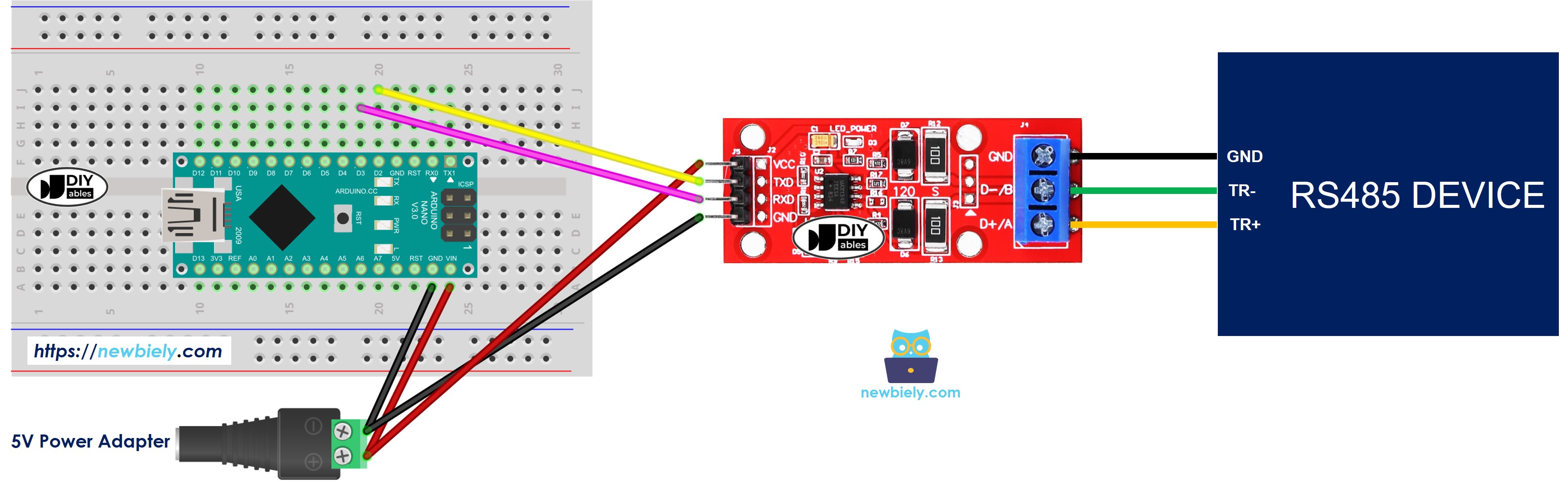
This image is created using Fritzing. Click to enlarge image
Ver La mejor forma de alimentar Arduino Nano y otros componentes.
Cómo programar Arduino Nano para usar el módulo RS485
- Inicializa la interfaz Serial:
- Si usas SoftwareSerial, necesitas incluir la biblioteca y declarar un objeto SoftwareSerial:
- Para leer datos procedentes de RS485, puedes usar las siguientes funciones:
- Para escribir datos en RS485, puedes usar las siguientes funciones:
- Y más funciones para usar con RS485 en Referencia de Serial
Código de Arduino Nano para Serial de hardware
Código de Arduino Nano para Software Serial
Pruebas
Puede realizar una prueba enviando datos desde su PC al Arduino Nano vía RS-485 y viceversa. Para ello, siga los pasos que se indican a continuación:
- Conecta el Arduino Nano a tu PC mediante un cable RS-485 a USB como se muestra a continuación:
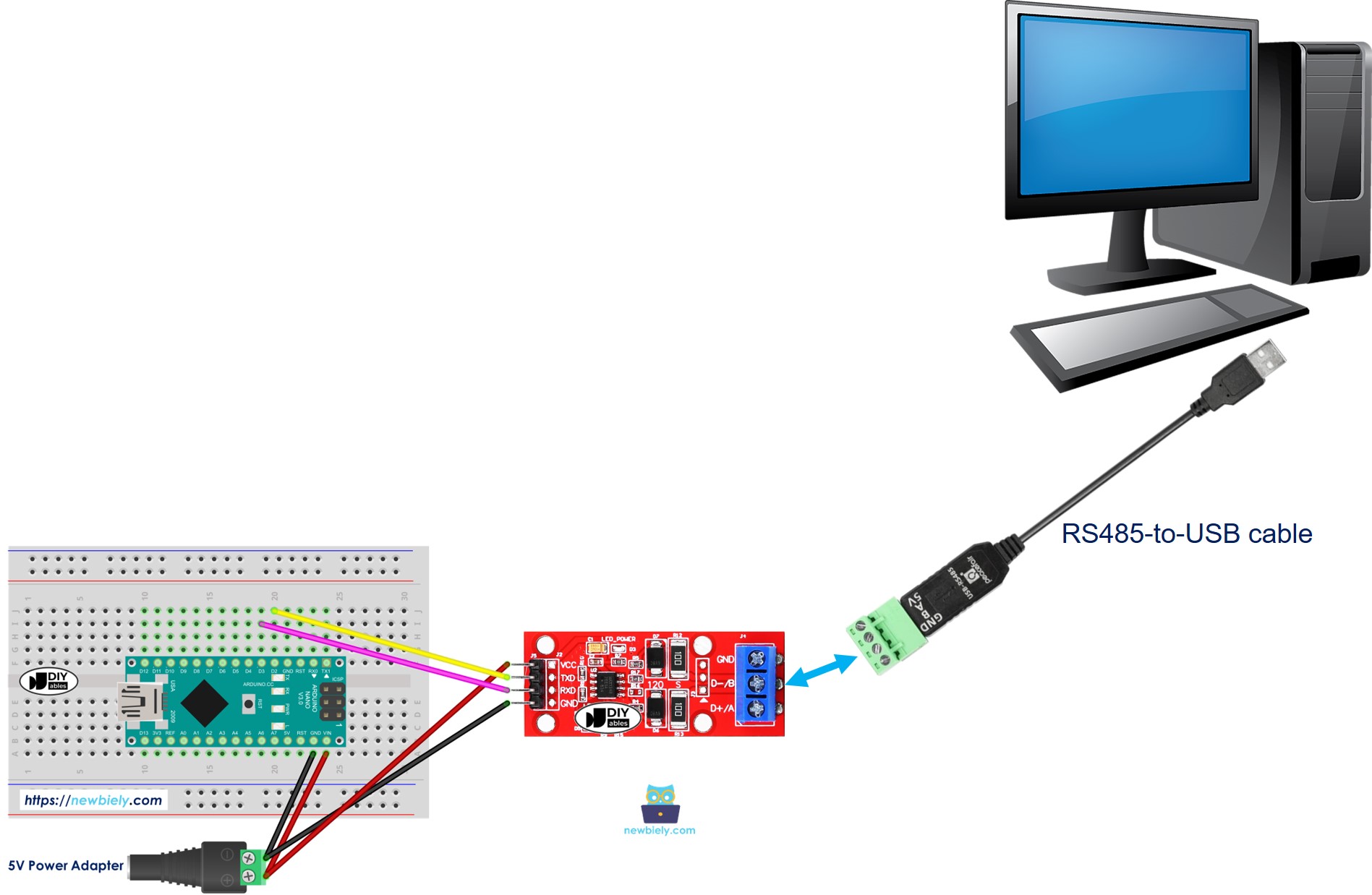
- Abre el programa de terminal serie y configura los parámetros de la serie (puerto COM, velocidad en baudios, etc.)
- Escribe algunos datos desde el terminal serie para enviarlos al Arduino Nano.
- Si tiene éxito, verás los datos devueltos en el terminal serie.
Video Tutorial
Estamos considerando crear tutoriales en video. Si considera que los tutoriales en video son importantes, suscríbase a nuestro canal de YouTube para motivarnos a crear los videos.