
Arduino Nano - LCD
Este tutorial te enseña cómo usar una pantalla LCD con Arduino Nano, cómo programar con Arduino Nano para mostrar texto y caracteres especiales en la pantalla LCD.
Hardware Requerido
Or you can buy the following kits:
| 1 | × | DIYables Sensor Kit (18 sensors/displays) |
Buy Note: Alternatively, you can assemble the LCD I2C display using LCD 1602 Display and PCF8574 I2C Adapter Module.
Acerca de LCD I2C 16x2
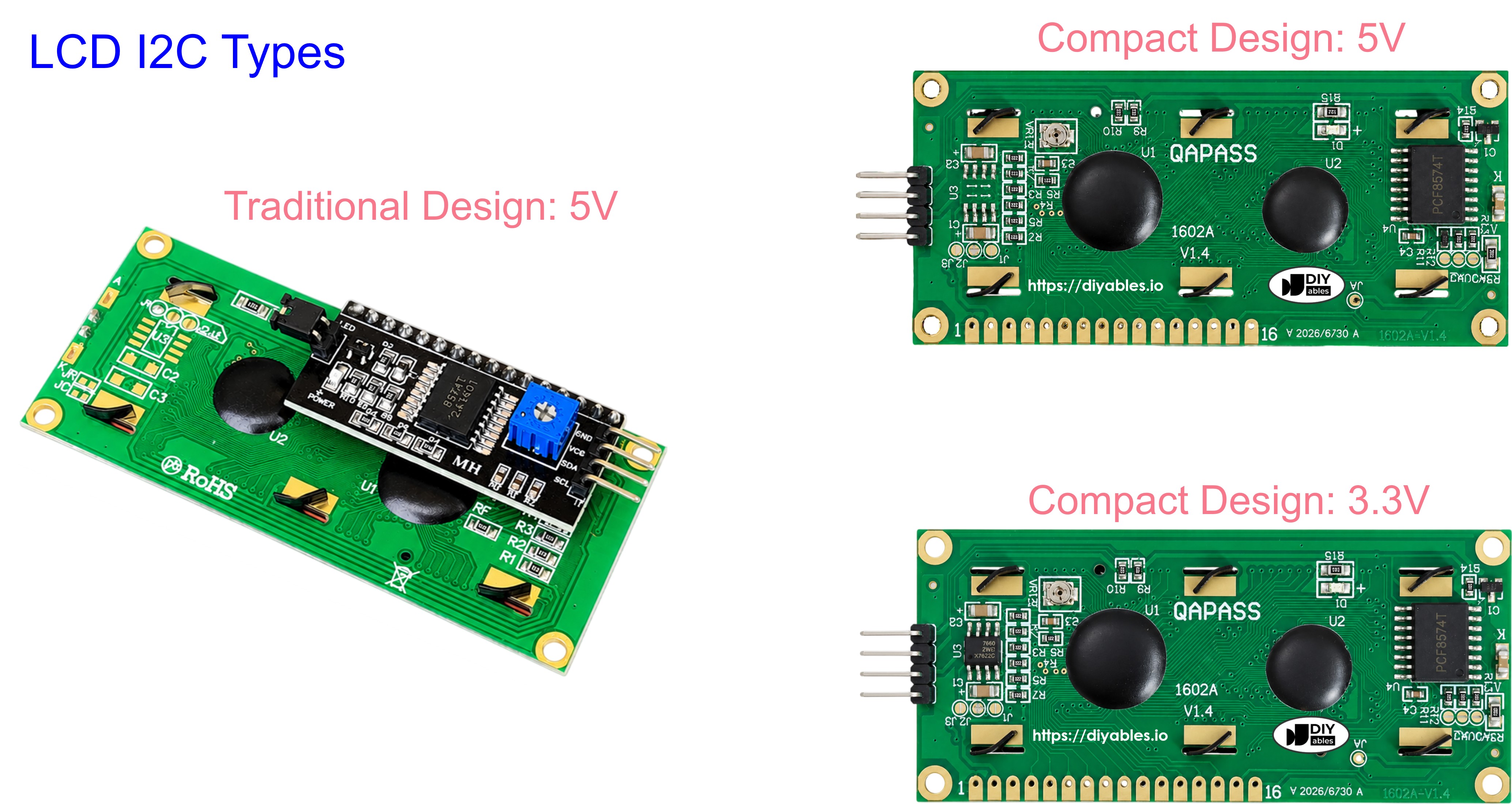
LCD I2C está compuesto por un LCD estándar, un módulo I2C y un potenciómetro. Se recomienda encarecidamente usar el LCD I2C en lugar del LCD estándar. Eso se debe a que usar el LCD I2C facilita mucho el cableado.
Pinout de la pantalla LCD
La LCD I2C utiliza la interfaz I2C para conectarse al Arduino Nano. Tiene cuatro pines:
- El pin GND debe conectarse a tierra (0 V).
- El pin VCC es la fuente de alimentación para la pantalla LCD y debe conectarse a VCC (5 V).
- El pin SDA es la señal de datos I2C.
- El pin SCL es la señal de reloj I2C.
Coordenada LCD
La pantalla LCD I2C 16x2 tiene 16 columnas y 2 filas, y las columnas y filas se numeran a partir de 0.
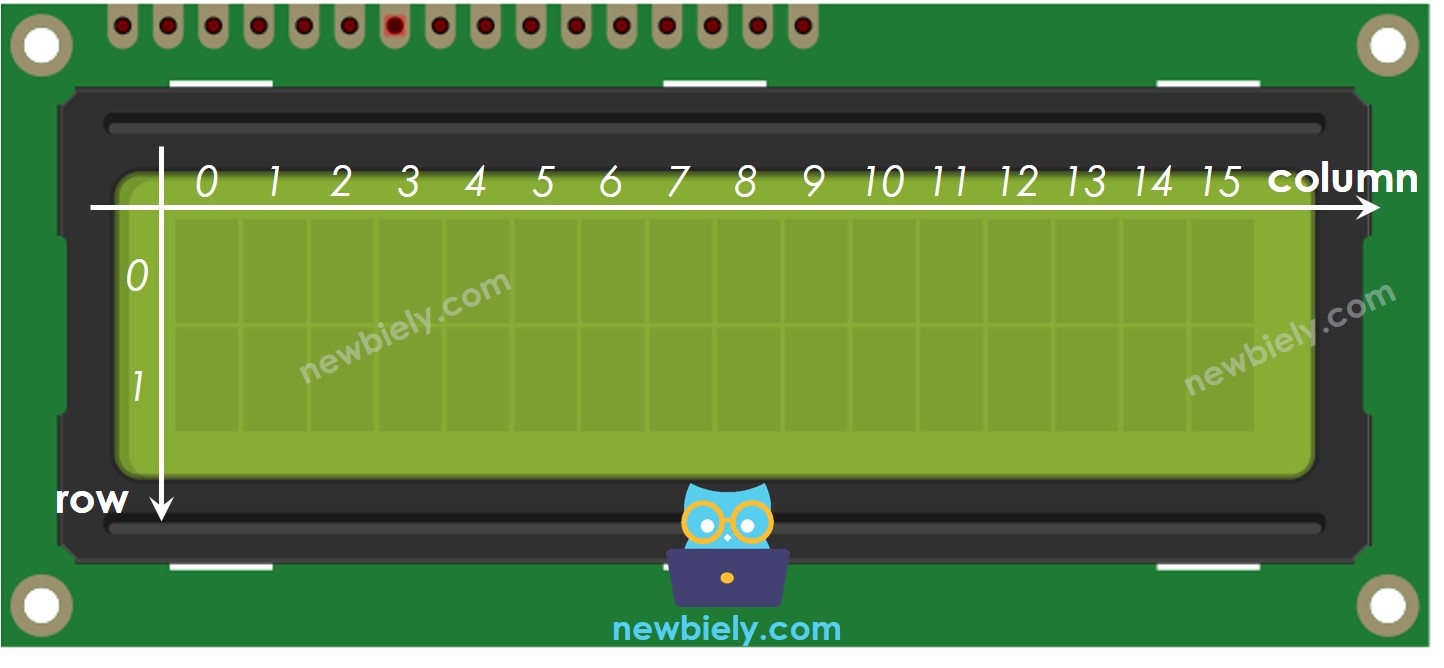
Diagrama de Cableado
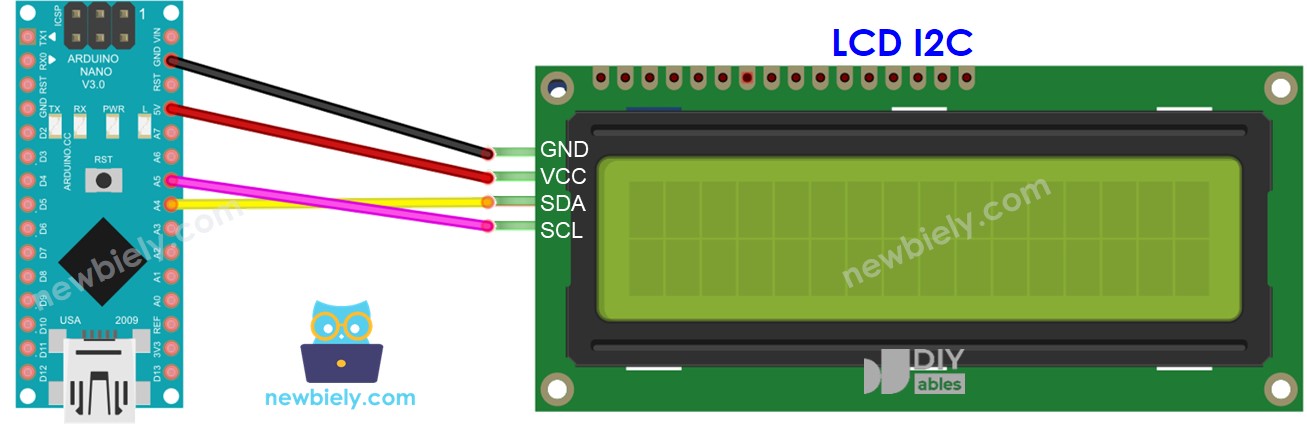
This image is created using Fritzing. Click to enlarge image
Ver La mejor forma de alimentar Arduino Nano y otros componentes.
| LCD I2C module | Arduino Nano |
|---|---|
| Vin | 5V |
| GND | GND |
| SDA | A4 |
| SCL | A5 |
Cómo programar para LCD I2C
Es necesario incluir la biblioteca DIYables_LCD_I2C para poder usar la pantalla LCD.
- Configurar la pantalla LCD:
La pantalla LCD debe estar configurada correctamente para que funcione correctamente.
- Escribe en la pantalla LCD:
Escribir en la pantalla LCD es fácil gracias a la biblioteca DIYables_LCD_I2C.
- Crea un objeto DIYables_LCD_I2C con una dirección I2C, el número de columnas y el número de filas especificados.
- Enciende la pantalla LCD.
- Ve a la columna y la fila indicadas por column_index y row_index, respectivamente.
- Muestra un mensaje en la pantalla LCD.
Explora las posibilidades de lo que se puede lograr con LCD al revisar la sección 'Haz más con LCD'.
※ Nota:
La dirección del LCD puede variar según el fabricante. Para nuestro código, utilizamos 0x27 tal como lo especifica DIYables.
Código de Arduino Nano
Pasos R\u00e1pidos
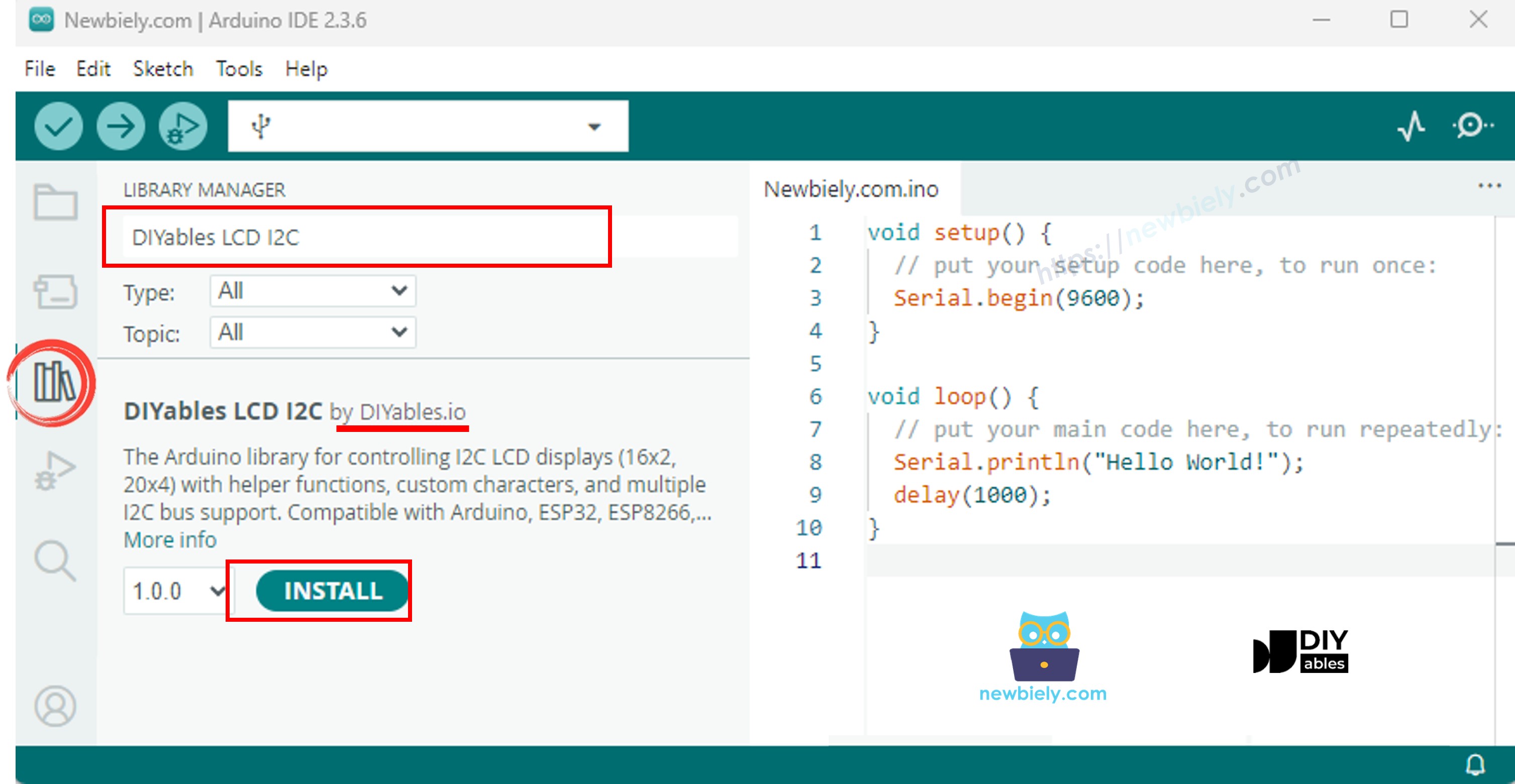
- Haz clic en el icono Bibliotecas en la barra izquierda del IDE de Arduino.
- Busca "DIYables LCD I2C" y localiza la biblioteca DIYables_LCD_I2C creada por DIYables.
- Luego, haz clic en el botón Instalar para agregar la biblioteca.
- Copia el código y ábrelo con el IDE de Arduino.
- Haz clic en el botón Subir en el IDE para enviar el código al Arduino Nano.
- Comprueba la pantalla LCD para ver el resultado.
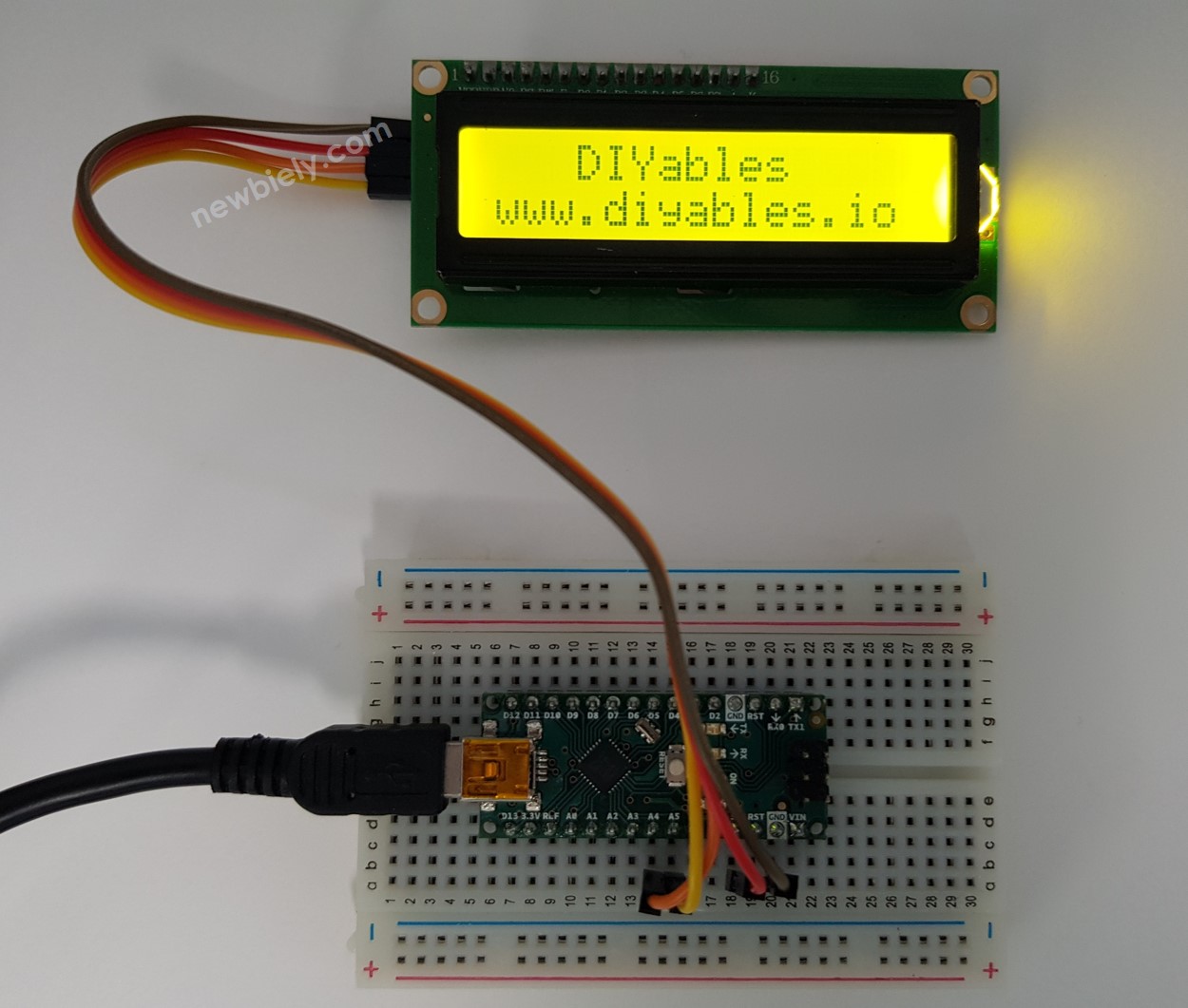
- Experimenta cambiando el texto y su ubicación.
Video Tutorial
Estamos considerando crear tutoriales en video. Si considera que los tutoriales en video son importantes, suscríbase a nuestro canal de YouTube para motivarnos a crear los videos.
Haz más con LCD
Personaje personalizado
lcd.print() solo funciona con caracteres ASCII. Para mostrar un carácter o símbolo especial (p. ej. corazón, pájaro enojado), debes usar el generador de caracteres.
Un LCD 16x2 puede mostrar hasta 32 caracteres. Cada carácter está formado por 40 píxeles, que están dispuestos en 8 filas y 5 columnas.
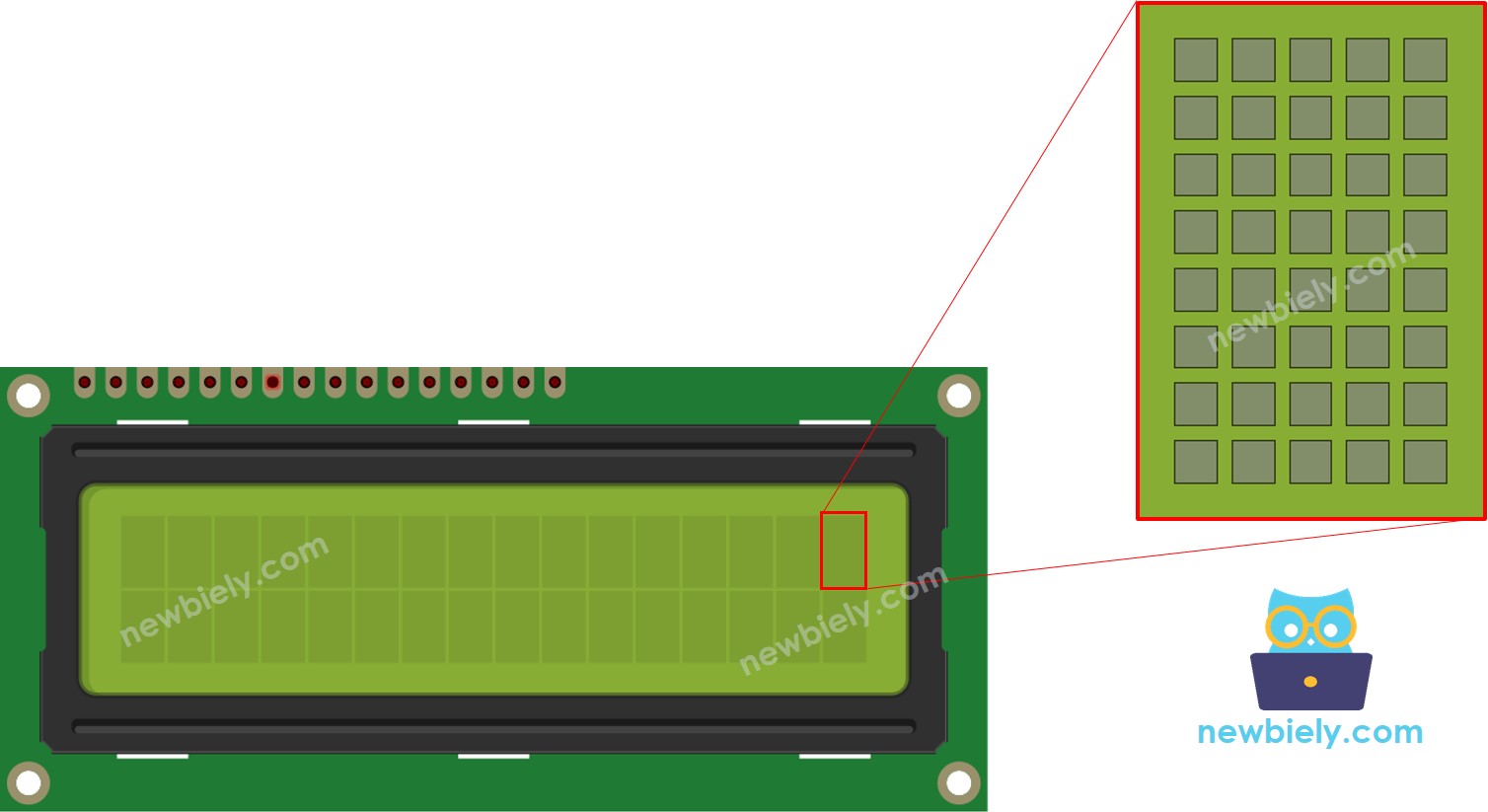
El generador de personajes crea un personaje de 40 píxeles de tamaño. Para usarlo, simplemente siga estos pasos:
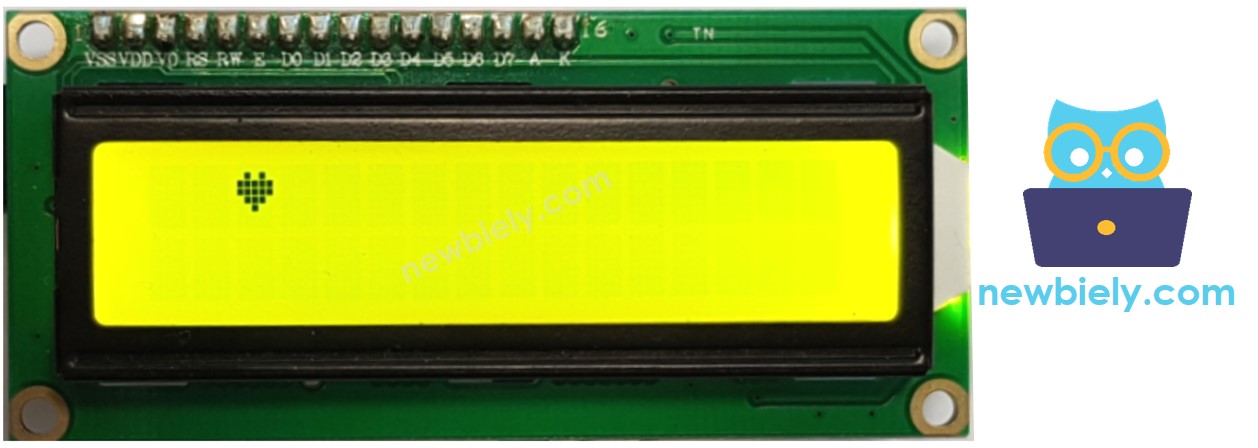
La pantalla LCD mostró el resultado. El resultado se mostró en la pantalla LCD.
Varios caracteres personalizados
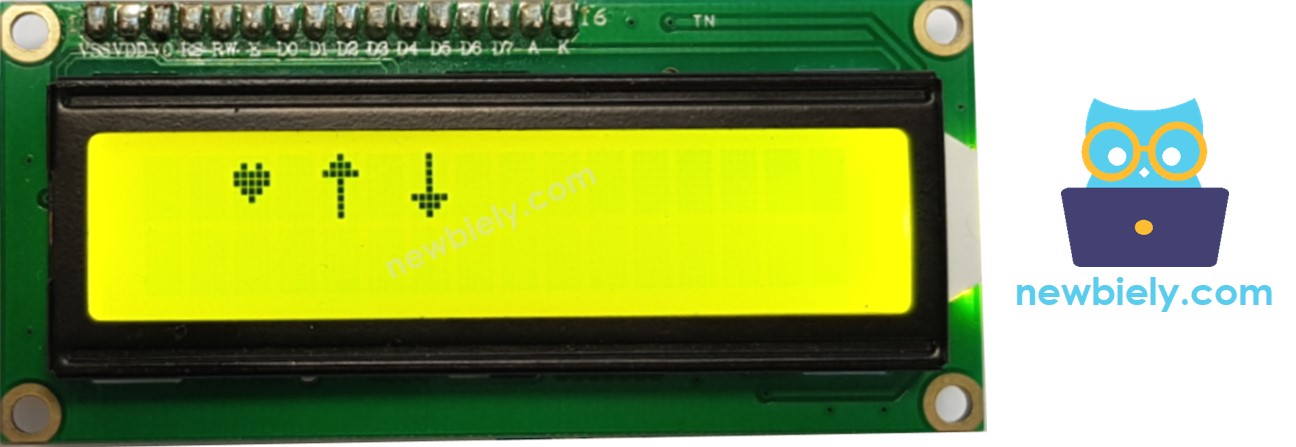
Podemos crear un máximo de 8 caracteres personalizados, numerados del 0 al 7. A continuación se muestra un ejemplo de cómo crear y mostrar tres de ellos.
El resultado mostrado en la pantalla LCD es: . El resultado que aparece en la pantalla LCD es:
Resumen: cómo usar un carácter personalizado en una pantalla LCD
- Utiliza el generador de caracteres para generar código binario para tu carácter personalizado.
- Copia el código binario generado en el paso anterior.
- Asigna un carácter personalizado a un valor de índice que vaya de 0 a 7 dentro de la función setup().
- Imprimir el carácter personalizado en la pantalla LCD en cualquier momento, ya sea en la función setup() o en la función loop().
Otras funciones
- Imprimir "Hola Mundo"
Inserte las siguientes funciones en la función loop(), una a la vez, con un retraso de 5000 milisegundos después de cada una:
- Limpiar la pantalla LCD
- Imprimir "Hello World"
- Pantalla
- Coloque el cursor en la esquina superior izquierda de la pantalla LCD.
- Coloca el cursor en una columna y fila determinadas.
- Muestra el cursor LCD en la pantalla.
- Hace que el cursor de la pantalla LCD sea invisible.
- Mostrar el cursor LCD parpadeante.
- Desactivar el parpadeo del cursor LCD.
- Además, puede encontrar información en Referencia de la Biblioteca LiquidCrystal
Desafíate a ti mismo
Prueba a usar una pantalla LCD para alguno de estos proyectos:
- Enviando texto desde una computadora (a través del Monitor Serial) y mostrándolo en la LCD. Pista: Ver Cómo enviar datos desde una PC a Arduino
- Mostrando la tecla pulsada en el teclado numérico en la LCD. Pista: Consulta Arduino Nano - Teclado numérico
Solución de problemas en LCD I2C
- Gira el potenciómetro ubicado en la parte trasera de la pantalla LCD para ajustar su contraste.
- Dependiendo del fabricante, la dirección I2C de la pantalla LCD puede ser diferente. Generalmente, la dirección I2C predeterminada de la pantalla LCD es 0x27 o 0x3F. Prueba ambos valores. Si aún no tienes éxito, ejecuta el código a continuación para encontrar la dirección I2C.*
La salida mostrada en el Monitor Serial es: . El resultado que aparece en el Monitor Serial es: