
Arduino Nano - Sensor de temperatura - OLED

Este tutorial le indica cómo usar Arduino Nano para obtener la temperatura de un sensor DS18B20 de 1-Wire y mostrarla en una pantalla OLED.
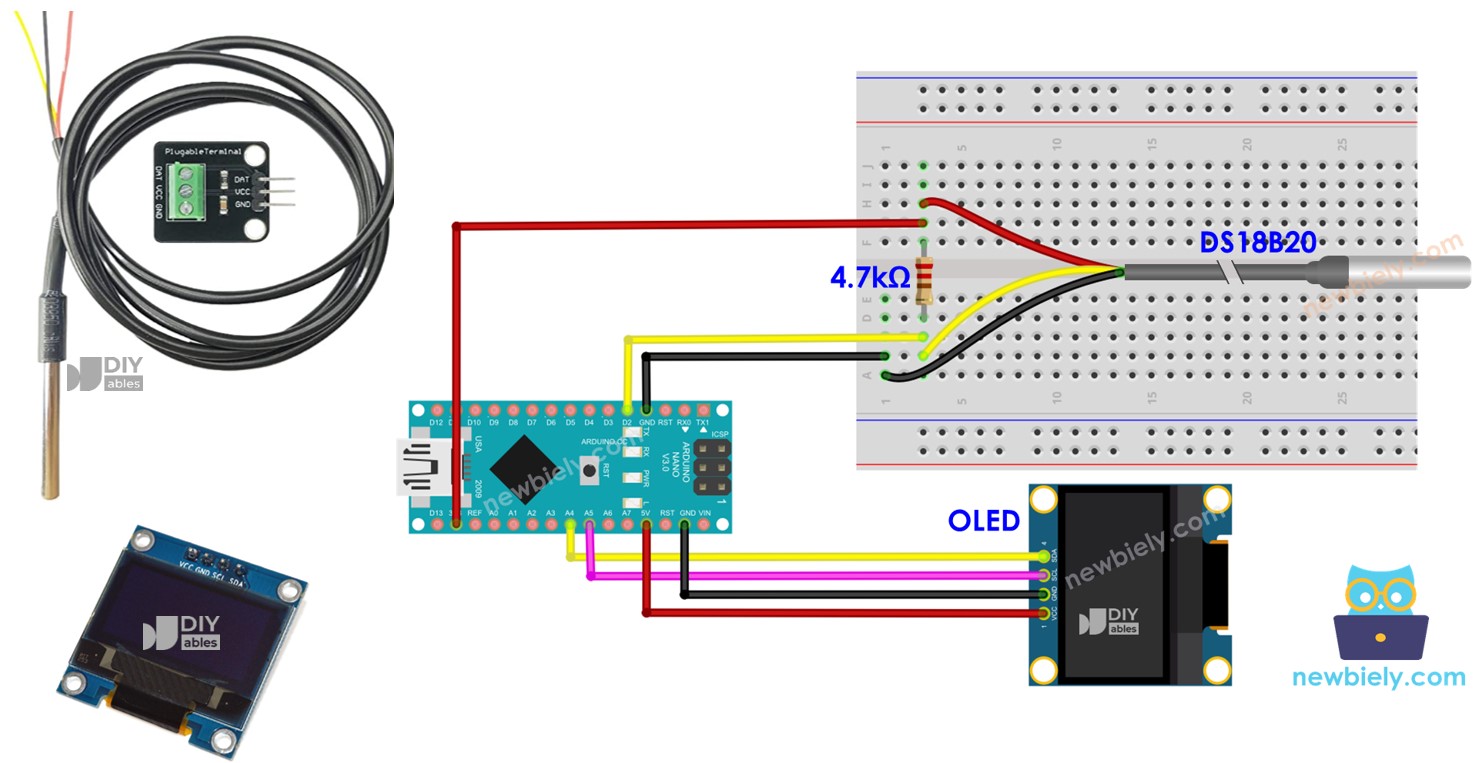
Sensor de temperatura OLED DS18B20 para Arduino Nano

Hardware Requerido

1×Official Arduino Nano
1×Alternatively, DIYables ATMEGA328P Nano Development Board
1×Cable USB A a Mini-B
1×Pantalla OLED I2C SSD1306 128x64
1×Pantalla OLED I2C SSD1306 128x32
1×Sensor de Temperatura DS18B20 (con Adaptador)
1×Sensor de Temperatura DS18B20 (sin Adaptador)
1×4.7 kΩ Resistor
1×Protoboard
1×Cables Puente
1×(Recomendado) Placa de Expansión de Terminales de Tornillo para Arduino Nano
1×(Recomendado) Placa de Expansión Breakout para Arduino Nano
1×(Recomendado) Divisor de Alimentación para Arduino Nano

Or you can buy the following kits:

1×DIYables Sensor Kit (30 sensors/displays)
1×DIYables Sensor Kit (18 sensors/displays)
Divulgación: Algunos de los enlaces proporcionados en esta sección son enlaces de afiliado de Amazon. Podemos recibir una comisión por las compras realizadas a través de estos enlaces sin costo adicional para usted. Apreciamos su apoyo.

Buy Note: Many DS18B20 sensors available in the market are unreliable. We strongly recommend buying the sensor from the DIYables brand using the link provided above. We tested it, and it worked reliably.

Acerca de la pantalla OLED y del sensor de temperatura DS18B20

Si no estás familiarizado con OLED y el sensor de temperatura DS18B20 (conexiones de pines, cómo funciona, cómo programarlo...), los siguientes tutoriales pueden brindarte más información:

Diagrama de Cableado

  • Diagrama de cableado utilizando una protoboard.
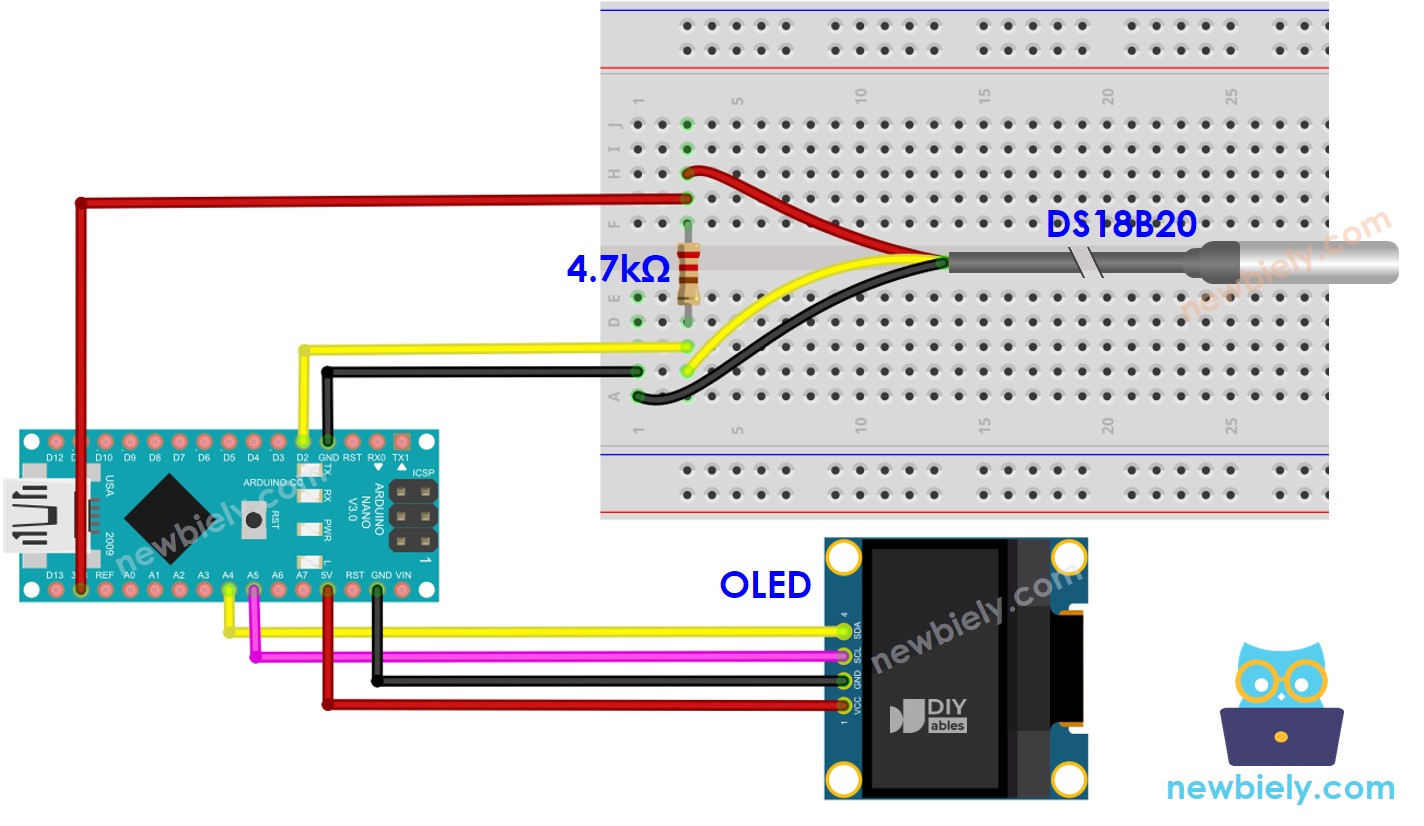
Diagrama de cableado de Arduino Nano con sensor de temperatura y OLED

This image is created using Fritzing. Click to enlarge image

  • Diagrama de cableado que utiliza un adaptador de terminal (recomendado).
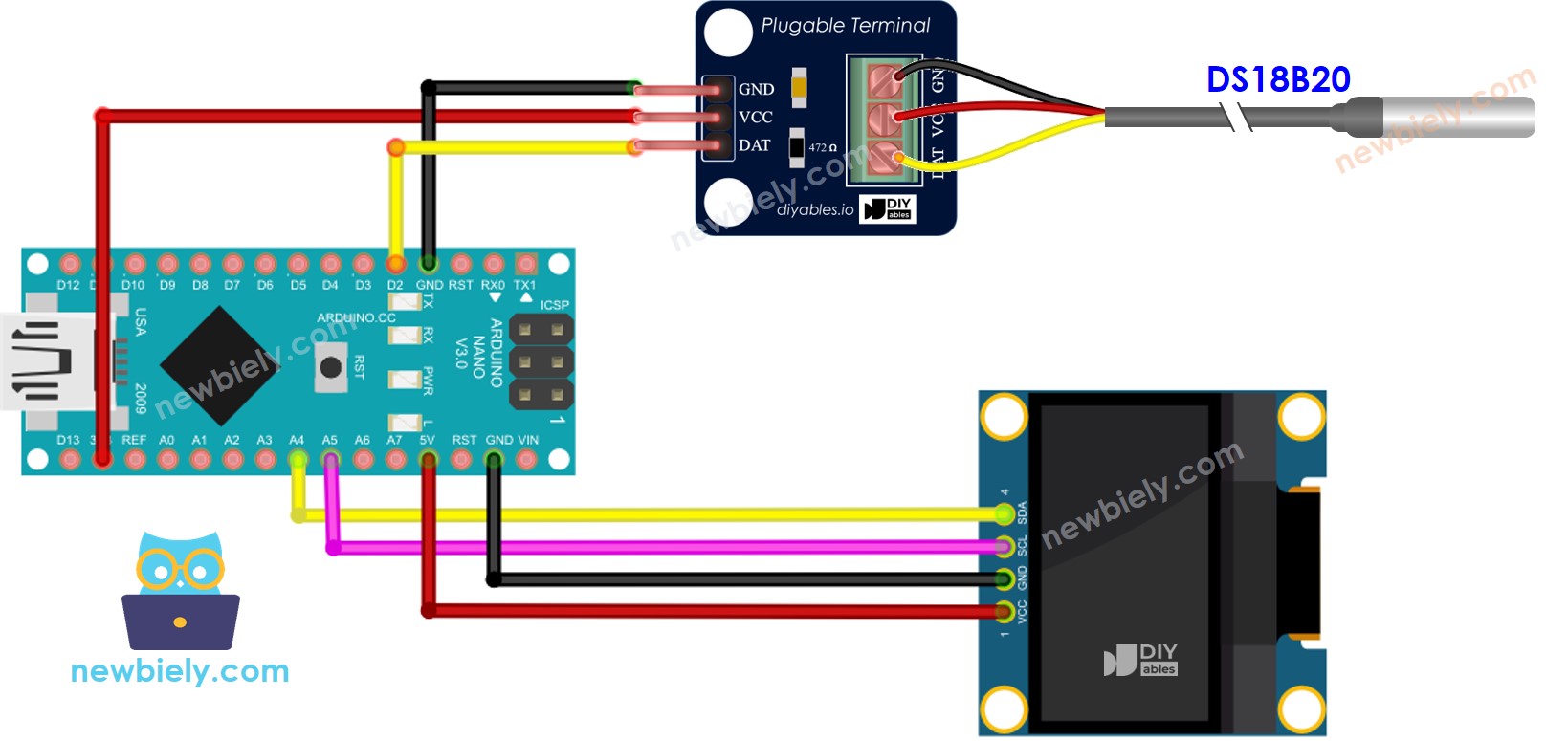
Diagrama de cableado de Arduino Nano para el sensor de temperatura DS18B20 y OLED

This image is created using Fritzing. Click to enlarge image

Ver La mejor forma de alimentar Arduino Nano y otros componentes.

Recomendamos comprar un sensor DS18B20 junto con su adaptador de cableado para una configuración sin problemas. Este adaptador incluye una resistencia integrada, lo que elimina la necesidad de una resistencia adicional en el cableado.

Código para Arduino Nano - Temperatura del sensor DS18B20 y mostrarla en una pantalla OLED

/* * Este código de Arduino Nano fue desarrollado por es.newbiely.com * Este código de Arduino Nano se proporciona al público sin ninguna restricción. * Para tutoriales completos y diagramas de cableado, visite: * https://es.newbiely.com/tutorials/arduino-nano/arduino-nano-temperature-sensor-oled */ #include <Wire.h> #include <Adafruit_GFX.h> #include <Adafruit_SSD1306.h> #include <OneWire.h> #include <DallasTemperature.h> #define OLED_WIDTH 128 // OLED display width, in pixels #define OLED_HEIGHT 64 // OLED display height, in pixels #define SENSOR_PIN 2 // The Arduino Nano pin connected to DS18B20 sensor's DQ pin Adafruit_SSD1306 oled(OLED_WIDTH, OLED_HEIGHT, &Wire, -1); // create SSD1306 display object connected to I2C OneWire oneWire(SENSOR_PIN); // setup a oneWire instance DallasTemperature DS18B20(&oneWire); // pass oneWire to DallasTemperature library String temperature_str; void setup() { Serial.begin(9600); // initialize OLED display with address 0x3C for 128x64 if (!oled.begin(SSD1306_SWITCHCAPVCC, 0x3C)) { Serial.println(F("SSD1306 allocation failed")); while (true); } delay(2000); // wait for initializing oled.clearDisplay(); // clear display oled.setTextSize(2); // text size oled.setTextColor(WHITE); // text color oled.setCursor(0, 10); // position to display DS18B20.begin(); // initialize the sensor temperature_str.reserve(10); // to avoid fragmenting memory when using String } void loop() { DS18B20.requestTemperatures(); // send the command to get temperatures float temperature_C = DS18B20.getTempCByIndex(0); // read temperature in Celsius temperature_str = String(temperature_C, 2); // two decimal places temperature_str += char(247) + String("C"); Serial.println(temperature_str); // print the temperature in Celsius to Serial Monitor oled_display_center(temperature_str); } void oled_display_center(String text) { int16_t x1; int16_t y1; uint16_t width; uint16_t height; oled.getTextBounds(text, 0, 0, &x1, &y1, &width, &height); // center the display both horizontally and vertically oled.clearDisplay(); // clear display oled.setCursor((OLED_WIDTH - width) / 2, (OLED_HEIGHT - height) / 2); oled.println(text); // text to display oled.display(); }

Pasos R\u00e1pidos

  • Haz clic en el icono de Bibliotecas en la barra izquierda del IDE de Arduino.
  • Busca “SSD1306” y localiza la biblioteca SSD1306 de Adafruit.
  • Luego, pulsa el botón Instalar para completar la instalación.
Biblioteca OLED para Arduino Nano
  • Se le pedirá que instale algunas dependencias de bibliotecas adicionales.
  • Para instalar todas las dependencias, haga clic en el botón Instalar todo.
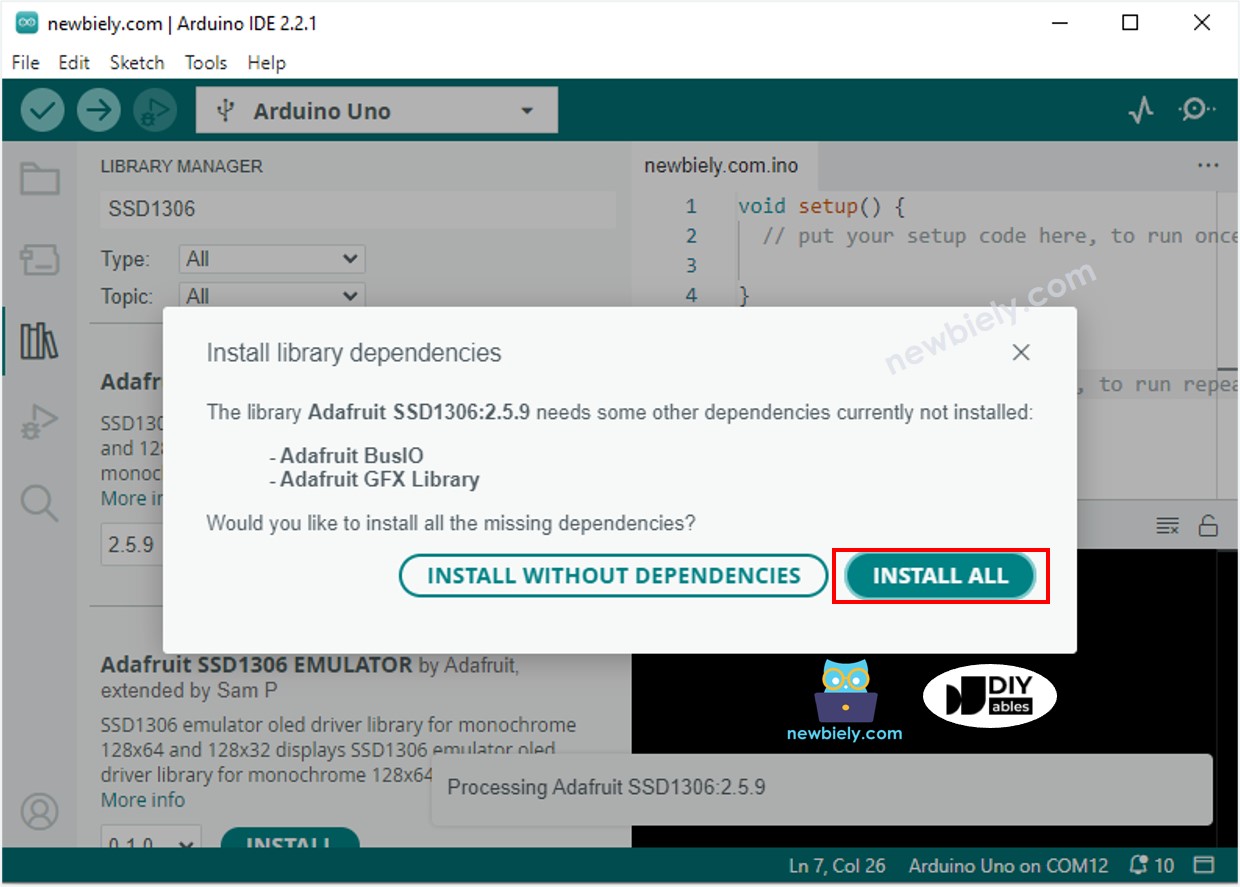
Biblioteca de sensores Adafruit GFX para Arduino Nano
  • Busca “Dallas”, y luego localiza la biblioteca DallasTemperature creada por Miles Burton.
  • Pulsa el botón Instalar para instalar la biblioteca DallasTemperature.
Biblioteca Dallas Temperature para Arduino Nano
  • Se le pedirá que instale la dependencia. Haga clic en el botón Instalar todo para instalar la biblioteca OneWire.
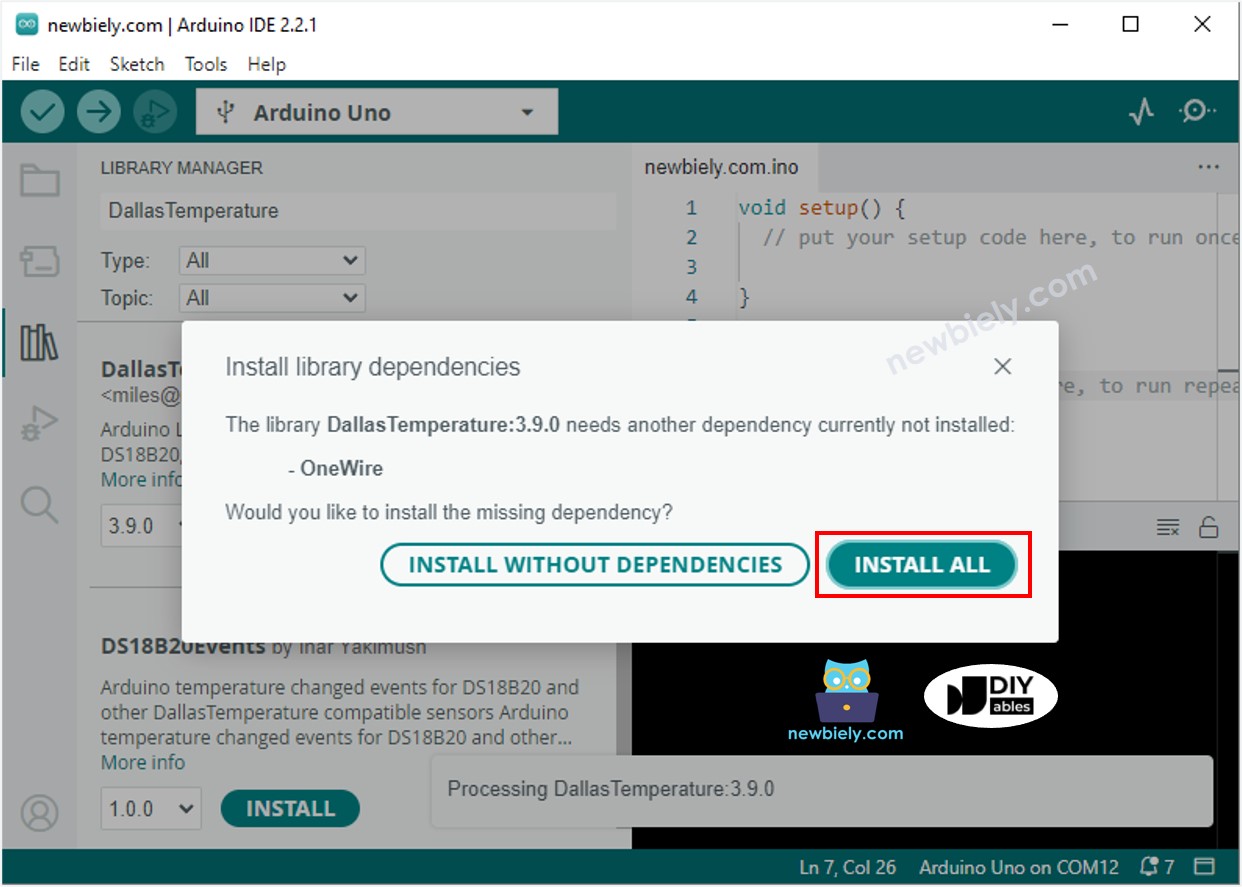
Biblioteca OneWire para Arduino Nano
  • Copia el código y ábrelo con el IDE de Arduino.
  • Haz clic en el botón Subir en el IDE de Arduino para compilar y subir el código al Arduino Nano.
  • Coloca el sensor en agua caliente y fría, o sostenlo en tu mano.
  • Consulta el resultado en la pantalla OLED.

※ Nota:

El código en cuestión centrará el texto tanto horizontal como verticalmente en la pantalla OLED.

Video Tutorial

Estamos considerando crear tutoriales en video. Si considera que los tutoriales en video son importantes, suscríbase a nuestro canal de YouTube para motivarnos a crear los videos.

※ NUESTROS MENSAJES

  • No dude en compartir el enlace de este tutorial. Sin embargo, por favor no use nuestro contenido en otros sitios web. Hemos invertido mucho esfuerzo y tiempo en crear el contenido, ¡por favor respete nuestro trabajo!