
Arduino Nano - Sensor de lluvia
El sensor de lluvia puede detectar y medir los niveles de lluvia o nieve, ofreciendo salidas digitales (BAJO/ALTO) y analógicas. Este tutorial demuestra cómo usar un Arduino Nano para conectar y utilizar el sensor de lluvia, cubriendo cómo leer la señal digital para la detección de lluvia y la señal analógica para medir los niveles de lluvia.
Después de eso, puedes personalizar el código para activar un motor o un sistema de alerta al detectar lluvia o nieve.
Hardware Requerido
Or you can buy the following kits:
| 1 | × | DIYables Sensor Kit (18 sensors/displays) |
Acerca del sensor de lluvia
El sensor de lluvia puede detectar la presencia de lluvia o medir el nivel de agua a partir de la precipitación. Ofrece dos opciones a través de un pin de salida digital y un pin de salida analógica.
El sensor de lluvia consta de dos partes: la placa de detección y el módulo electrónico.
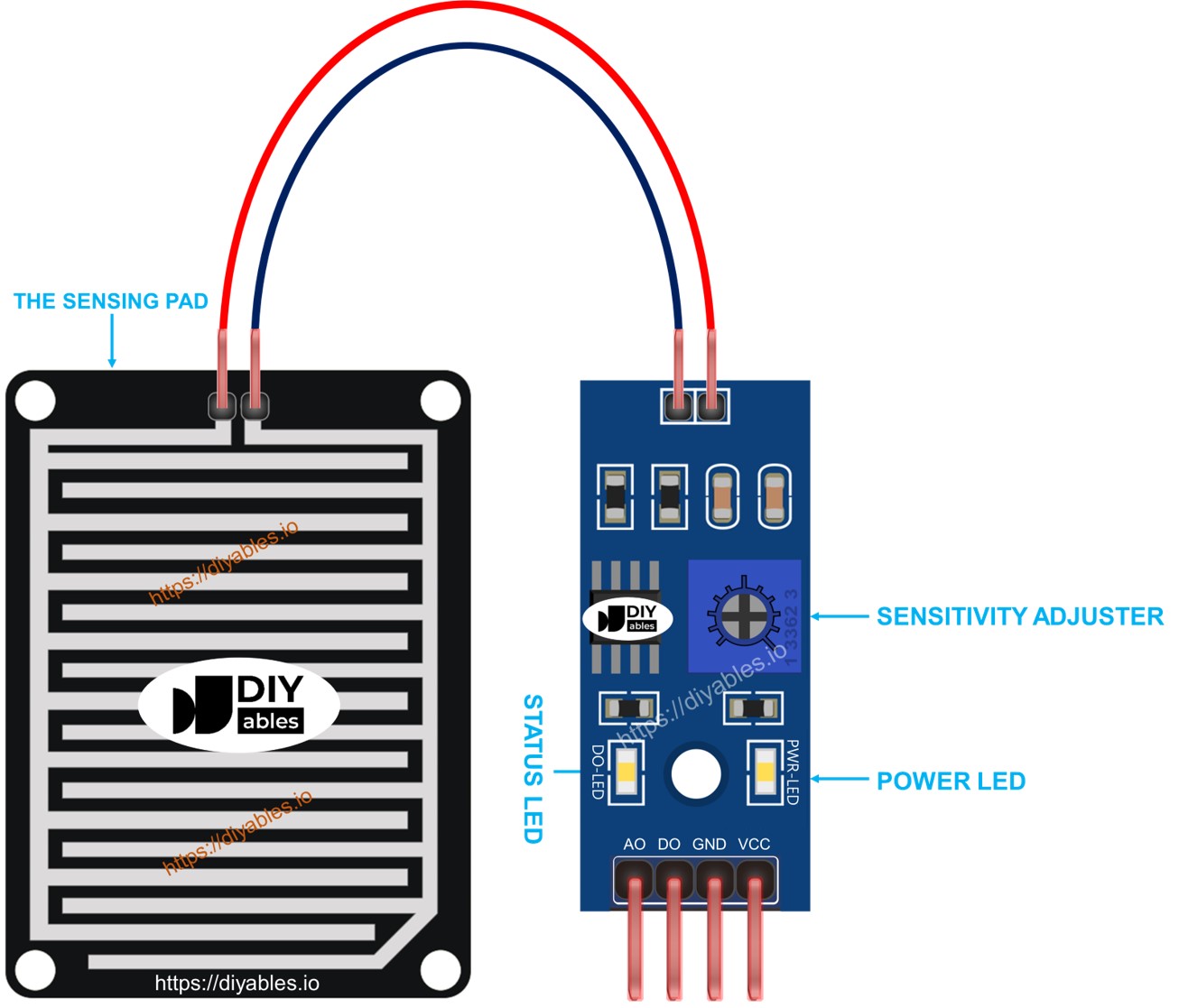
La almohadilla de detección
La almohadilla de detección, ubicada en exteriores para exponerse a la lluvia o la nieve (p. ej., en un techo), presenta trazas de cobre expuestas divididas en dos grupos: trazas de potencia y trazas de detección. Estas trazas permanecen desconectadas a menos que sean puenteadas por agua o nieve. Tanto las trazas de potencia como las de detección son intercambiables, lo que permite designar una como la traza de potencia mientras la otra funcione como la traza de detección.
El módulo electrónico
El módulo electrónico del sensor de lluvia transforma las señales de la placa de detección en valores analógicos o digitales legibles por el Arduino Nano. Incluye cuatro pines:
- Pin VCC: Se conecta a VCC (3.3V a 5V).
- Pin GND: Se conecta a GND (0V).
- Pin DO: Pin de salida digital. Está en ALTO si no se detecta lluvia y en BAJO si se detecta. El umbral de detección de lluvia es ajustable con un potenciómetro incorporado.
- Pin AO: Pin de salida analógica. El valor de salida disminuye con más agua en la almohadilla de detección y aumenta con menos agua.
Además, cuenta con dos indicadores LED:
- Un indicador LED de alimentación.
- Un indicador LED DO para el estado de lluvia en el pin DO, que se ilumina cuando hay lluvia.
Cómo funciona
Con respecto al pin DO:
- El módulo cuenta con un potenciómetro integrado para ajustar el umbral (sensibilidad).
- Cuando la intensidad supera el umbral, se detecta lluvia, el pin de salida del sensor queda en nivel bajo y el DO-LED se ilumina.
- Por el contrario, cuando la intensidad está por debajo del umbral, no se detecta lluvia, el pin de salida queda en nivel alto y el DO-LED está apagado.
Para el pin AO:
- El pin AO lee valores más bajos a medida que aumenta el contenido de agua en la almohadilla de detección.
- Por el contrario, lee valores más altos a medida que disminuye el contenido de agua.
Es esencial señalar que el potenciómetro no influye en el valor del pin AO.
Diagrama de Cableado
Como se señaló anteriormente, conectar el pin VCC del sensor directamente a los pines de 3,3 V o 5 V en el Arduino Nano puede acortar la vida útil del sensor debido a la corrosión electroquímica. Para mitigar esto, se recomienda conectar el pin VCC del sensor de lluvia a un pin de salida en el Arduino Nano. De esta manera, la programación de ese pin puede configurarse para alimentar el sensor de lluvia solo durante las lecturas, minimizando el impacto de la corrosión electroquímica.
Dado que el módulo de sensor de lluvia tiene dos salidas, puedes elegir usar una o ambas, dependiendo de lo que necesites.
- El diagrama de cableado entre Arduino Nano y el sensor de lluvia cuando se usa solo DO.
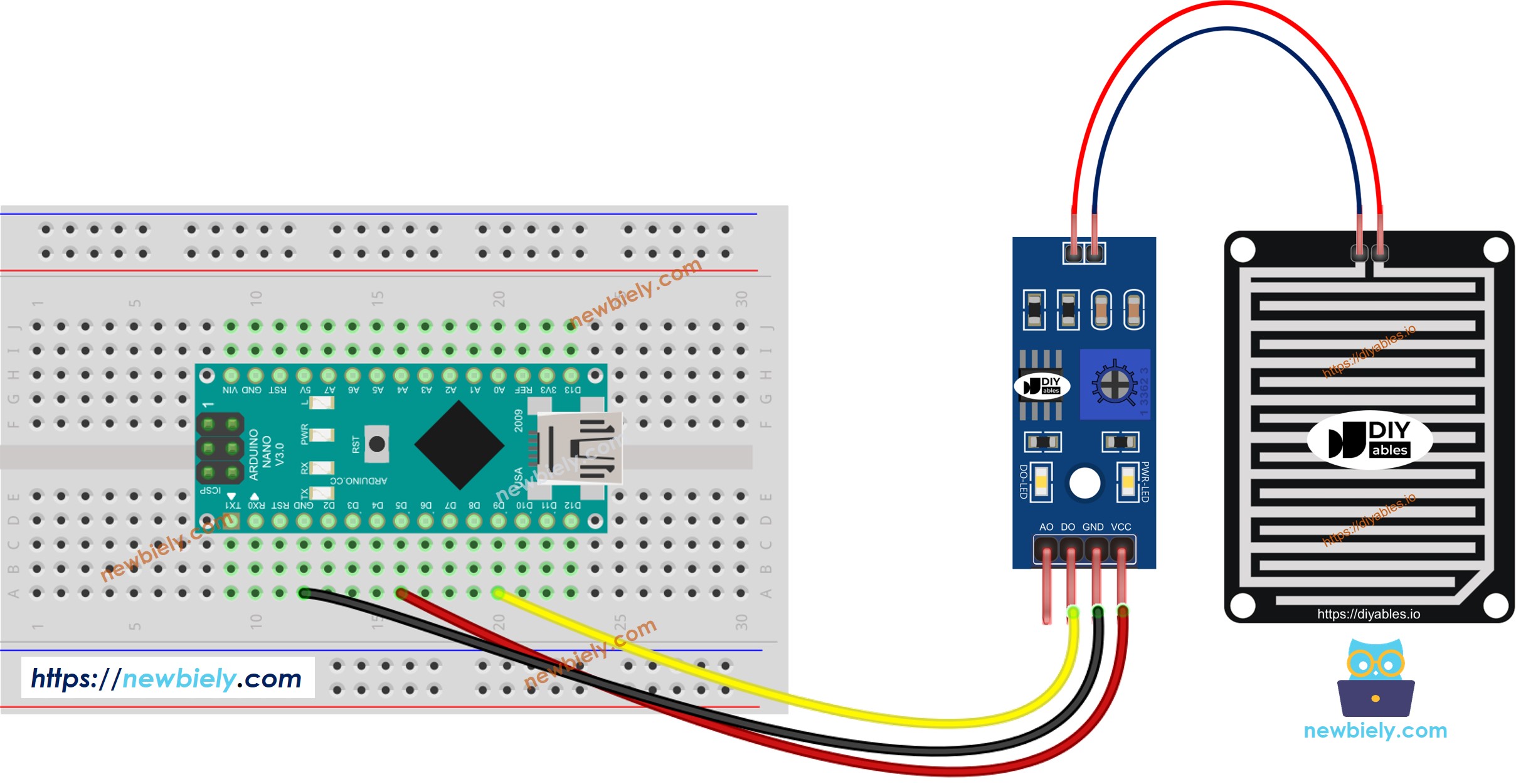
This image is created using Fritzing. Click to enlarge image
- El diagrama de cableado entre Arduino Nano y el sensor de lluvia cuando se usa solo AO.
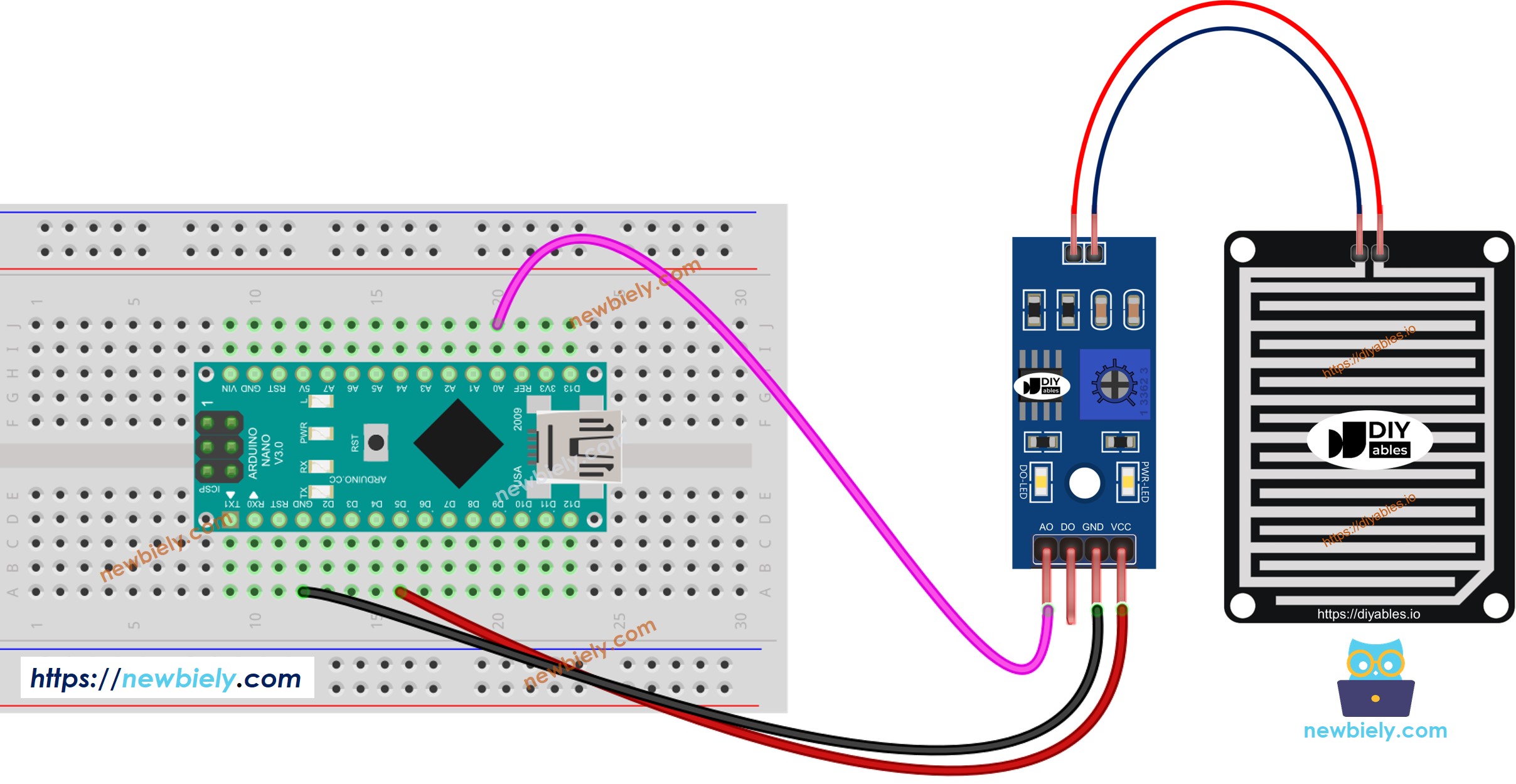
This image is created using Fritzing. Click to enlarge image
- El diagrama de cableado entre Arduino Nano y el sensor de lluvia cuando se utilizan tanto AO como DO.
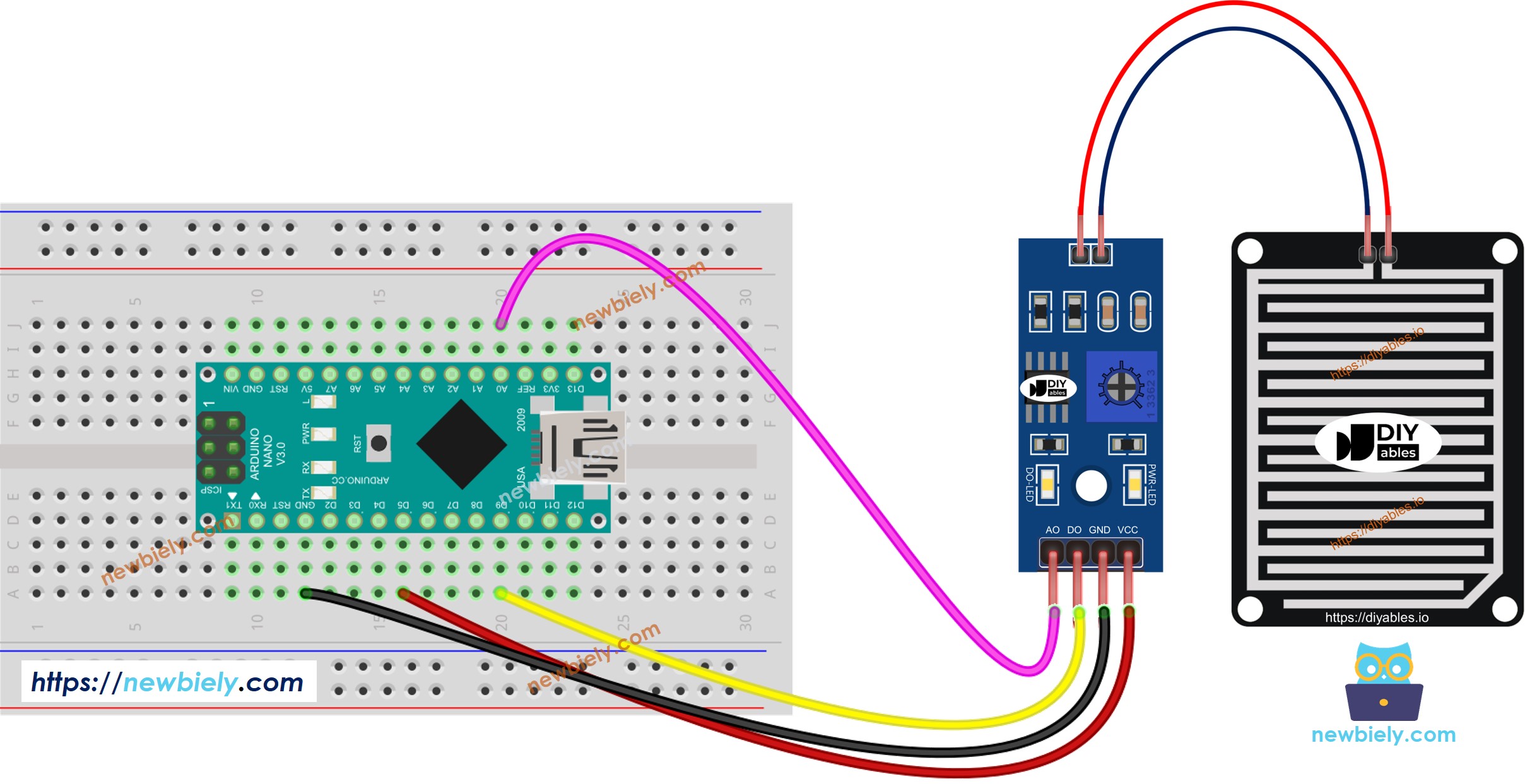
This image is created using Fritzing. Click to enlarge image
Ver La mejor forma de alimentar Arduino Nano y otros componentes.
Código de Arduino Nano - Leer valor del pin DO
Pasos R\u00e1pidos
- Copia el código anterior y ábrelo con Arduino IDE
- Haz clic en el botón Upload en el IDE de Arduino para subir el código al Arduino Nano
- Vierte un poco de agua sobre el sensor de lluvia
- Consulta el resultado en el Monitor Serial.
Por favor, tenga en cuenta que si nota que el estado del LED permanece encendido de forma constante o se apaga incluso cuando el sensor está expuesto a la lluvia, puede ajustar el potenciómetro para afinar la sensibilidad del sensor.
Código de Arduino Nano - Leer valor del pin AO
Pasos R\u00e1pidos
- Copia el código anterior y ábrelo con Arduino IDE
- Haz clic en el botón Cargar en Arduino IDE para subir el código al Arduino Nano
- Vierte un poco de agua sobre el sensor de lluvia
- Consulta el resultado en el Monitor Serial
Video Tutorial
Estamos considerando crear tutoriales en video. Si considera que los tutoriales en video son importantes, suscríbase a nuestro canal de YouTube para motivarnos a crear los videos.