
Arduino Nano - tira de LEDs Dotstar
En este tutorial, vamos a aprender a usar Arduino Nano para controlar una tira de LEDs DotStar RGB. En detalle, aprenderemos:
- Cómo conectar Arduino Nano a la tira de LEDs DotStar
- Cómo programar Arduino Nano para controlar el color y el brillo de cada LED individual en la tira de LEDs
- Cómo programar Arduino Nano para crear el efecto cometa para la tira de LEDs DotStar
Hardware Requerido
Or you can buy the following kits:
| 1 | × | DIYables Sensor Kit (18 sensors/displays) |
Acerca de la tira de LEDs RGB DotStar
Disposición de pines
La tira de LEDs DotStar RGB tiene tres pines:
- Pin GND: debe conectarse a GND (0V)
- Pin CI: Pin de reloj que recibe la señal de reloj. Debe conectarse a un pin del Arduino Nano.
- Pin DI: Pin de datos que recibe la señal de control. Debe conectarse a un pin del Arduino Nano.
- Pin 5V: debe conectarse al 5V de una fuente de alimentación externa.
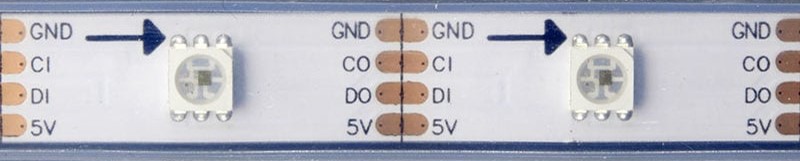
Diagrama de Cableado
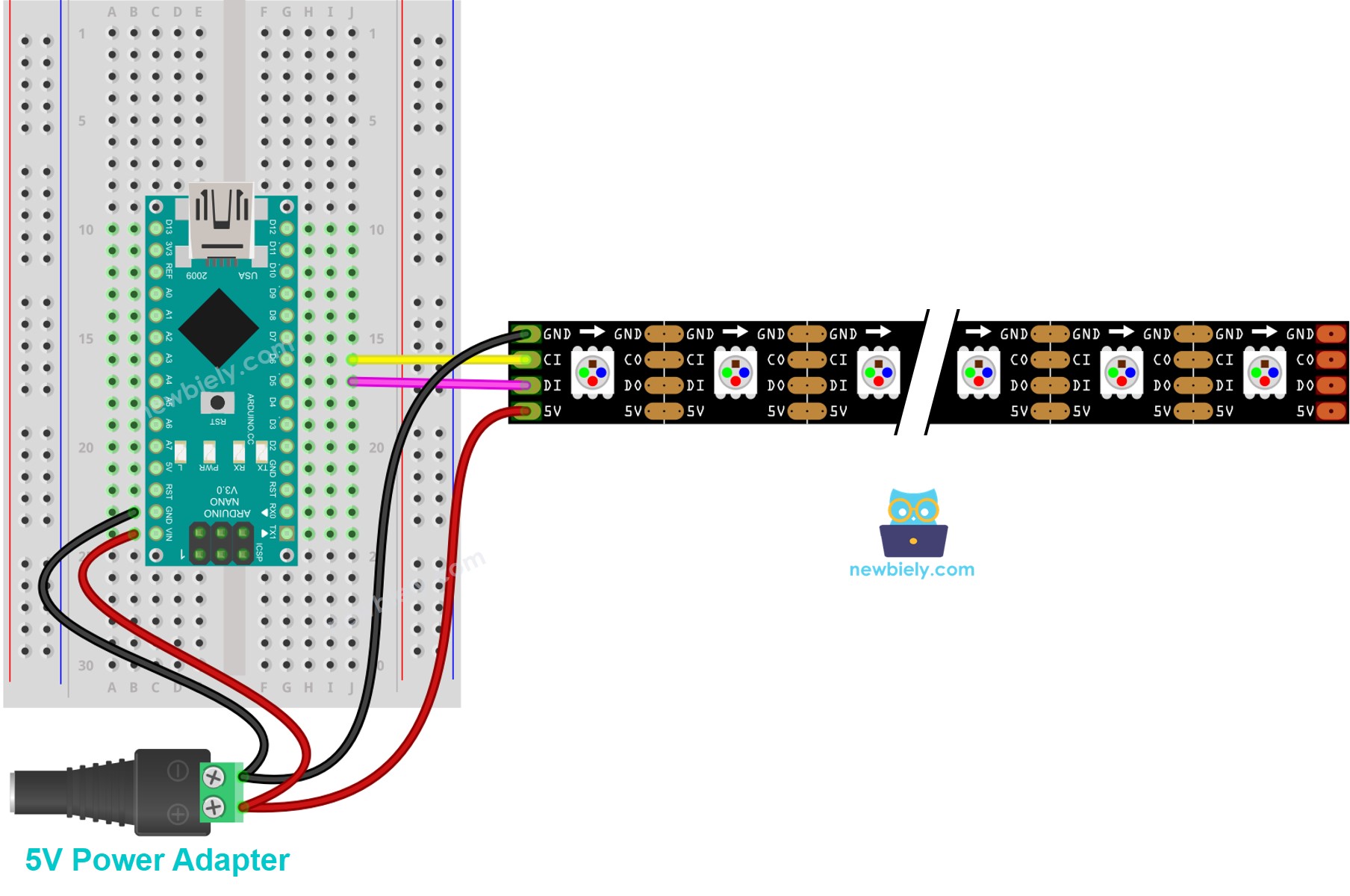
This image is created using Fritzing. Click to enlarge image
Ver La mejor forma de alimentar Arduino Nano y otros componentes.
Cómo programar para la tira de LEDs DotStar RGB
- Incluye una biblioteca DotStar
- Declara un objeto DotStar
- Inicializa el DotStar
- Establecer el color (r, g, b) de cada LED individual (llamado píxel).
- Establecer el brillo de toda la tira.
※ Nota:
- DotStar.setBrightness() se usa para todos los píxeles de la tira de LEDs. Para establecer el brillo de cada píxel individual, podemos escalar el valor de color.
- Los valores establecidos por DotStar.setBrightness() y DotStar.setPixelColor() solo tienen efecto cuando se llama a DotStar.show().
Código de Arduino Nano
El código que se muestra a continuación convierte los píxeles en rojo uno por uno con un retardo entre cada píxel.
Pasos R\u00e1pidos
- Conecte los componentes de acuerdo con el diagrama proporcionado.
- Conecte la placa Arduino Nano a su computadora usando un cable USB.
- Inicie el IDE de Arduino en su computadora.
- Seleccione la placa Arduino Nano) y su puerto COM correspondiente.
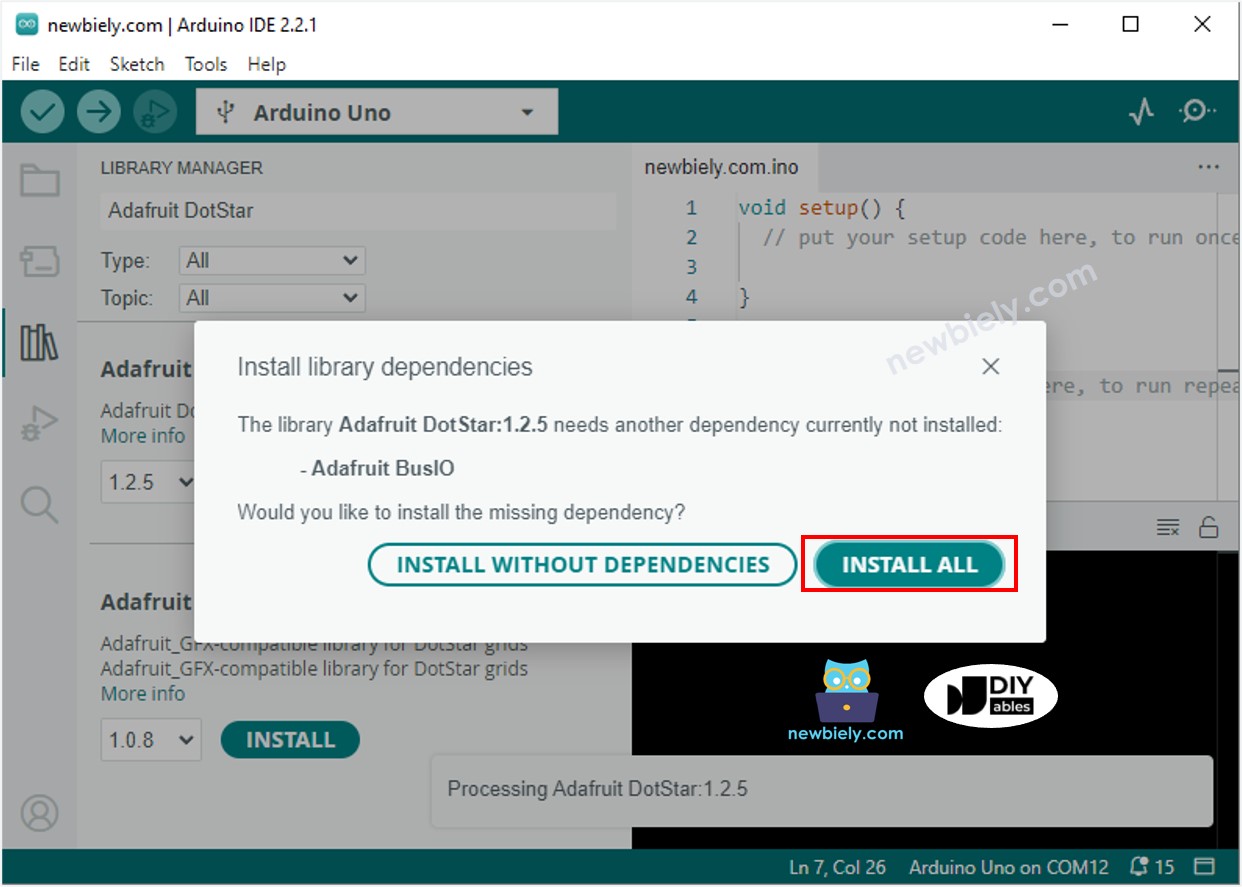
- Abra el icono Administrador de Bibliotecas en la barra de navegación izquierda de Arduino IDE.
- Busque “Adafruit DotStar”, luego localice la biblioteca DotStar de Adafruit.
- Haga clic en el botón Instalar para instalar la biblioteca DotStar.

- Se le pedirá que instale la dependencia. Haga clic en el botón Instalar todo.
- Copia el código anterior y ábrelo con el IDE de Arduino
- Haz clic en el botón Subir del IDE de Arduino para subir el código al Arduino Nano
- Observa el efecto del LED
Código para Arduino Nano - Efecto cometa en tira de LEDs
El código a continuación proporciona el efecto de cometa para la tira de LEDs DotStar.
※ Nota:
Para cualquier otro efecto LED, ofrecemos el servicio de programación de pago
Video Tutorial
Estamos considerando crear tutoriales en video. Si considera que los tutoriales en video son importantes, suscríbase a nuestro canal de YouTube para motivarnos a crear los videos.