
Arduino Nano - RS232
En este tutorial, profundizaremos en la comunicación RS232 con ESP8266. Los puntos clave incluyen:
- Conectar el ESP8266 al módulo TTL a RS232 para una comunicación mejorada.
- Programar el ESP8266 para leer los datos recibidos del módulo TTL a RS232.
- Programar el ESP8266 para enviar datos al módulo TTL a RS232.
El tutorial cubre tanto el Serial de hardware como el SoftwareSerial, proporcionando una guía integral para la interacción entre ESP8266 y RS232.
Hardware Requerido
Or you can buy the following kits:
| 1 | × | DIYables Sensor Kit (18 sensors/displays) |
Acerca del Módulo TTL a RS232
Cuando haces cosas en serie con el ESP8266 usando Serial.print(), Serial.read(), Serial.write(), etc., el ESP8266 envía datos a través del pin TX y recibe datos en el pin RX. Ahora, esas señales en TX y RX son de nivel TTL, lo cual no viaja muy lejos. Así que, si quieres hacer comunicaciones en serie a larga distancia, tienes que convertir esas señales TTL a RS232, RS485 o RS422.
Conecta el módulo TTL a RS-232. Toma la señal TTL y la convierte en RS-232, y también puede hacer lo contrario. Muy fácil.
Disposición de pines
El módulo RS232 a TTL tiene dos interfaces:
- La interfaz TTL (conectada al Arduino Nano) incluye 4 pines
- Pin VCC: pin de alimentación, debe conectarse a VCC (5V/3.3V)
- Pin GND: pin de alimentación, debe conectarse a GND (0V)
- Pin RXD: pin de datos, debe conectarse a un pin RX del Arduino Nano
- Pin TXD: pin de datos, debe conectarse a un pin TX del Arduino Nano
- La interfaz RS232: conector DB9 hembra D-Sub, conéctalo al dispositivo serie
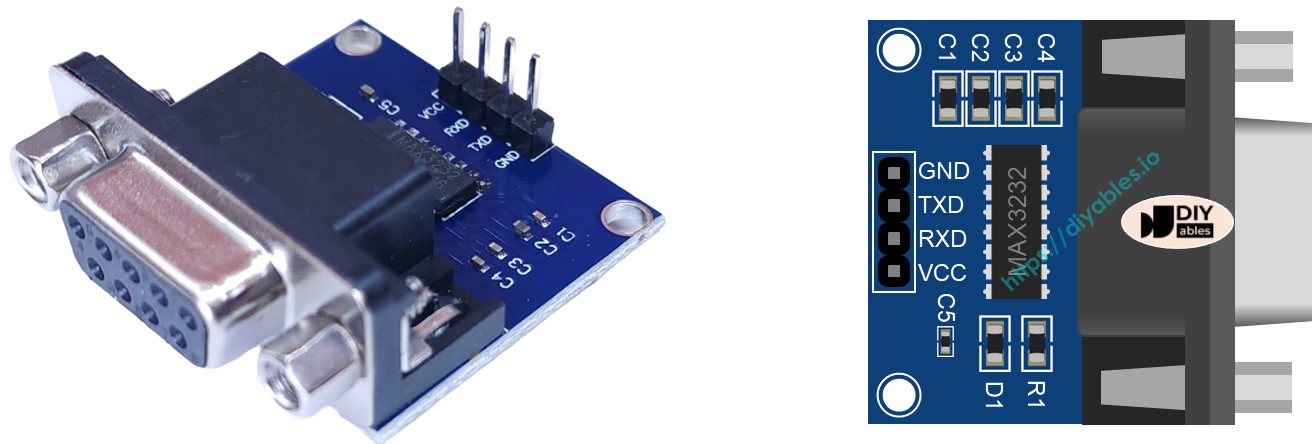
Diagrama de Cableado
- Diagrama de cableado si se utiliza el puerto serie de hardware
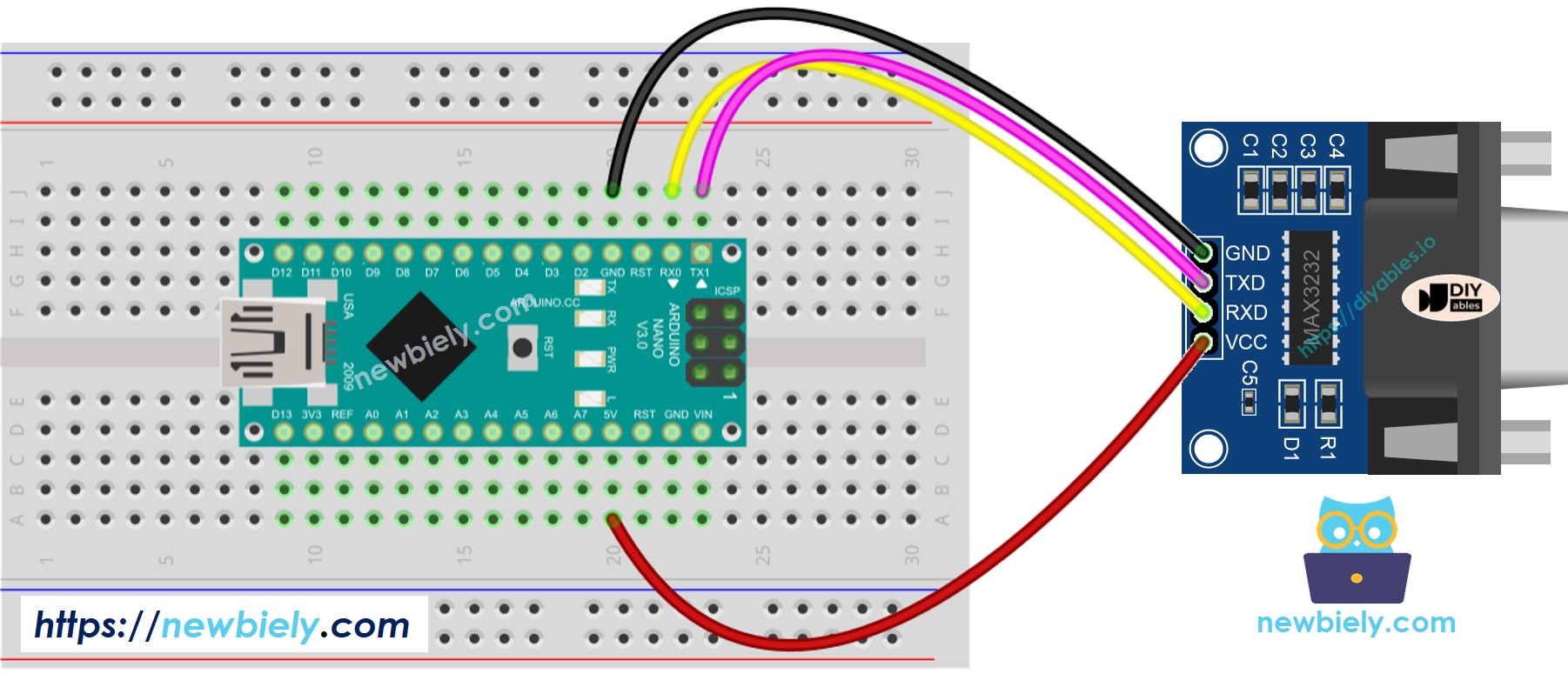
This image is created using Fritzing. Click to enlarge image
- Diagrama de cableado si se utiliza software serial
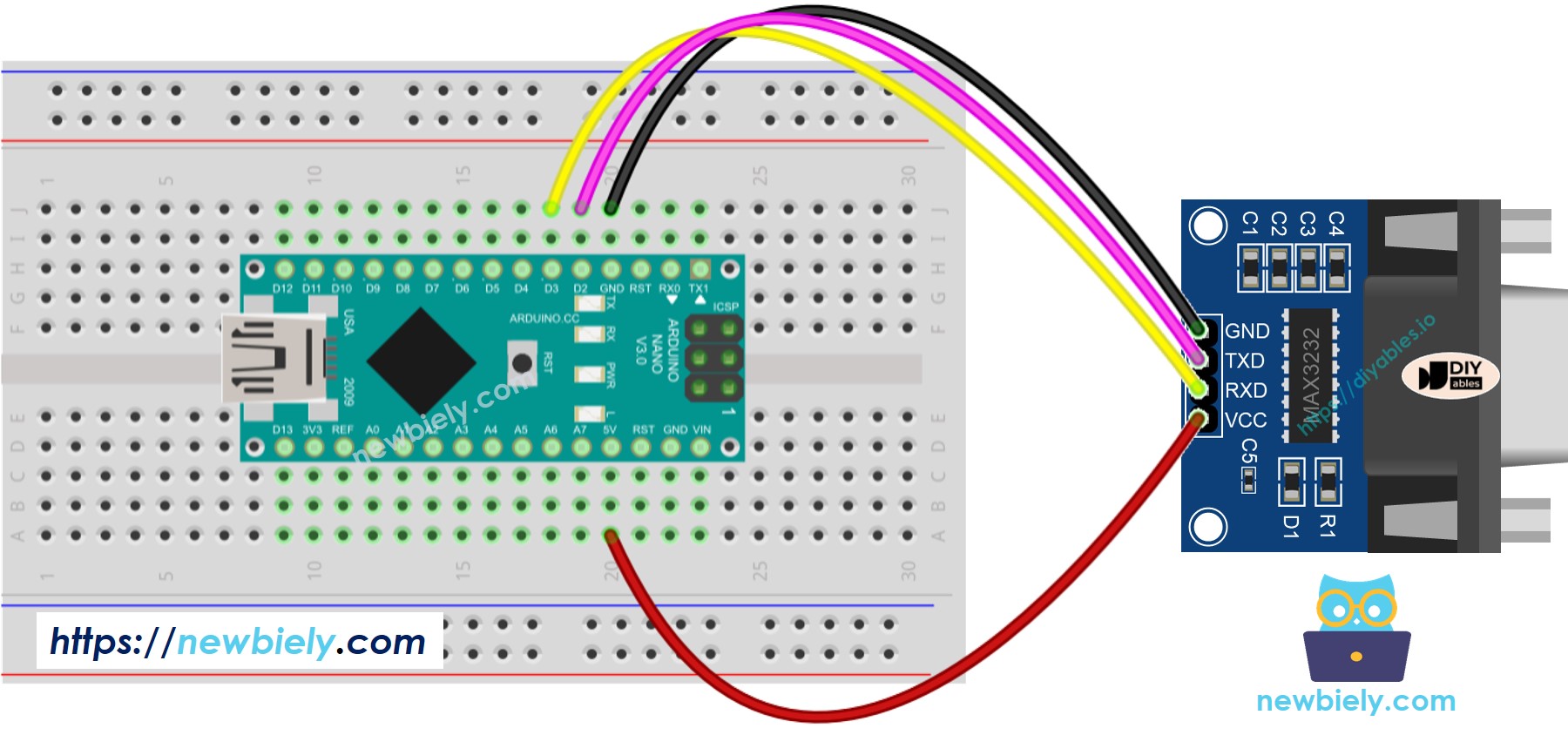
This image is created using Fritzing. Click to enlarge image
Ver La mejor forma de alimentar Arduino Nano y otros componentes.
Cómo programar Arduino Nano para usar el módulo RS232
- Inicializa la interfaz serial:
- Si usas SoftwareSerial, necesitas incluir la biblioteca y declarar un objeto SoftwareSerial:
- Para leer datos que provienen de RS-232, puedes usar las siguientes funciones:
- Para escribir datos en RS-232, puedes usar las siguientes funciones:
- Y más funciones para usar con RS-232 en Referencia Serial
Código de Arduino Nano para Serial de Hardware
Arduino Nano Código para Serial por software
Pruebas
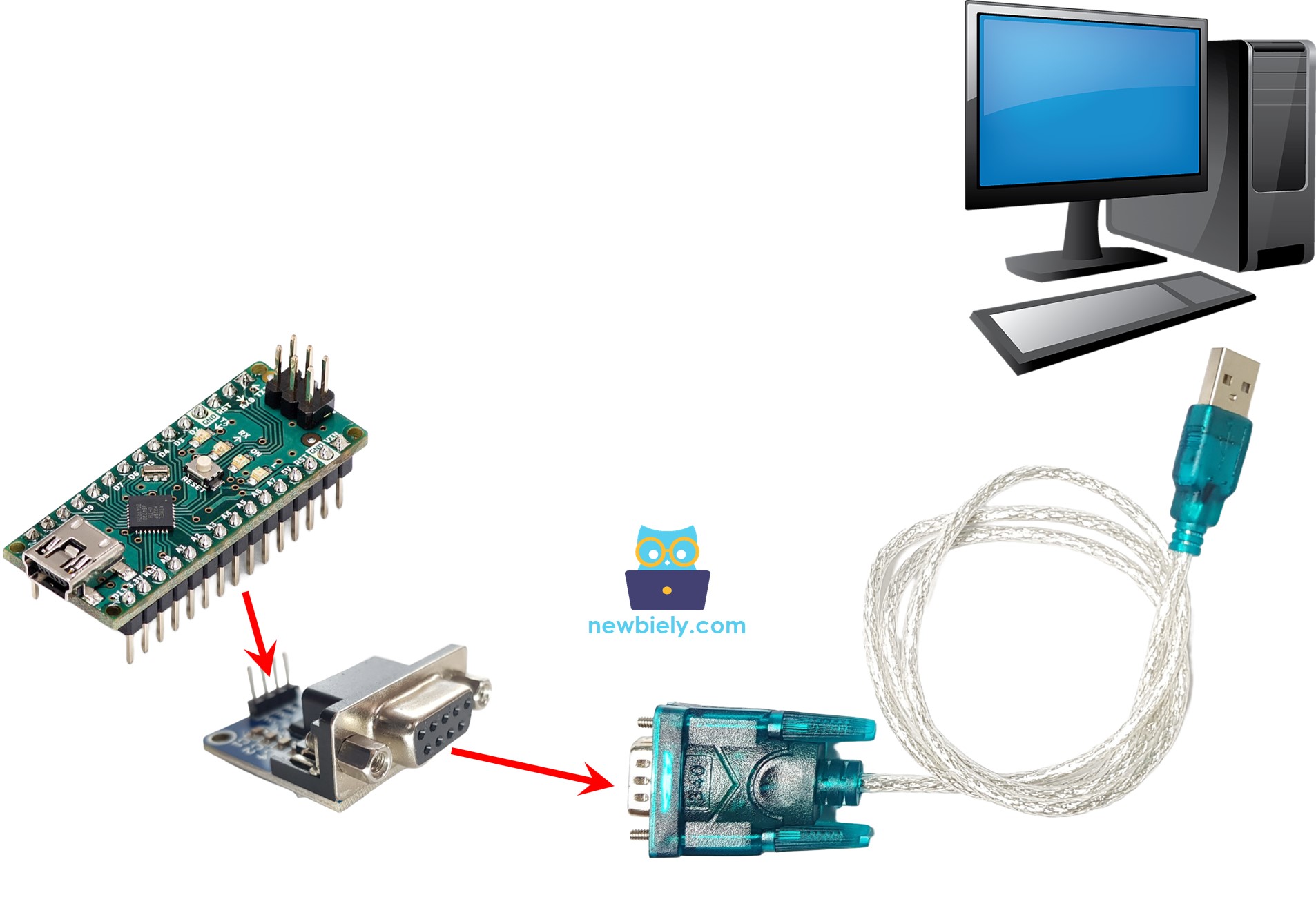
Puedes hacer una prueba enviando datos desde tu PC al Arduino Nano vía RS232 y viceversa. Para hacerlo, sigue los pasos a continuación:
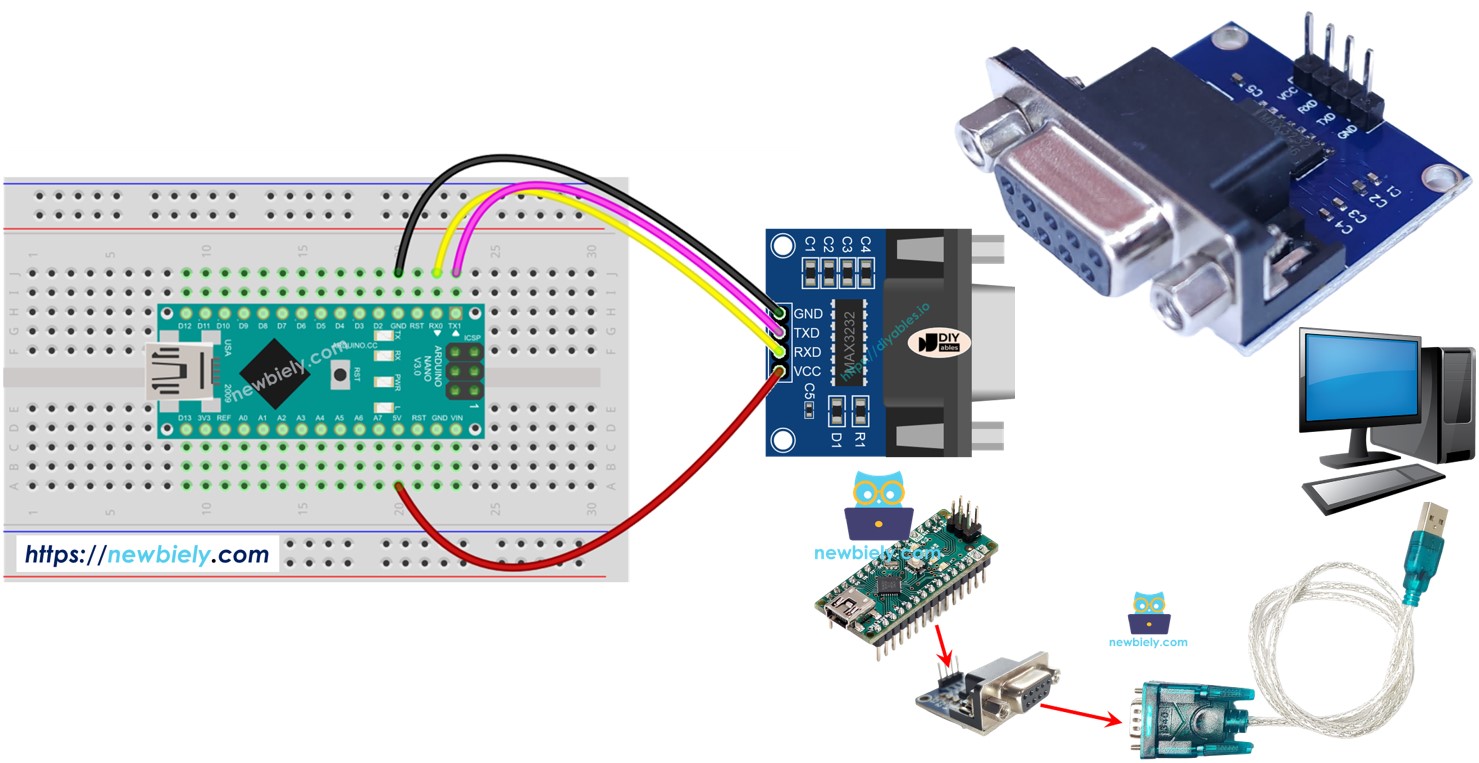
- Conecta el Arduino Nano a tu PC mediante un cable RS232 a USB como se indica a continuación:
- Abra el programa de terminal serie y configure los parámetros seriales (puerto COM, tasa de baudios...)
- Escriba algunos datos desde el terminal serie para enviarlos al Arduino Nano.
- Si tiene éxito, verá los datos devueltos en el terminal serie.
Video Tutorial
Estamos considerando crear tutoriales en video. Si considera que los tutoriales en video son importantes, suscríbase a nuestro canal de YouTube para motivarnos a crear los videos.