
Arduino Nano - Módulo de LDR
El módulo de sensor de luz LDR puede detectar y medir la luz de su entorno. Tiene dos salidas: una es una salida digital que puede ser baja o alta, y la otra es una salida analógica.
Este tutorial le enseña cómo usar un Arduino Nano y un módulo de sensor de luz LDR para detectar y medir la cantidad de luz. A continuación se presentan los siguientes puntos:
- Conectar el módulo de sensor de luz LDR a un Arduino Nano.
- Programar el Arduino Nano para detectar la luz leyendo la señal digital del módulo de sensor de luz LDR.
- Programar el Arduino Nano para medir el nivel de luz leyendo la señal analógica del módulo de sensor de luz LDR.
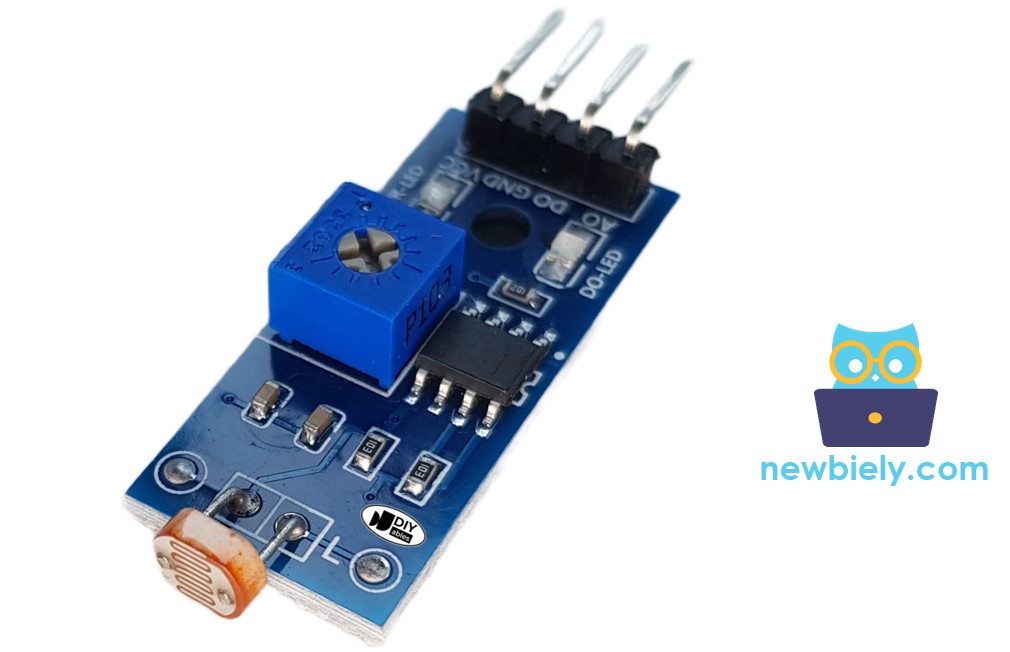
Más adelante, puedes modificar el código para que, cuando se detecte la luz, pueda encender un LED o una bombilla mediante un relé.
Si prefieres un sensor de luz en su forma cruda, te sugiero explorar el tutorial sobre el Arduino Nano - Sensor de Luz.
Hardware Requerido
Or you can buy the following kits:
| 1 | × | DIYables Sensor Kit (18 sensors/displays) |
Acerca del Módulo de Sensor de Luz LDR
El módulo de sensor de luz LDR puede usarse para determinar si hay luz o para medir cuánta luz hay en el área circundante. Ofrece dos opciones a través de un pin de salida digital y un pin de salida analógica.
Diagrama de pines
El módulo de sensor de luz LDR tiene cuatro pines con funciones específicas:
- Pin VCC: Conecte este pin a una fuente de alimentación (entre 3.3V y 5V).
- Pin GND: Conecte este pin a la tierra (0V) de la fuente de alimentación.
- Pin DO: Este es un pin de salida digital. Cuando está oscuro, la salida es ALTA, y cuando está claro, la salida es BAJA. Puede ajustar el umbral de oscuridad a luminosidad mediante un potenciómetro integrado.
- Pin AO: Este es un pin de salida analógica. El valor de salida disminuye a medida que la luz se vuelve más brillante y aumenta a medida que la luz se vuelve más oscura.
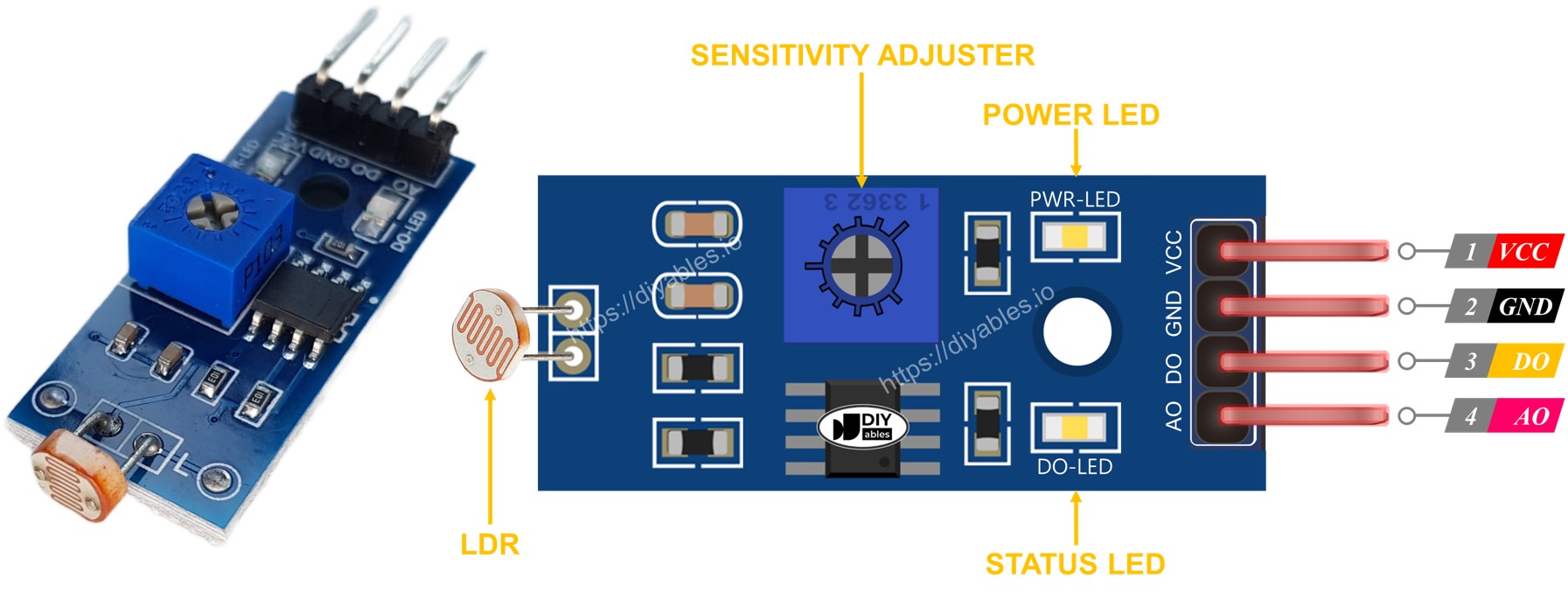
Además, el módulo de sensor de luz LDR incluye dos indicadores LED:
- El indicador PWR-LED muestra el estado de la alimentación.
- El indicador DO-LED refleja el estado de la luz en el pin DO: se enciende cuando hay luz y se apaga cuando está oscuro.
Cómo funciona
Con respecto al pin DO:
- El módulo viene con un potenciómetro incorporado que le permite ajustar la sensibilidad o el umbral de luz.
- Cuando la intensidad de la luz ambiental es mayor que el valor umbral (considerado como luz), la salida del sensor pasa a BAJO, y el DO-LED se enciende.
- Cuando la intensidad de la luz ambiental es menor que el valor umbral (considerado como oscuro), la salida del sensor pasa a ALTO, y el DO-LED se apaga.
Con respecto al pin AO:
- El valor leído desde el pin AO disminuye a medida que aumenta la intensidad de la luz en los alrededores (más luz).
- El valor leído desde el pin AO aumenta a medida que disminuye la intensidad de la luz en los alrededores (menos luz).
Tenga en cuenta que ajustar el potenciómetro no afecta al valor leído desde el pin AO.
Diagrama de Cableado
Como el módulo de sensor de luz tiene dos salidas, puedes elegir usar una o ambas, según lo que necesites.
- El diagrama de cableado entre Arduino Nano y el módulo de sensor de luz LDR cuando se usa solo DO.
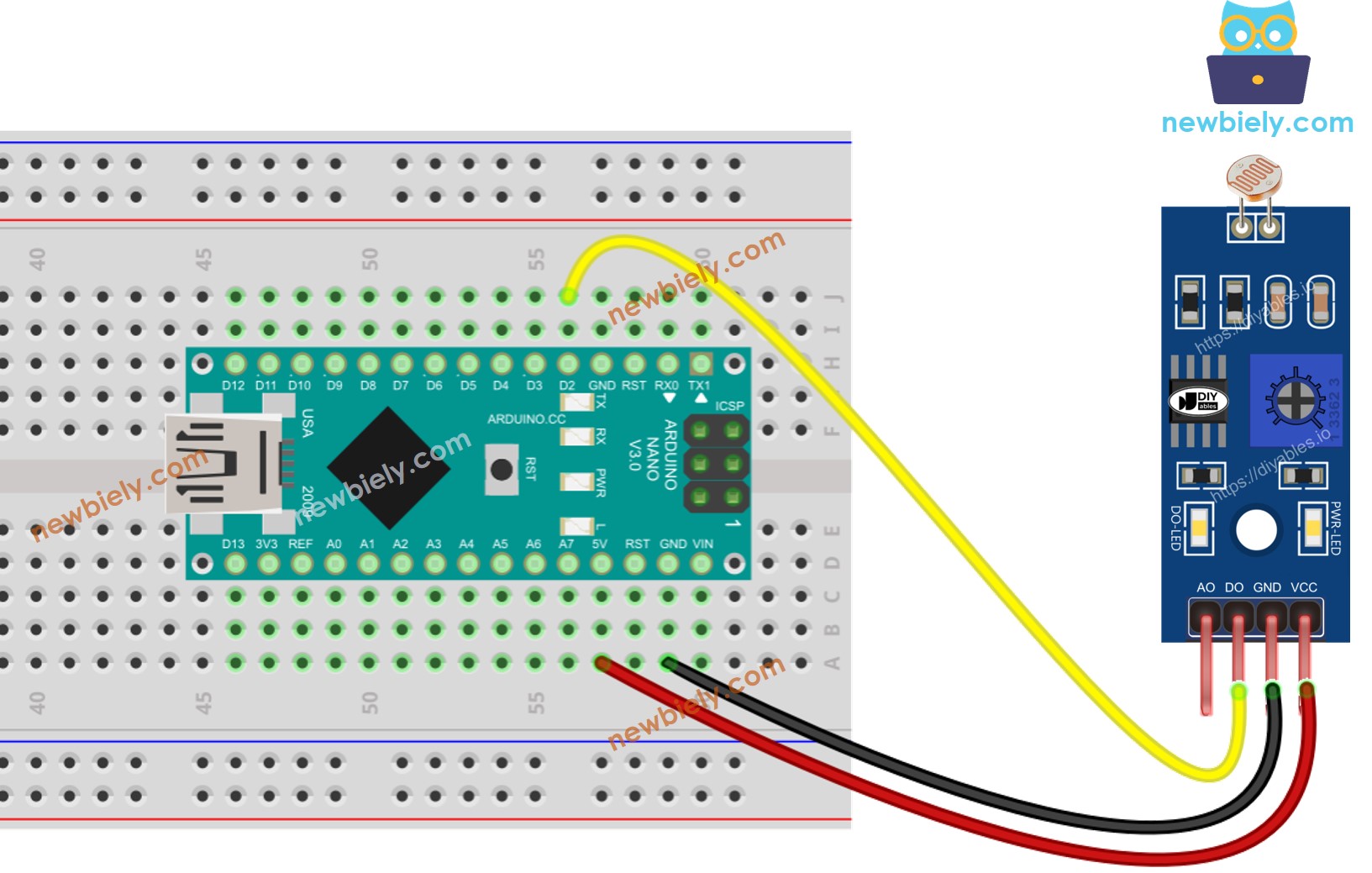
This image is created using Fritzing. Click to enlarge image
- El diagrama de cableado entre Arduino Nano y el módulo de sensor de luz LDR cuando se utiliza solo AO.
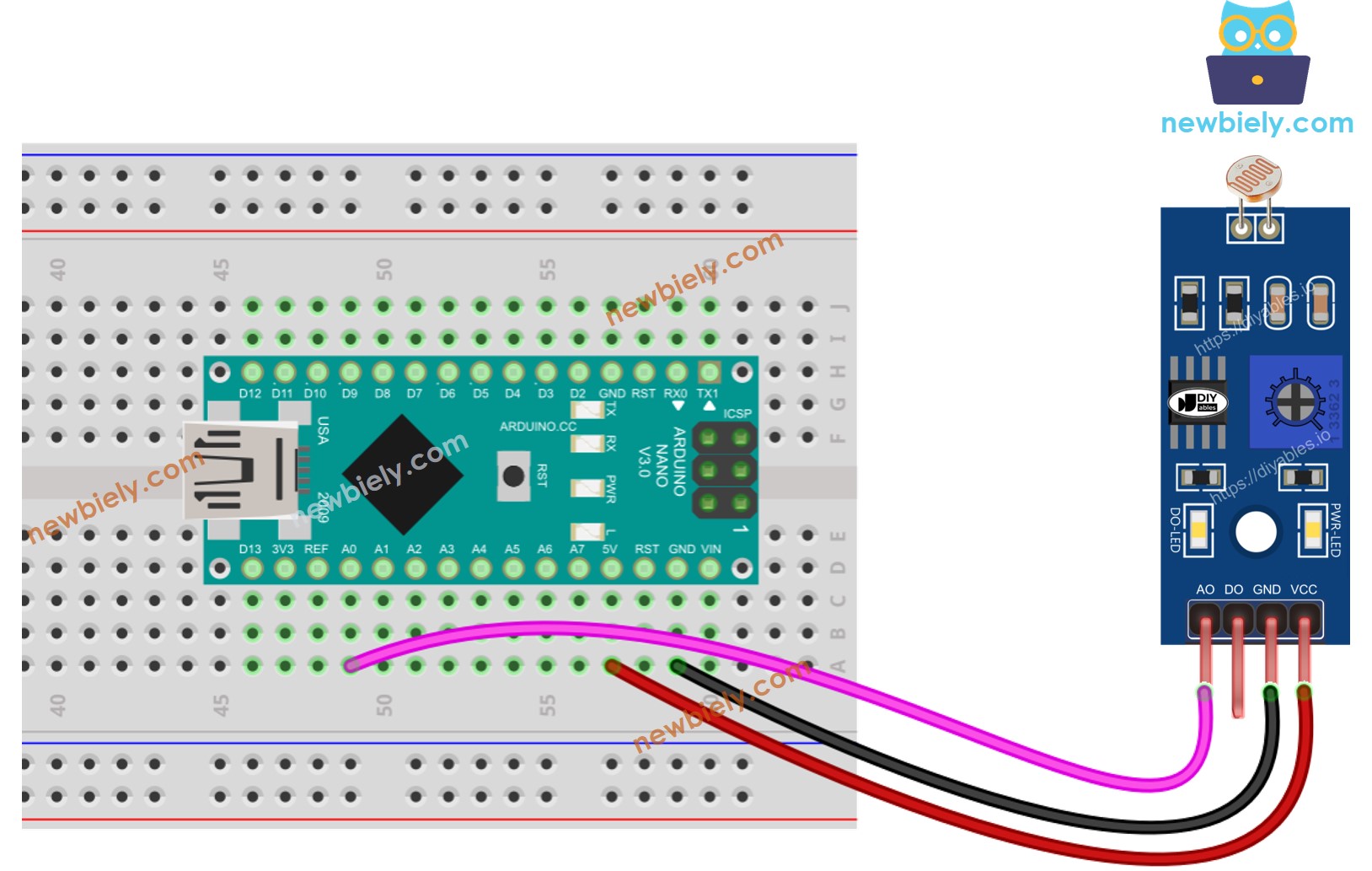
This image is created using Fritzing. Click to enlarge image
- El diagrama de cableado entre Arduino Nano y el módulo sensor de luz LDR cuando se usan tanto AO como DO.
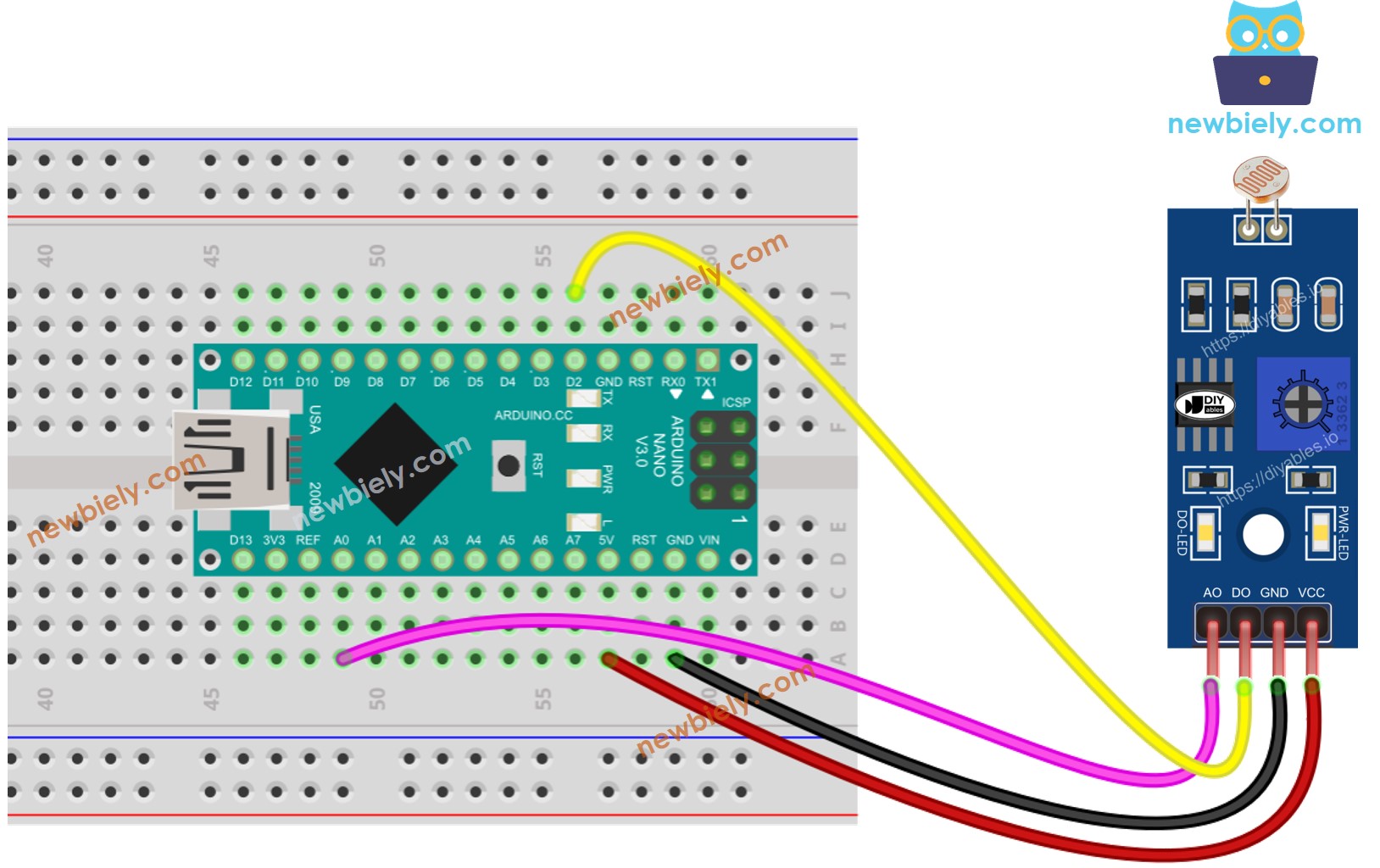
This image is created using Fritzing. Click to enlarge image
Ver La mejor forma de alimentar Arduino Nano y otros componentes.
Código para Arduino Nano - Leer valor del pin DO
Pasos R\u00e1pidos
- Copia el código anterior y ábrelo con Arduino IDE
- Haz clic en el botón Subir en Arduino IDE para subir el código al Arduino Nano
- Cubre y descubre el módulo de sensor LDR con tu mano o con algo
- Consulta el resultado en el Monitor de serie.
Si observa que el estado del LED permanece constantemente encendido o apagado, independientemente de la presencia de luz, tiene la opción de ajustar el potenciómetro. Este ajuste le permite afinar con precisión la sensibilidad a la luz del sensor.
Además, es posible personalizar el código para activar un LED o una luz cuando se detecta iluminación. Alternativamente, puedes hacer que un servomotor gire. Para instrucciones detalladas e información adicional, consulta los tutoriales proporcionados al final de esta guía.
Código de Arduino Nano - Leer el valor del pin AO
Pasos R\u00e1pidos
- Copia el código anterior y ábrelo con el IDE de Arduino
- Haz clic en el botón Subir en el IDE de Arduino para subir el código al Arduino Nano
- Cubre y descubre el módulo sensor de luz LDR con tu mano o con algo
- Consulta el resultado en el Monitor Serial.
Video Tutorial
Estamos considerando crear tutoriales en video. Si considera que los tutoriales en video son importantes, suscríbase a nuestro canal de YouTube para motivarnos a crear los videos.