
Arduino Nano - Solicitud HTTP - Cliente web
Arduino Nano puede actuar como cliente web, enviando solicitudes HTTP a un servidor web. Este servidor web podría ser un sitio web, una API web, una API REST o un servicio web...
Este tutorial le enseña cómo usar Arduino Nano para realizar una solicitud HTTP a un servidor web. En detalle, aprenderemos:
- Los fundamentos del cliente web y del servidor web
- Cómo crear una solicitud HTTP (GET y POST)
- Cómo enviar datos a un servidor web (un sitio web, API web o API REST)
- Código de Arduino Nano:
- Realizar solicitudes HTTP GET/POST utilizando Arduino Nano y el módulo Ethernet
- Realizar una solicitud HTTP GET y enviar datos utilizando Arduino Nano y el módulo Ethernet
- Realizar una solicitud HTTP POST y enviar datos utilizando Arduino Nano y el módulo Ethernet
- Crear un objeto de cliente web.
- Establece una conexión con el servidor web.
- Si está conectado al servidor, envíe una solicitud HTTP.
- Recuperar los datos de la respuesta desde el servidor web.
- Solicitud HTTP GET:
- Los datos solo pueden enviarse en la cadena de consulta.
- Los datos se añaden a la URL.
- Solicitud HTTP POST:
- Los datos pueden enviarse en varios formatos, como cadena de consulta, JSON, XML, imágenes, etc.
- Construir la cadena de consulta (si es necesario).
- Construir la solicitud HTTP.
- Enviar la solicitud.
- Construye la cadena de consulta
- Construir el código para enviar datos en la solicitud HTTP
- HTTP GET: añade una cadena de consulta a la ruta
- HTTP POST: transmite la cadena de consulta en el cuerpo HTTP
- Recuperar los datos de la respuesta desde el servidor web.
- Conecta el Arduino Nano al módulo Ethernet de acuerdo con el diagrama de cableado anterior.
- Conecta un cable Ethernet al módulo Ethernet.
- Conecta el Arduino Nano a un PC usando un cable USB.
- Inicia el IDE de Arduino en tu PC.
- Selecciona la placa Arduino Nano y el puerto COM correspondiente
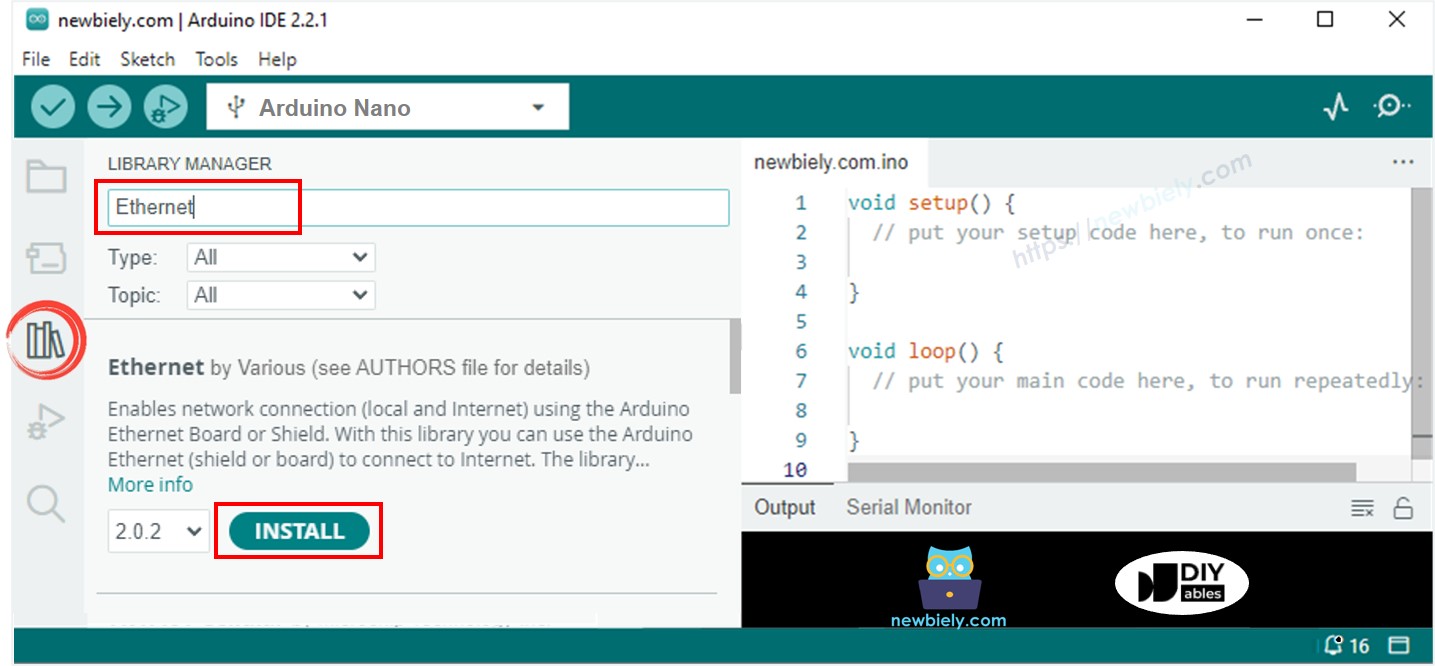
- Haz clic en el icono de Bibliotecas en la barra izquierda del IDE de Arduino.
- Busca “Ethernet”, luego encuentra la biblioteca Ethernet por Various
- Haz clic en el botón Instalar para instalar la biblioteca Ethernet.
- Copia el código anterior y ábrelo con Arduino IDE
- Haz clic en el botón Subir en Arduino IDE para subir el código a Arduino Nano
- Abre el Monitor Serial
- Revisa el resultado en el Monitor Serial
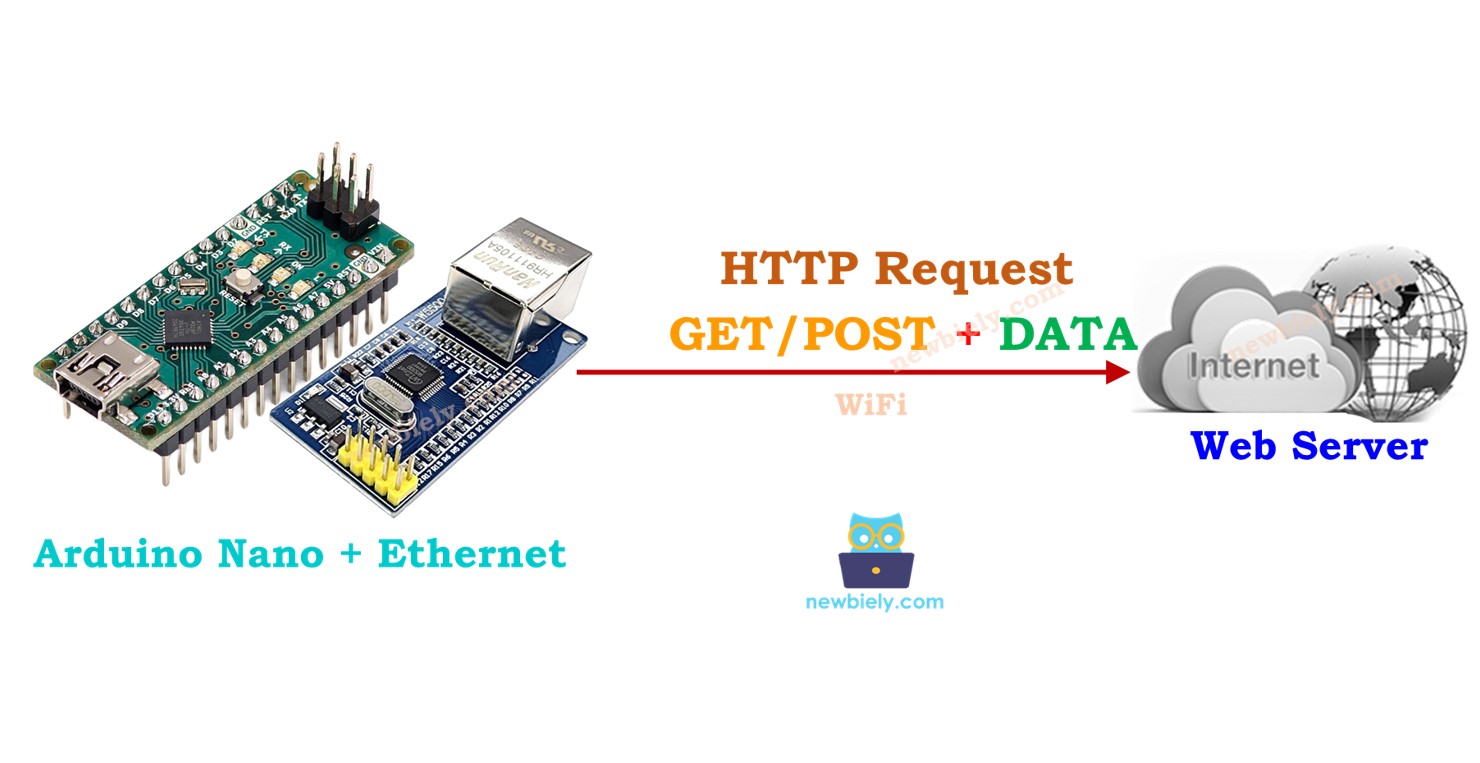
Hardware Requerido
Or you can buy the following kits:
| 1 | × | DIYables Sensor Kit (18 sensors/displays) |
Conceptos básicos del cliente web y del servidor web
Algunos conceptos clave de la web incluyen la dirección web (URL), el nombre de host, la ruta, la cadena de consulta y la solicitud HTTP. Puedes aprender más sobre estos en detalle en el tutorial de HTTP.
Diagrama de cableado entre Arduino Nano y el módulo Ethernet W5500
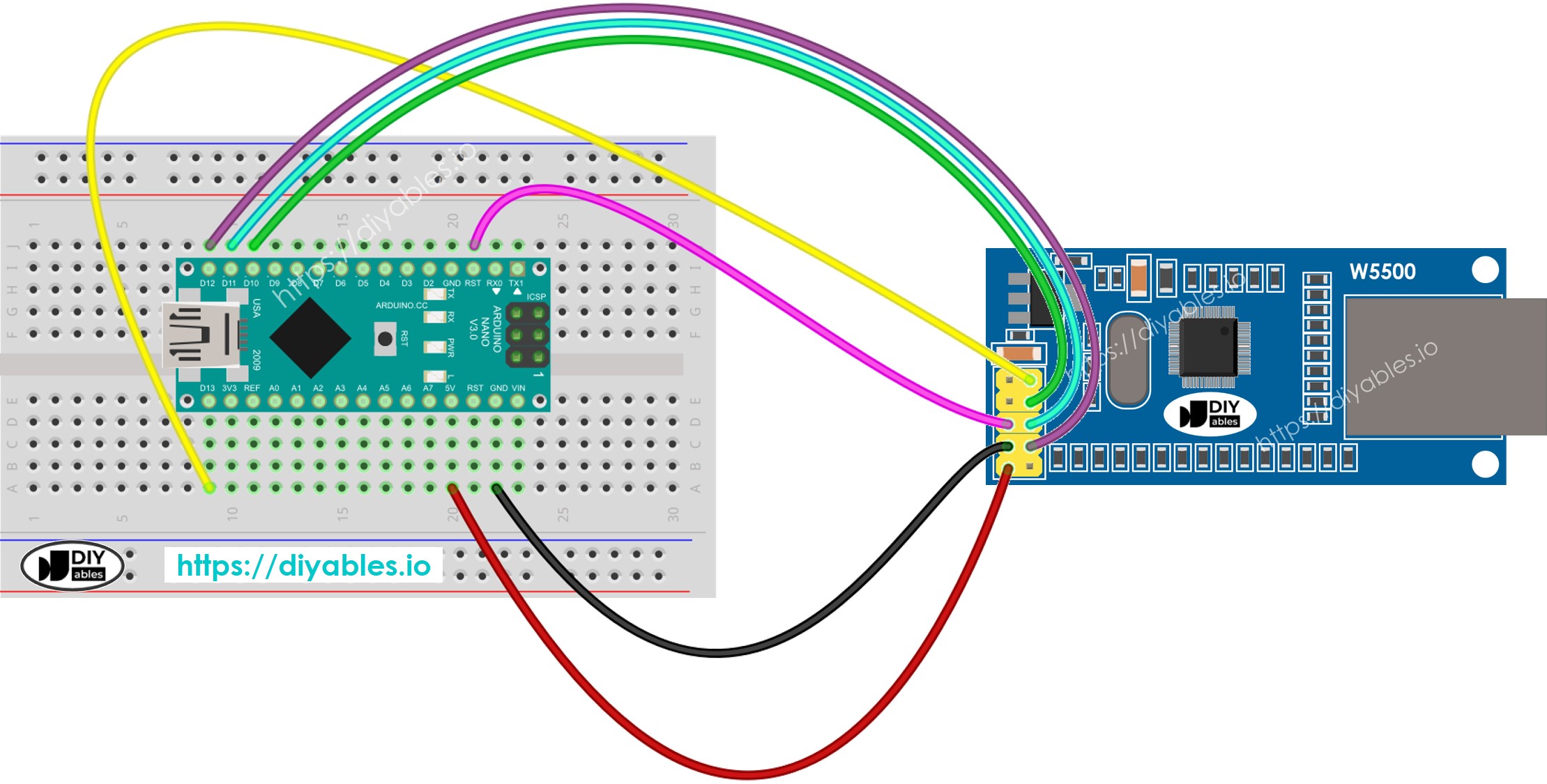
This image is created using Fritzing. Click to enlarge image
Ver La mejor forma de alimentar Arduino Nano y otros componentes.
Cómo hacer una solicitud HTTP usando Arduino y el módulo Ethernet
Declara el método de solicitud, el puerto para HTTP, nombre de host, ruta, cadena de consulta y cabeceras que estén relacionadas con el código.
Cómo enviar datos a un servidor web
Podemos incluir datos en una solicitud HTTP, y el formato depende del método de la solicitud HTTP:
Los datos se colocan en el cuerpo de la solicitud HTTP.
Pasos para enviar una solicitud HTTP:
Por ejemplo:
Código de Arduino Nano - Realizando una solicitud HTTP
Este es el código completo de Arduino Nano para realizar solicitudes HTTP GET y POST.
Pasos R\u00e1pidos
Tenga en cuenta que el código anterior muestra cómo realizar una solicitud HTTP. Debe reemplazar el URL y queryString con sus propios valores para que funcione.