
Arduino Nano - BLE
Este tutorial te enseña cómo usar Arduino Nano para controlar el módulo BLE HM-10. En detalle, aprenderemos:
- La utilización de la tecnología Bluetooth Low Energy (BLE) con Arduino Nano
- Enviando datos desde Arduino Nano a una app para smartphone a través de BLE
- Recibiendo datos en Arduino Nano desde una app para smartphone a través de BLE
- Controlando Arduino Nano desde una app para smartphone con BLE
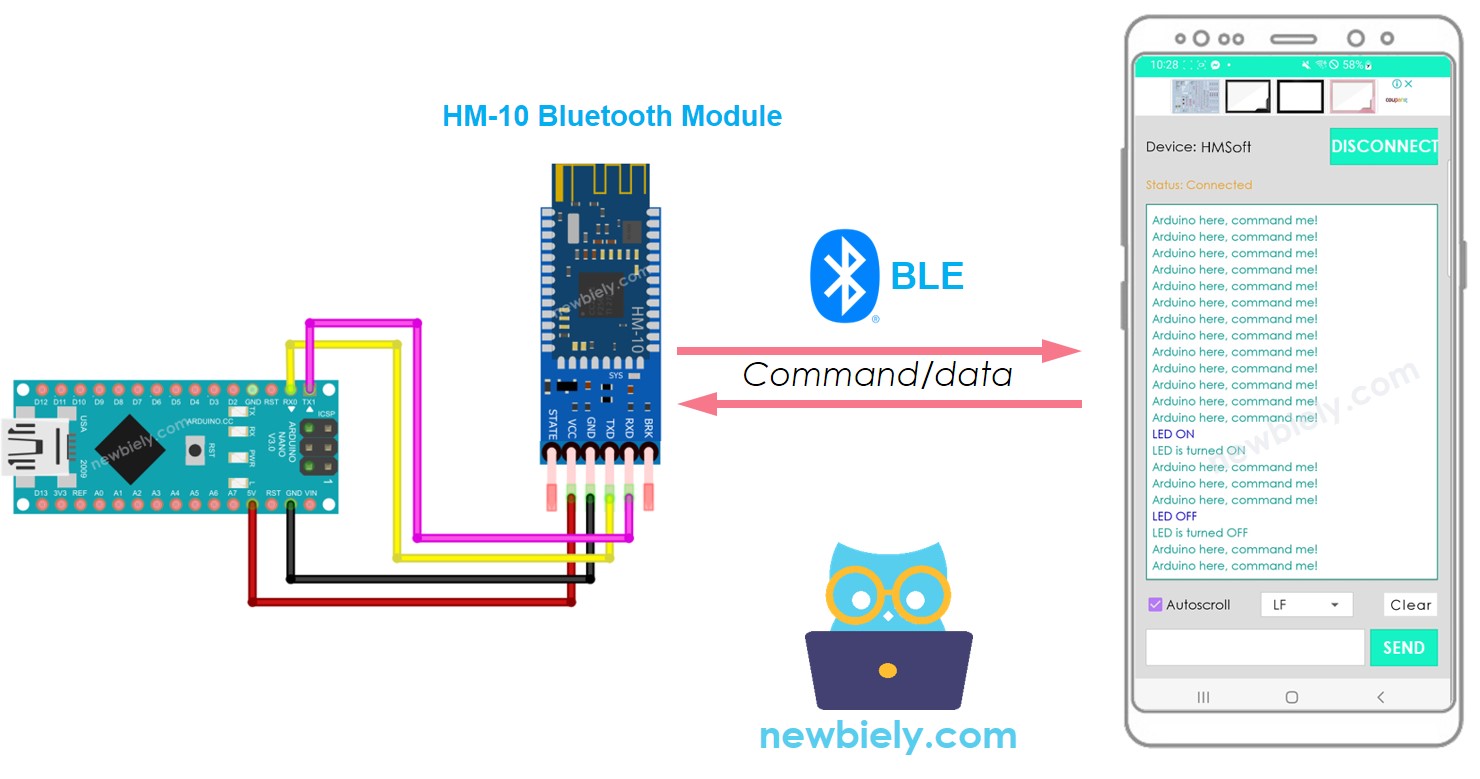
El propósito de este tutorial es:
- Intercambia datos entre un Arduino Nano y una aplicación para teléfono inteligente mediante BLE.
- Utiliza el módulo HM-10 Bluetooth Low Energy.
- Muestra la aplicación Monitor de serie Bluetooth en Android, pero se puede usar cualquier aplicación Android/iOS.
- Manipula varios dispositivos conectados al Arduino Nano mediante la aplicación del teléfono, con ejemplos como un LED y un servomotor.
Es importante tener en cuenta que este tutorial se centra en Bluetooth Low Energy (BLE, Bluetooth 4.0). Si necesita información sobre Bluetooth clásico (Bluetooth 2.0), consulte el tutorial similar Arduino Nano - Bluetooth.
Hardware Requerido
Or you can buy the following kits:
| 1 | × | DIYables Sensor Kit (18 sensors/displays) |
Acerca del módulo Bluetooth HM-10
El HM-10 es un módulo BLE serial que actúa como un convertidor de serie a Bluetooth de baja energía. Tiene la capacidad de:
- Recibir datos del pin Serial RX y transmitirlos a un dispositivo emparejado, como un teléfono inteligente, a través de BLE
- Recibir datos de BLE (del dispositivo emparejado) y enviarlos al pin Serial TX
Cuando se utiliza un Arduino Nano para comunicarse con una aplicación para smartphone (Android/iOS), se llevan a cabo los siguientes pasos:
- El Arduino Nano está conectado al módulo Bluetooth HM-10 a través de los pines Serial/SoftwareSerial.
- El módulo Bluetooth HM-10 está emparejado con la aplicación para smartphone.
- Los datos se envían desde el Arduino Nano a la aplicación para smartphone enviándolos al Serial/SoftwareSerial.
- Los datos son recibidos por el Arduino Nano desde la aplicación para smartphone al leerlos desde el Serial/SoftwareSerial.
- No se necesita código BLE adicional en el Arduino Nano.
Pinout del módulo BLE HM-10
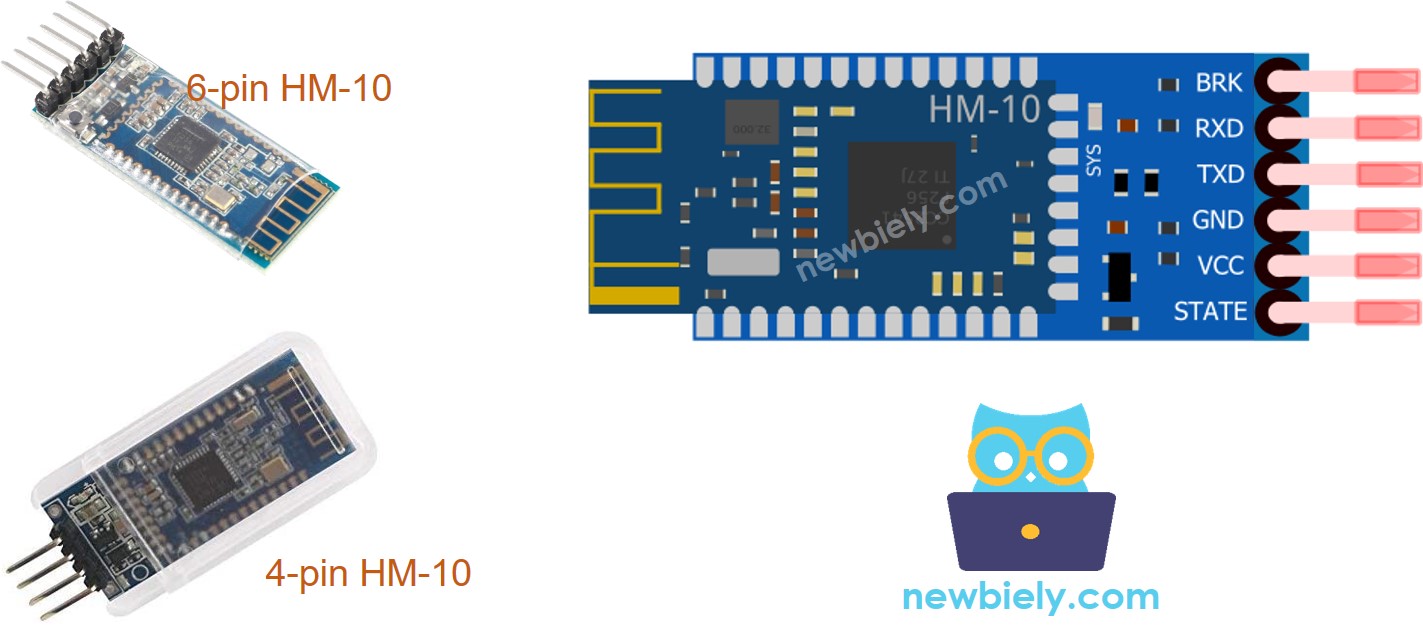
El módulo HM-10 BLE tiene 6 pines:
- Pin BKR: Este pin se utiliza para controlar el comportamiento del módulo. Los principiantes deben ignorar este pin.
- Pin RX: Este es un pin de datos en serie, que debe conectarse al pin TX del Arduino Nano. Los datos recibidos por este pin se enviarán al Bluetooth.
- Pin TX: Este es un pin de datos en serie, que debe conectarse al pin RX del Arduino Nano. Los datos recibidos vía BLE serán enviados a este pin como datos en serie.
- Pin GND: Este es un pin de alimentación, que debe conectarse al GND de la fuente de alimentación.
- Pin VCC: Este es un pin de alimentación, que debe conectarse a 3.3 V de la fuente de alimentación.
- Pin ESTADO: Este pin indica los estados de funcionamiento:
- Parpadeo en modo de espera - pulso de 500 ms;
- Encendido en estado de conexión - nivel alto.
- Solo se requieren cuatro pines para el HM-10, que son VCC, GND, RX y TX.
- Algunos fabricantes producen el HM-10 con solo estos cuatro pines.
※ Nota:
Acerca de la aplicación Bluetooth Serial Monitor
Para usar la aplicación Bluetooth Serial Monitor, primero debe conectar su placa Arduino Nano a un módulo Bluetooth HM-10. Luego, descargue e instale la aplicación en su teléfono inteligente. Finalmente, abra la aplicación y establezca una conexión con el módulo Bluetooth HM-10.
Una vez que se completen los pasos, podrás transmitir y recibir datos desde el Arduino Nano como si estuvieras utilizando el Monitor Serial en el IDE de Arduino, sin tener que hacer ningún cambio al código existente del Arduino Nano ni añadir código específico de Bluetooth.
Diagrama de Cableado
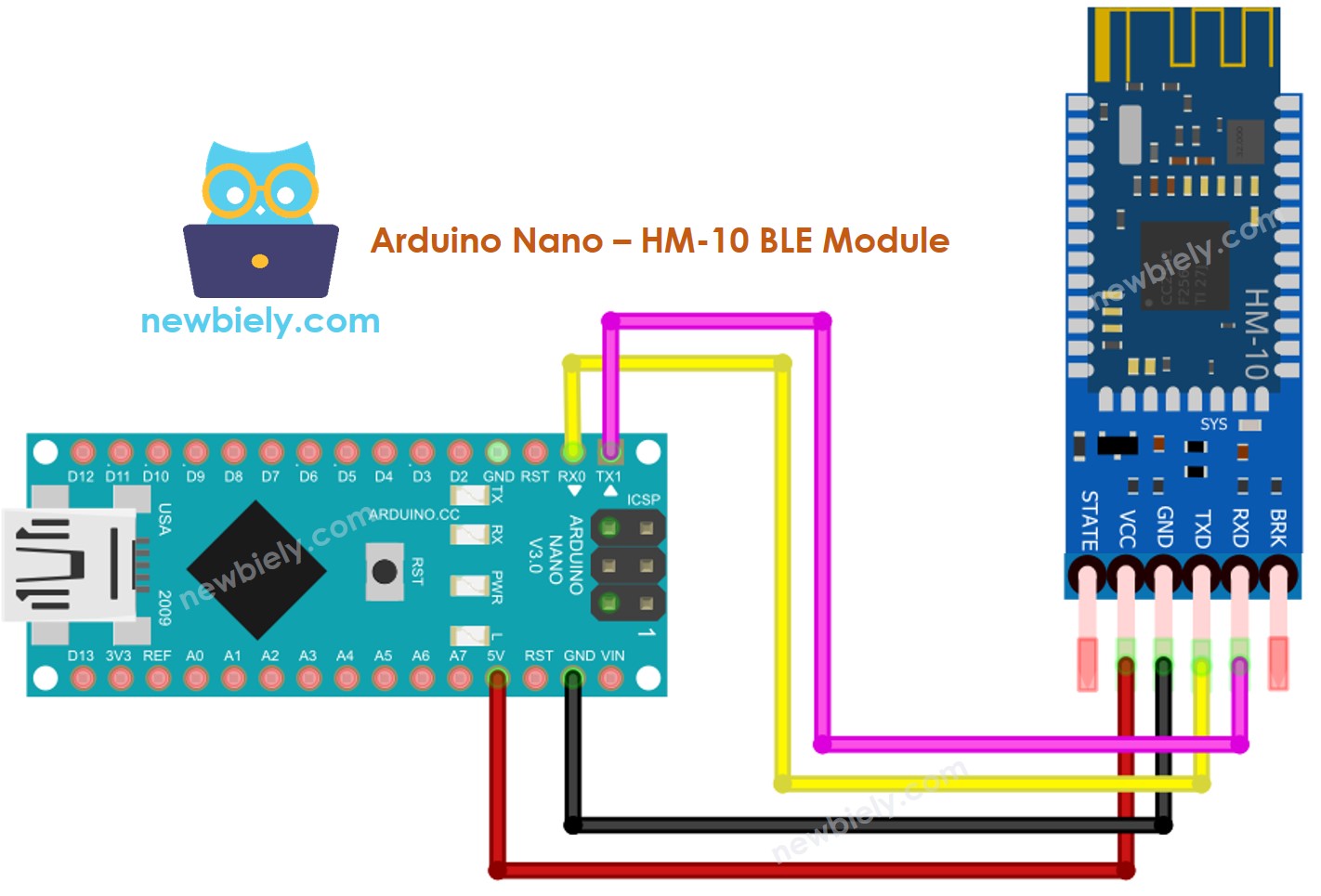
This image is created using Fritzing. Click to enlarge image
Ver La mejor forma de alimentar Arduino Nano y otros componentes.
La tabla de cableado. Una tabla para el cableado.
| Arduino Nano Pins | HM-10 Bluetooth Pins |
|---|---|
| RX (Pin 0) | TX |
| TX (Pin 1) | RX |
| 5V | VCC |
| GND | GND |
| BKR (NOT connected) | |
| STATE (NOT connected) |
※ Nota:
El código de Arduino Nano puede utilizar otros pines sustituyendo el objeto Serial por una alternativa como Serial1, Serial2 o SoftwareSerial (si está disponible).
Cómo programar para Bluetooth
No se requiere programación específica de Bluetooth; solo es necesaria la programación en serie.
Arduino Nano envía datos a la aplicación Bluetooth en el teléfono inteligente
Para enviar datos desde una placa Arduino Nano a una aplicación Bluetooth en un teléfono inteligente, se puede utilizar el siguiente código de Arduino Nano. Este ejemplo muestra la transmisión del mensaje “Arduino aquí, ordéname!” desde el Arduino Nano a la aplicación para teléfono inteligente cada segundo.
Pasos R\u00e1pidos
- Buscar dispositivos disponibles y seleccionar el módulo HM-10.
Para usar el código y establecer una conexión entre una placa Arduino Nano y un teléfono inteligente utilizando BLE, siga estos pasos:
- Descarga e instala la Bluetooth Serial Monitor App en tu teléfono inteligente.
- Según el diagrama de cableado, conecta el módulo Bluetooth HM-10 a la placa Arduino Nano.
- Abre el IDE de Arduino, copia el código proporcionado y súbelo a la placa Arduino Nano. Si tienes dificultad para subir el código, desconecta los pines TX y RX del módulo Bluetooth, sube el código y luego vuelve a conectar los pines RX/TX.
- Abre el Monitor Serial en el IDE de Arduino.
- En tu teléfono inteligente, abre la app Bluetooth Serial Monitor y cambia al modo BLE.
- Busca dispositivos disponibles y selecciona el módulo HM-10.

- Conecta el teléfono inteligente al módulo Bluetooth HM-10.
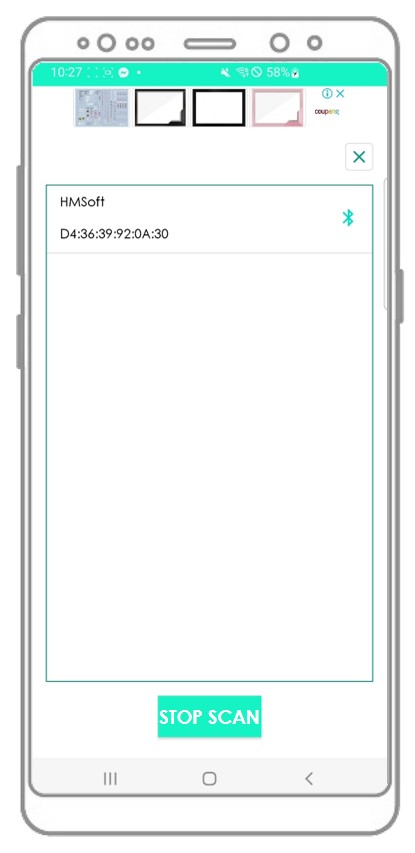
- Echa un vistazo al resultado en la aplicación de Android.
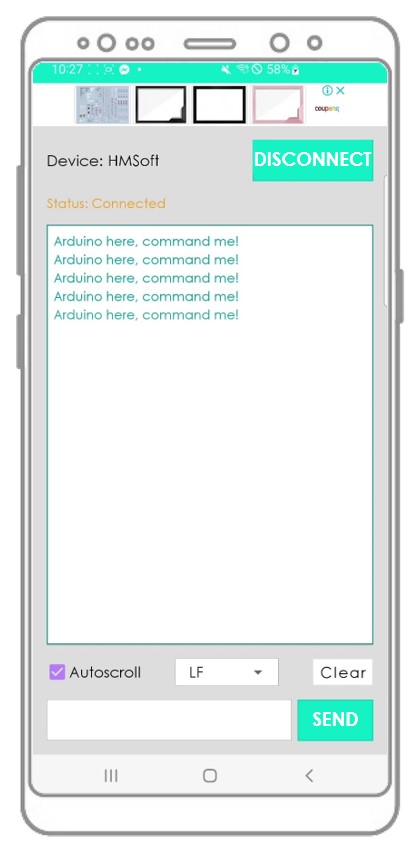
- Observa la salida mostrada en el Monitor Serial del IDE de Arduino.
Si sigues los pasos necesarios y ejecutas el código, verás que los datos que se muestran en el Monitor Serial del IDE de Arduino y en la aplicación de Android serán los mismos.
Aplicación Bluetooth envía datos a Arduino Nano
El código que se muestra a continuación realiza las siguientes tareas:
- Enviando datos desde la aplicación Bluetooth a la placa Arduino Nano
- La placa Arduino Nano lee los datos entrantes y luego envía una respuesta de vuelta al dispositivo Bluetooth.
Pasos R\u00e1pidos
Aquí están los pasos para usar el código con Arduino Nano y una aplicación para Android:
- Abre el IDE de Arduino y copia el código proporcionado.
- Haz clic en el botón Subir para transferir el código a la placa Arduino Nano.
- Abre el Monitor Serial desde el IDE de Arduino.
- Inicia la aplicación de Android y empareja con el módulo Bluetooth HM-10 siguiendo las instrucciones dadas en un ejemplo anterior.
- Después de conectarte, escribe "LED ON" o "LED OFF" en la aplicación de Android y pulsa el botón "ENVIAR".
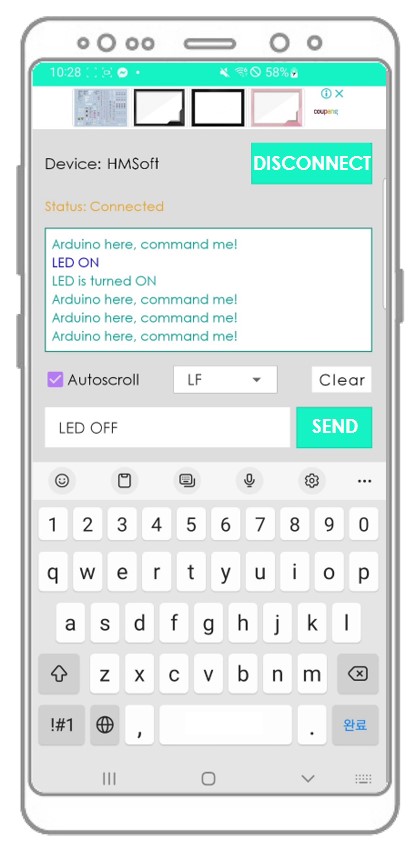
- La placa Arduino Nano recibirá los datos y mostrará una respuesta en el puerto serie. Después, estos datos se transmitirán a la aplicación Bluetooth. Por último, el resultado se puede ver en la aplicación Android.
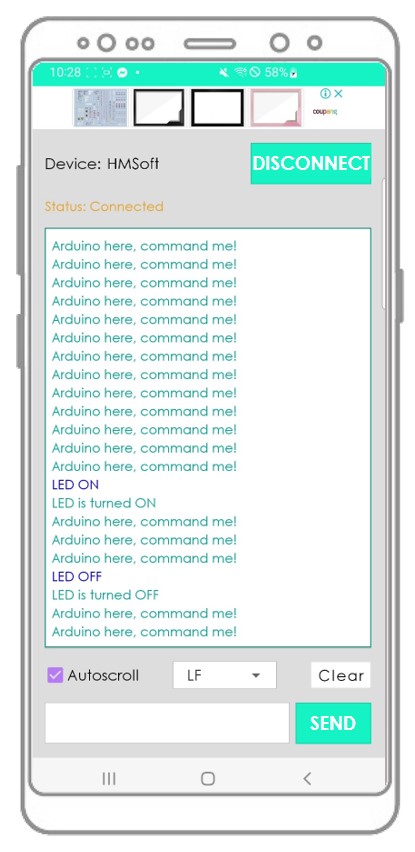
- Revise la salida que se muestra en el Monitor Serial del IDE de Arduino.
Una vez que haya terminado los pasos anteriores, observará que los datos mostrados en el Monitor Serial del IDE de Arduino y en la aplicación de Android coinciden.
Código de Arduino Nano - Controla un LED con una app para smartphone vía BLE
El siguiente código de ejemplo para Arduino Nano utiliza los comandos “ON” y “OFF” obtenidos a través de la aplicación Bluetooth Serial Monitor para encender/apagar un LED integrado.
Puede encontrar más información sobre las instrucciones en el tutorial titulado Arduino Nano controla LED vía Bluetooth/BLE. Para una visión más detallada de las instrucciones, consulte el Arduino Nano controla LED vía Bluetooth/BLE tutorial.
Código de Arduino Nano - Controlar un servomotor con una app para smartphone mediante BLE
- El código de Arduino Nano a continuación se utiliza para recibir un valor de ángulo desde la aplicación Bluetooth Serial Monitor. 2. Este valor de ángulo se utiliza luego para controlar el ángulo de un servomotor.
Puede obtener una visión más detallada de las instrucciones en el tutorial Arduino Nano controla el motor servo mediante Bluetooth/BLE. Para ver las instrucciones con más detalle, por favor consulte el tutorial Arduino Nano controla el motor servo mediante Bluetooth/BLE. Si desea entender mejor las instrucciones, por favor consulte el tutorial Arduino Nano controla el motor servo mediante Bluetooth/BLE.
Si encuentras útil la aplicación Bluetooth Serial Monitor, por favor califícala con 5 estrellas en Play Store. ¡Agradecemos mucho tu apoyo!
Video Tutorial
Estamos considerando crear tutoriales en video. Si considera que los tutoriales en video son importantes, suscríbase a nuestro canal de YouTube para motivarnos a crear los videos.