
Arduino Nano - Ventilador
Este tutorial explica cómo usar Arduino Nano para encender y apagar un ventilador. Las instrucciones sobre cómo ajustar la velocidad del ventilador se presentarán en un tutorial separado.
Hay dos formas de encender y apagar el ventilador desde el Nano: un relé o un módulo MOSFET. Un relé solo te da dos estados, ENCENDIDO y APAGADO. Un módulo MOSFET también enciende y apaga, y además permite que el Nano cambie la velocidad de giro del ventilador. Esta página te muestra ambas formas.
Hardware Requerido
Or you can buy the following kits:
| 1 | × | DIYables Sensor Kit (18 sensors/displays) |
Acerca de DC Fan
Esquema de pines

Un ventilador de corriente continua suele tener dos pines:
- Pin negativo (-) (negro): debe conectarse al cable negativo de la fuente de alimentación de corriente continua
- Pin positivo (+) (rojo): debe conectarse al cable positivo de la fuente de alimentación de corriente continua
El voltaje de la fuente de alimentación de CC debe ser igual al voltaje especificado por el ventilador. En este tutorial, usaremos ventiladores de 12 VDC y 5 VDC.
Cómo controlar el ventilador
- Si el ventilador de corriente continua recibe una fuente de alimentación de 12V/5V, funciona a plena velocidad.
- Si el ventilador de corriente continua recibe una señal PWM de 12V/5V, la velocidad del ventilador puede controlarse.
En este tutorial, aprenderemos a usar Arduino Nano para encender y apagar un ventilador. El control de la velocidad del ventilador se abordará en un tutorial diferente.
Para controlar un ventilador, encenderlo y apagarlo, necesitamos utilizar un relé entre el Arduino Nano y el ventilador. El Arduino Nano puede entonces usar el relé para encender o apagar el ventilador.
Si no está familiarizado con el relé (disposición de pines, funcionalidad, programación, etc.), consulte el Arduino Nano - Relay tutorial para obtener más información.
¿Eres nuevo con el módulo MOSFET? El tutorial Arduino Nano - MOSFET Module explica sus pines y cómo funciona.
Relé vs módulo MOSFET para un ventilador de CC
| Relé | Módulo MOSFET | |
|---|---|---|
| Qué puedes controlar | ventilador ENCENDIDO o APAGADO | ventilador ENCENDIDO o APAGADO, y además su velocidad (PWM) |
| Ruido al conmutar | un clic cada vez | sin sonido |
| Velocidad de conmutación | lenta, unos milisegundos | muy rápida |
| Desgaste | los contactos se desgastan tras muchas conmutaciones | nada se mueve, así que nada se desgasta |
| Funciona con | CA o CC | solo CC |
| Voltaje de alimentación del ventilador | cualquiera, según su especificación | unos 6V o más |
| Aislamiento de la señal | sí, la bobina y los contactos están separados | sí, mediante un optoacoplador PC817 |
| Buena opción para | ventiladores de CA, simple ENCENDIDO/APAGADO | ventiladores de 12V CC cuando quieres controlar la velocidad |
Para un ventilador de 12V CC, el módulo MOSFET es la mejor opción, porque el Nano puede hacer que el ventilador sea silencioso a baja velocidad y rápido cuando se necesita. Usa el relé para un ventilador de CA o para un ventilador de 5V.
Diagrama de Cableado

This image is created using Fritzing. Click to enlarge image
El diagrama de abajo muestra las mismas conexiones sin protoboard:
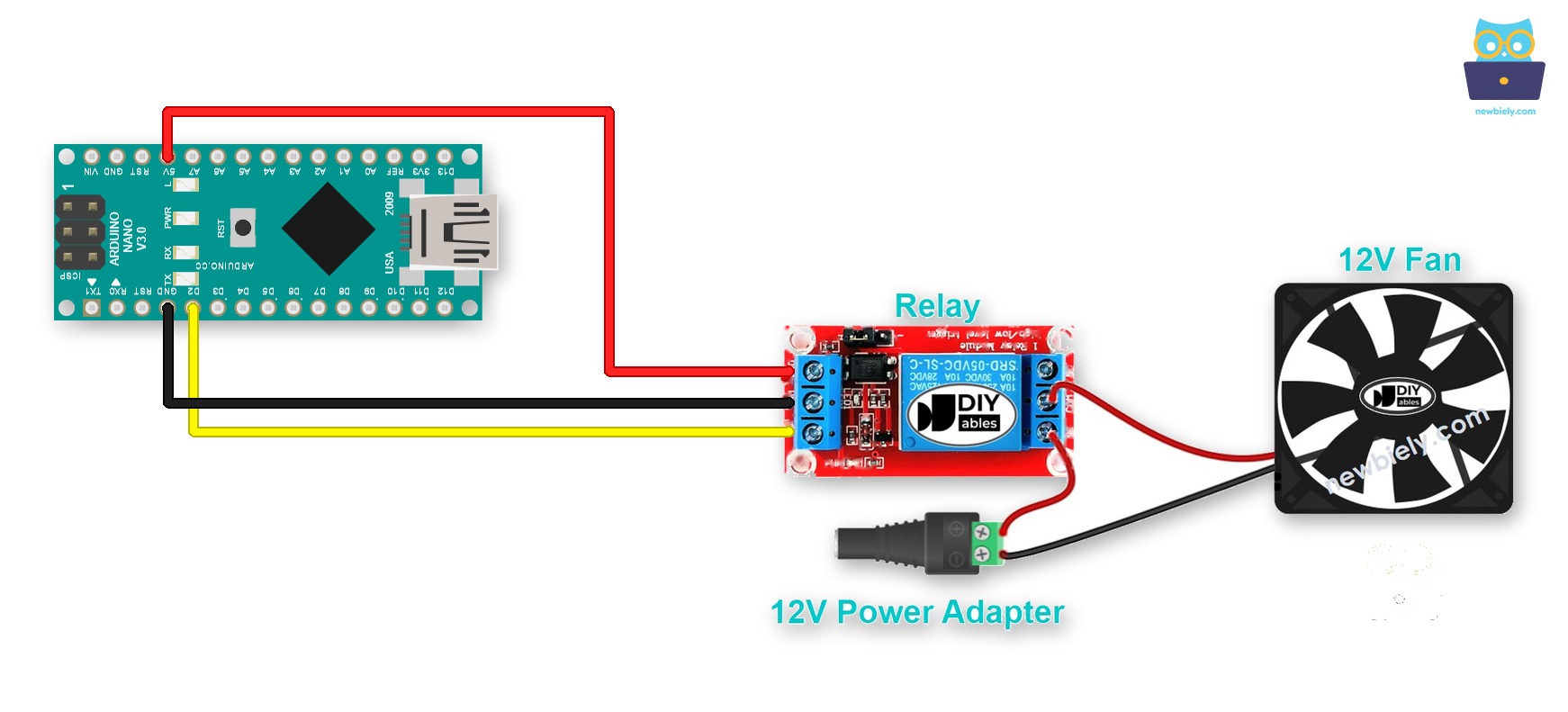
This image is created using Fritzing. Click to enlarge image
Los cables de los módulos y los cables gruesos a menudo no quedan bien en los conectores hembra. Solo conecta el Arduino Nano a una Placa de Expansión de Terminales de Tornillo para Arduino Nano. Así se ve con la placa de borneras de tornillo:
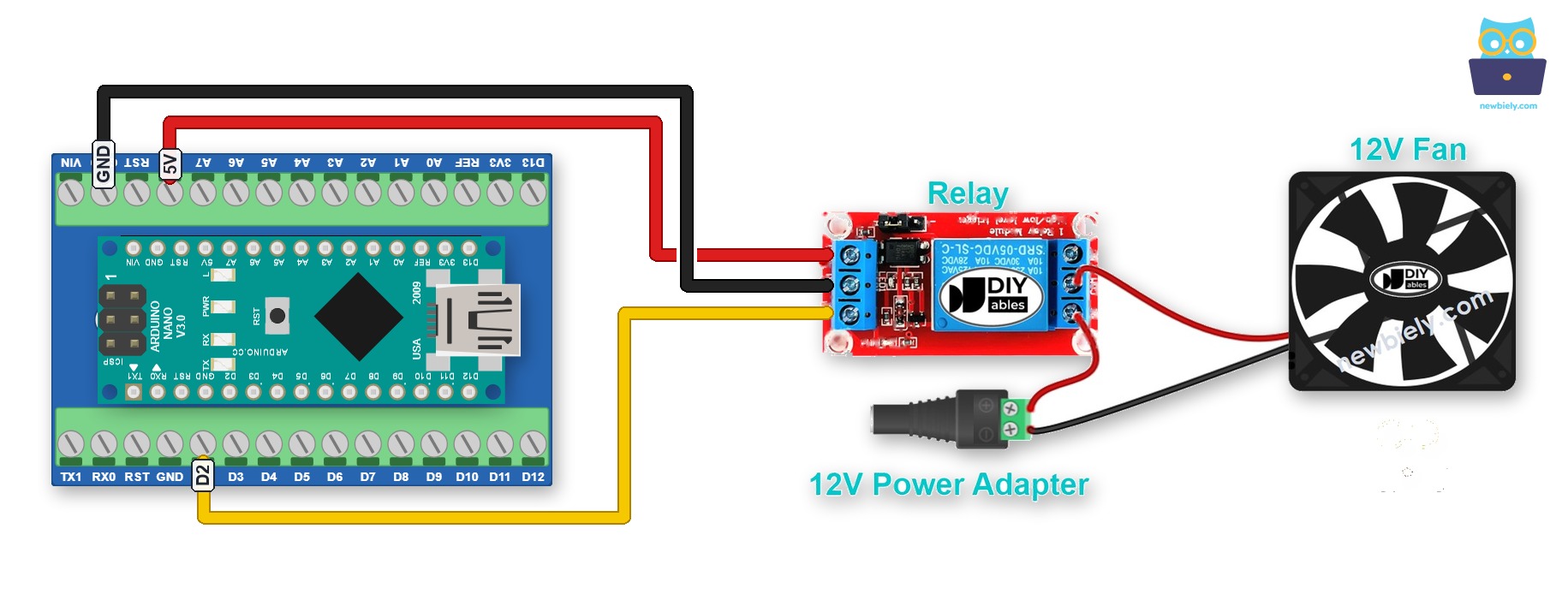
This image is created using Fritzing. Click to enlarge image
Por favor, tenga en cuenta que si utiliza un ventilador de 5V, debe usar un adaptador de alimentación de 5V. NO DEBE usar el pin de 5V de Arduino para alimentar el ventilador, ya que no puede proporcionar suficiente corriente para el ventilador.
Código de Arduino Nano
El código a continuación hará que el ventilador se encienda cada cinco segundos y luego se apague de nuevo después del mismo intervalo de tiempo.
Pasos R\u00e1pidos
- Conecta tu Arduino Nano a tu computadora con un cable USB.
- Inicia el IDE de Arduino y selecciona la placa y el puerto adecuados.
- Copia el código anterior y ábrelo en el IDE de Arduino.
- Haz clic en el botón Subir en el IDE de Arduino para enviar el código al Arduino Nano.
- Comprueba el estado del ventilador.
Explicación del código
¡Consulta la explicación línea por línea contenida en los comentarios del código fuente!
Cómo controlar la velocidad del ventilador con el módulo MOSFET
Aquí cambiamos el relé por un módulo MOSFET. Ahora el Nano puede hacer más que ENCENDER y APAGAR: también puede ajustar la velocidad del ventilador con una señal PWM.
Diagrama de cableado
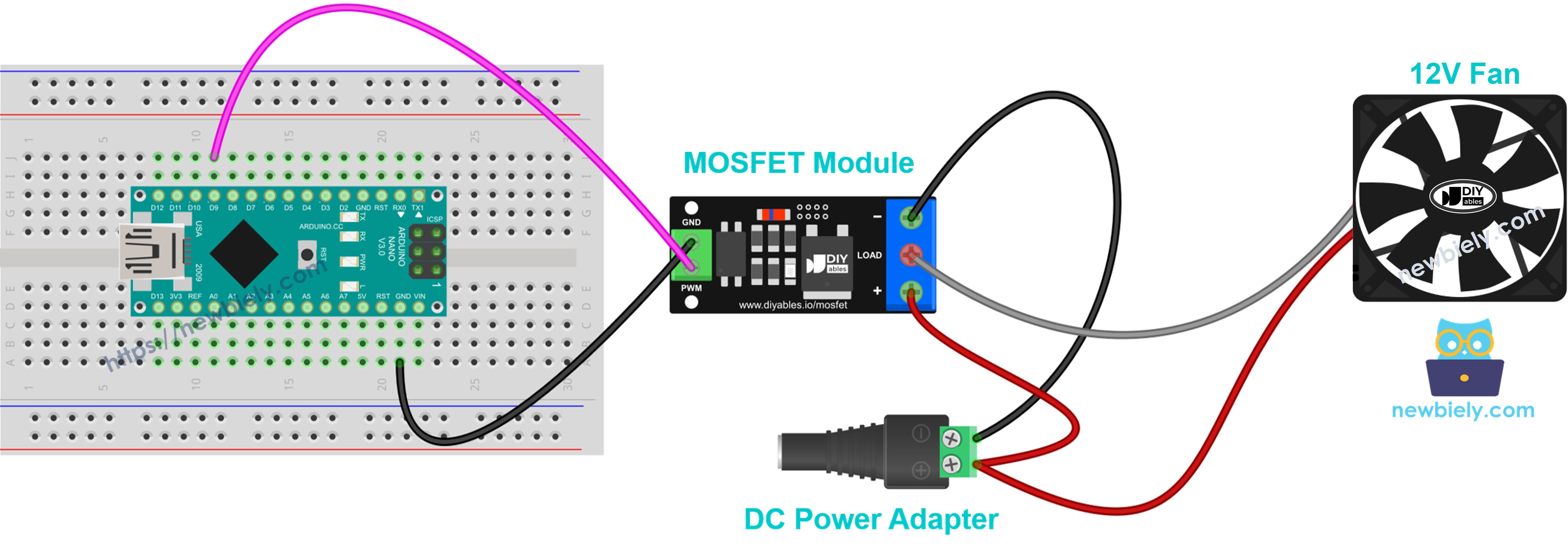
This image is created using Fritzing. Click to enlarge image
El diagrama de abajo muestra las mismas conexiones sin protoboard:
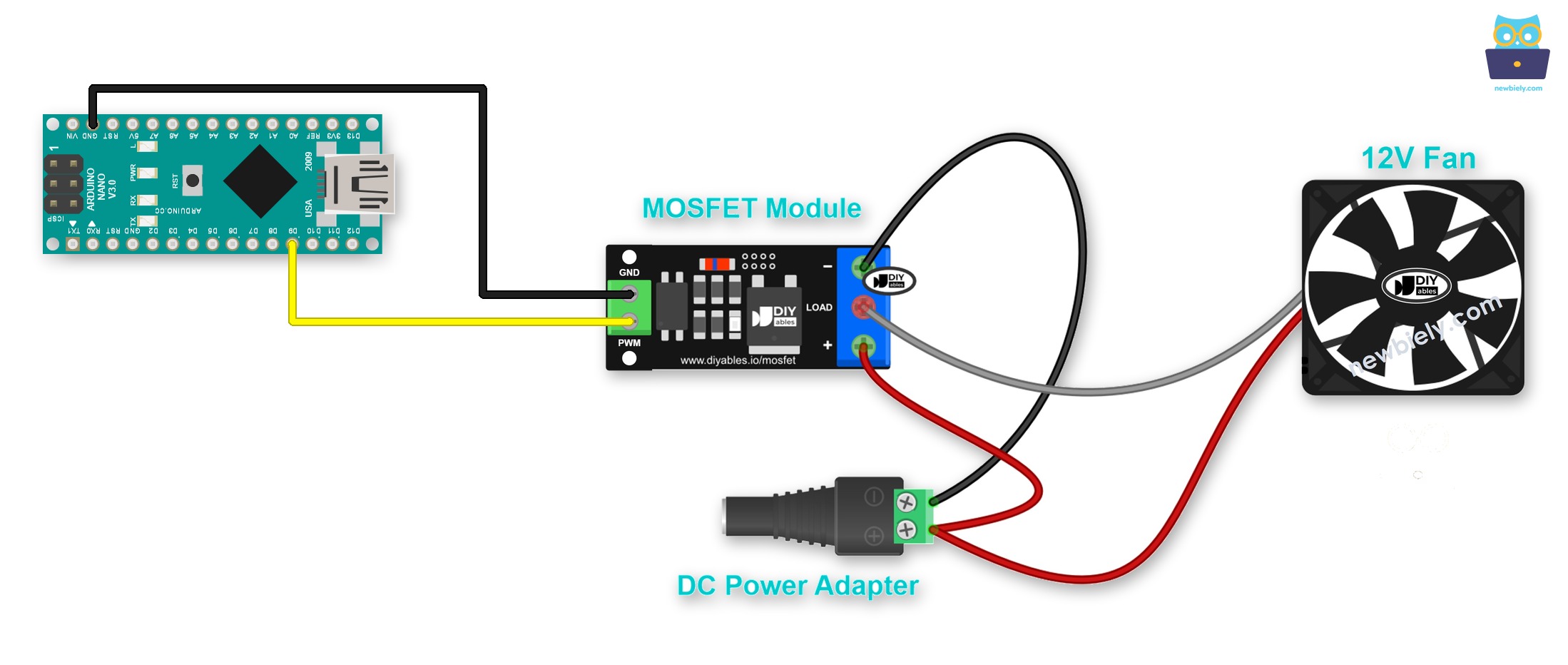
This image is created using Fritzing. Click to enlarge image
| Desde | Hasta |
|---|---|
| Pin D9 del Arduino Nano | pin PWM del módulo MOSFET |
| GND del Arduino Nano | pin GND del módulo MOSFET |
| + del adaptador de 12V | + del módulo MOSFET |
| + del ventilador (cable rojo) | + del módulo MOSFET (el mismo borne que el + del adaptador) |
| − del ventilador (cable negro) | LOAD del módulo MOSFET |
| − del adaptador de 12V | − del módulo MOSFET |
¿Quieres una conexión más firme que con cables jumper? Una Placa de Expansión de Terminales de Tornillo para Arduino Nano resuelve esto. Conecta el Arduino Nano a ella y atornilla los cables. El diagrama de abajo muestra el mismo cableado con la placa de borneras de tornillo.
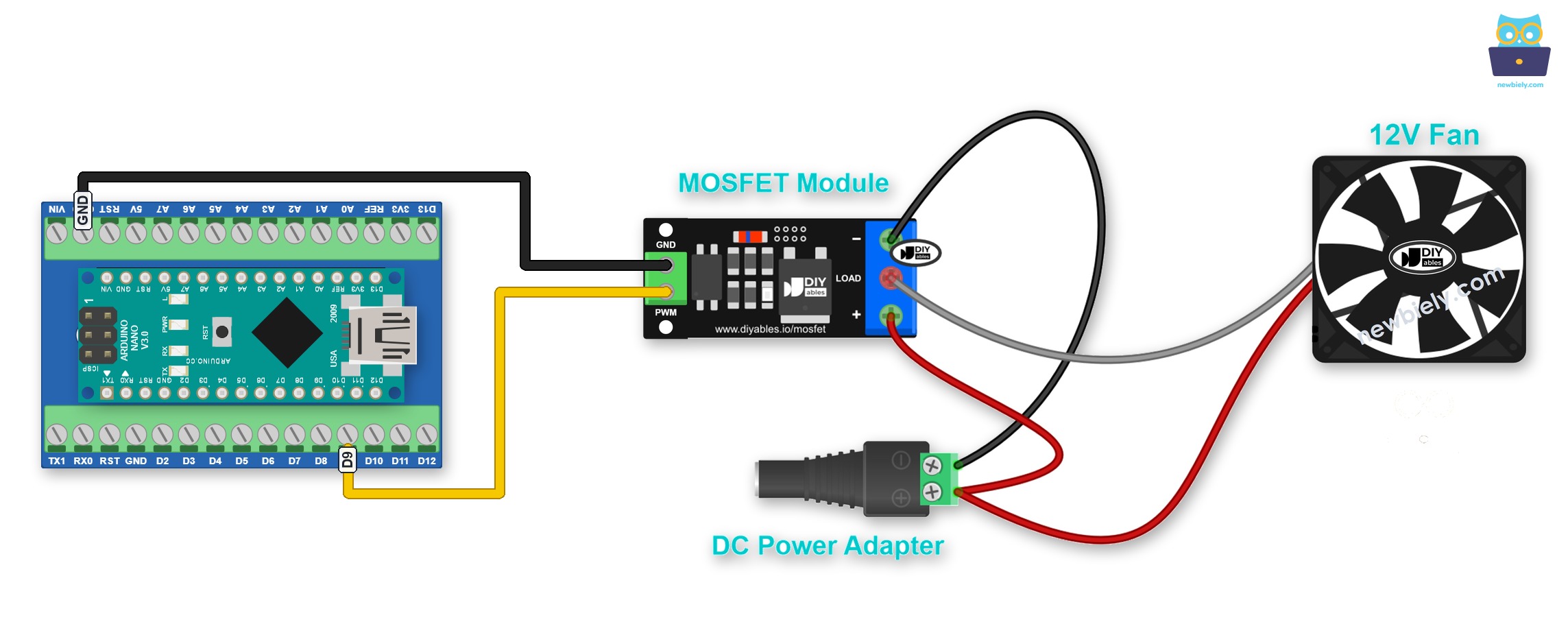
This image is created using Fritzing. Click to enlarge image
Ver La mejor forma de alimentar Arduino Nano y otros componentes.
Un ventilador tiene una bobina de motor en su interior, así que coloca un diodo de rueda libre (flyback) (1N4007 o 1N5819) en los cables del ventilador. El lado con la franja (cátodo) va al + del ventilador, y el otro lado va al − del ventilador.
Código de Arduino Nano
Este código enciende el ventilador a plena potencia durante 2 segundos y lo apaga durante 2 segundos. Después sube la potencia del 10% al 100%, así que el ventilador acelera paso a paso, y la baja de nuevo, así que el ventilador frena.
Pasos R\u00e1pidos
- Prepara el IDE de Arduino como en los Quick Steps del relé de arriba.
- Conecta el ventilador y el módulo MOSFET como se muestra en el diagrama. Deja el adaptador de 12V desenchufado por ahora.
- Copia el código anterior, pégalo en el IDE de Arduino y súbelo al Arduino Nano.
- Enchufa el adaptador de alimentación de 12V.
- Abre el Monitor Serie a 9600 baudios y escucha cómo el ventilador cambia de velocidad.
Consejo: el módulo MOSFET funciona solo con CC y necesita una alimentación del ventilador de unos 6V o más. Un ventilador de 5V o un ventilador de CA debe seguir usando el relé.
Video Tutorial
Estamos considerando crear tutoriales en video. Si considera que los tutoriales en video son importantes, suscríbase a nuestro canal de YouTube para motivarnos a crear los videos.